작업 모드
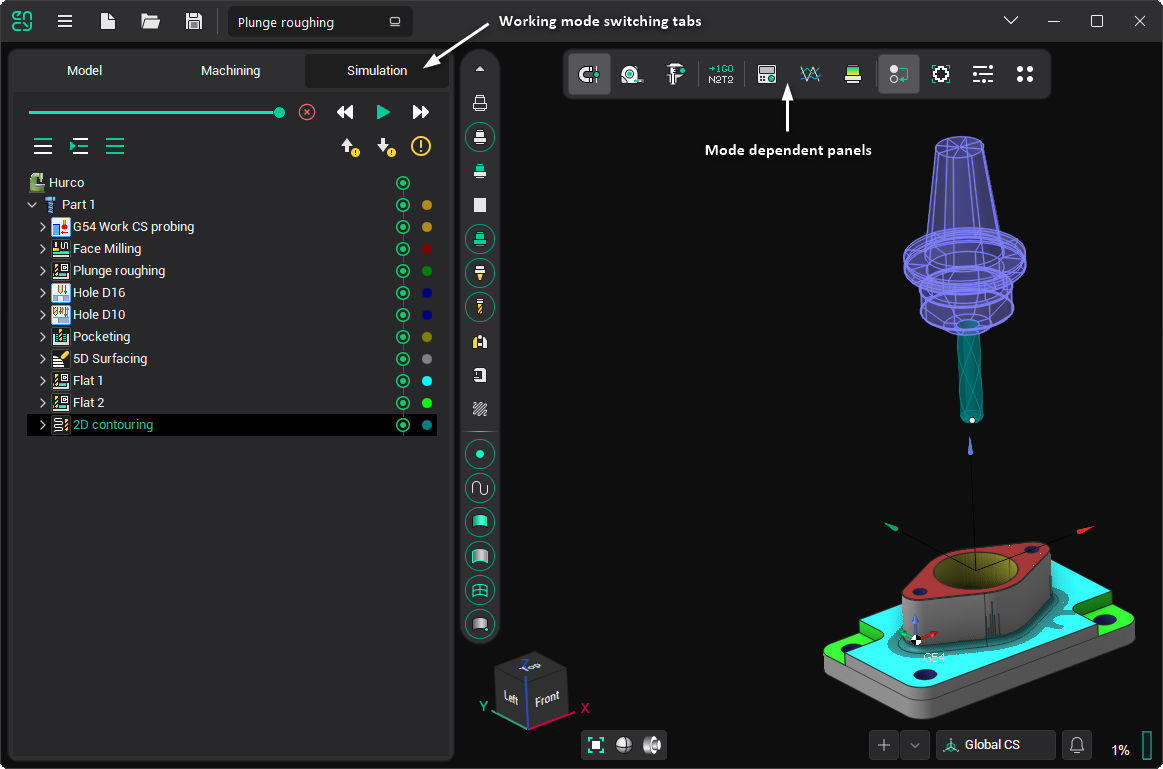
편의를 위해 시스템 인터페이스는 여러 작업 모드로 나뉩니다. 메인 창에서 탭을 사용하여 모드를 전환합니다. 탭을 변경하면 메인 창의 패널 내용이 변경됩니다:
작업 모드 콘텐츠 페이지작업 모드 콘텐츠 페이지(창 왼쪽에 위치).
작업 모드 도구 모음작업 모드 도구 모음(상단 창 패널 중앙에 위치).
이를 통해 화면에 동시에 표시되는 버튼 수가 크게 줄어들어 인터페이스가 간소화되고 주요 작업을 위한 공간이 확대됩니다. 탭의 순서는 프로젝트 작업 시 사용자의 기본 작업 순서에 대체로 대응하지만, 엄격한 선형 관계는 아닙니다.
다음은 각 모드의 목적과 창 구성에 대한 간략한 설명입니다.
모델
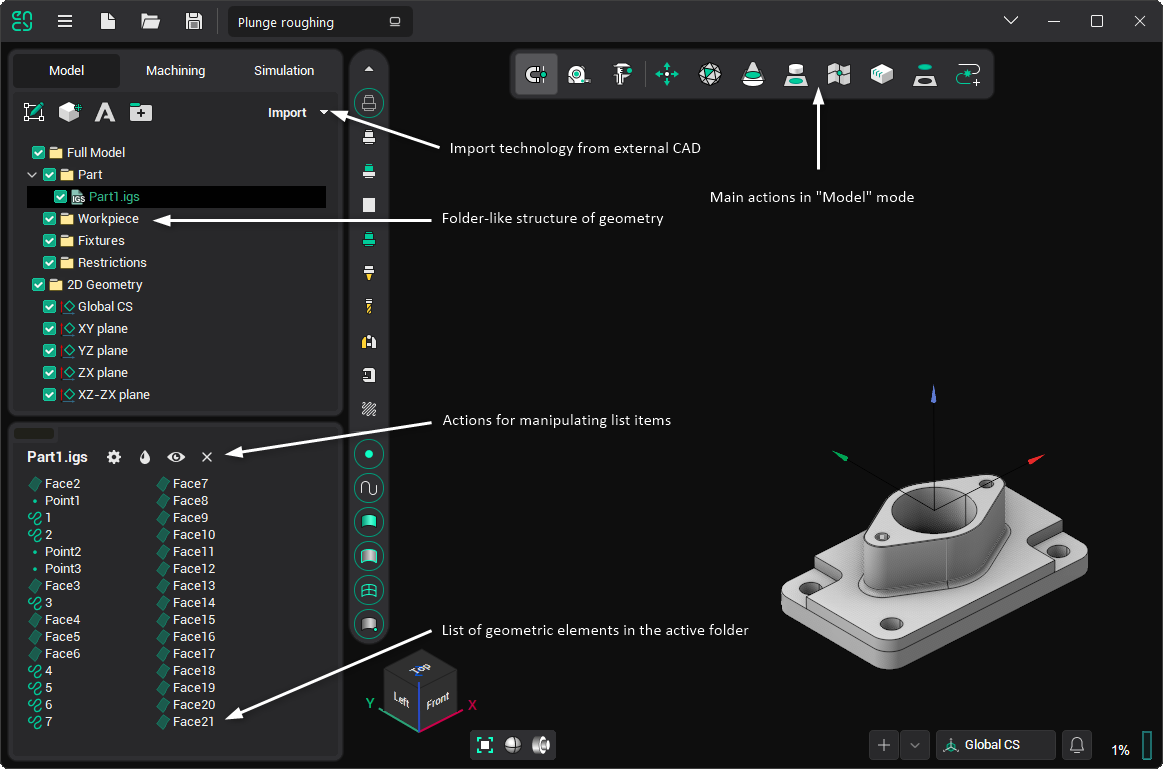
모델 모드에서 사용자는 기하학적 데이터(CAD) 파일을 가져오고, 기하학적 모델의 구조를 수정(잘라내기, 삭제 등)하고, 객체를 공간 변환(이동, 회전 등)하고, 기존 요소로부터 새 요소를 생성(복사, 그리기, 교차, 삼각화 등)하고, 객체의 시각적 속성을 관리할 수 있습니다.모델 모드, 가져오기기하학적 모델의 구조공간 변환복사그리기교차삼각화시각적 속성
가공
가공 모드에서 사용자는 사용 가능한 기술적 작업 목록에서 선택하여 파트의 가공 공정을 생성합니다. 작업은 가공 전략과 공구경로의 유형을 결정합니다. 모든 가공 작업 파라미터의 세부 조정과 공구경로 계산도 여기에서 수행할 수 있습니다. 공구경로를 얻은 후 화면에서 가공의 예비 결과와 함께 확인할 수 있습니다. 공정 디버깅 후 포스트프로세서를 실행하여 NC 프로그램과 가공 보고서를 생성할 수 있습니다.가공 모드사용 가능한 기술적 작업 목록공구경로 계산가공의 예비 결과포스트프로세서 NC 프로그램 생성 가공 보고서
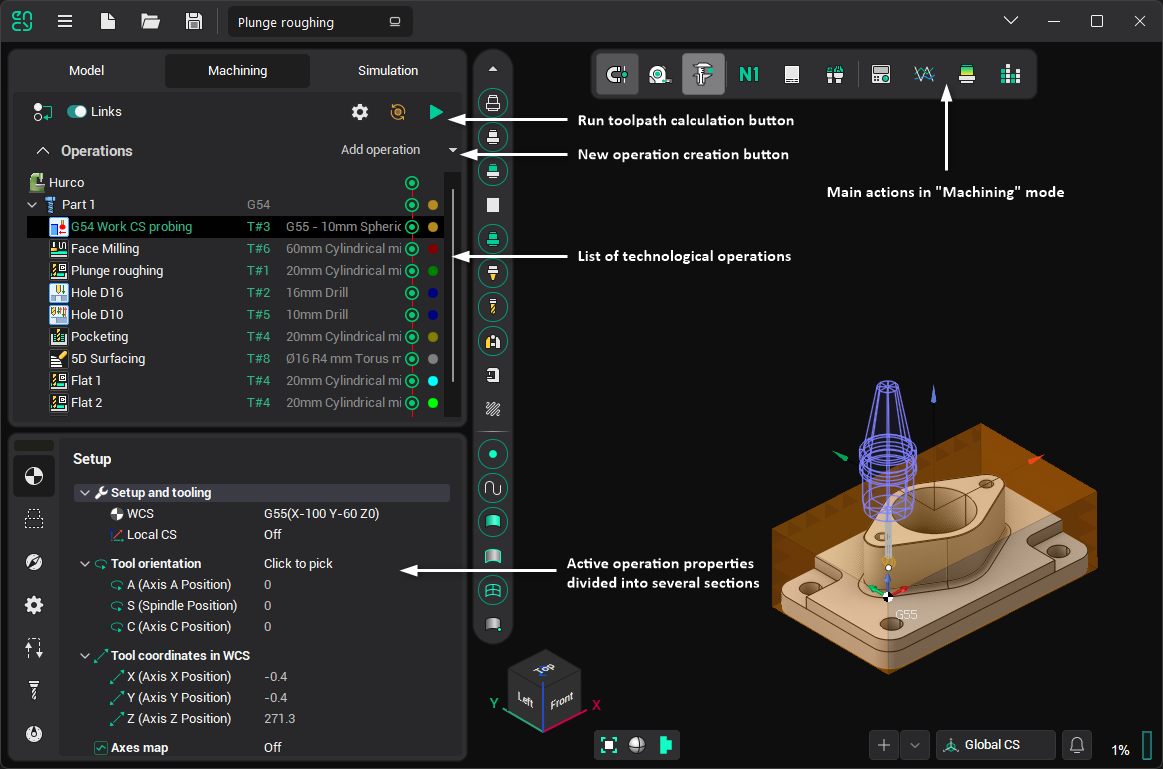
가공 모드의 구조는 이 섹션에서 확인할 수 있습니다.
시뮬레이션
시뮬레이션 모드에서 사용자는 통합된 가공 시뮬레이션 도구를 사용하여 재료 제거, 공작 기계 충돌, 시각화 파라미터를 동적으로 제어하고, 생성된 공구경로를 블록 단위로 검증할 수 있습니다.시뮬레이션 모드
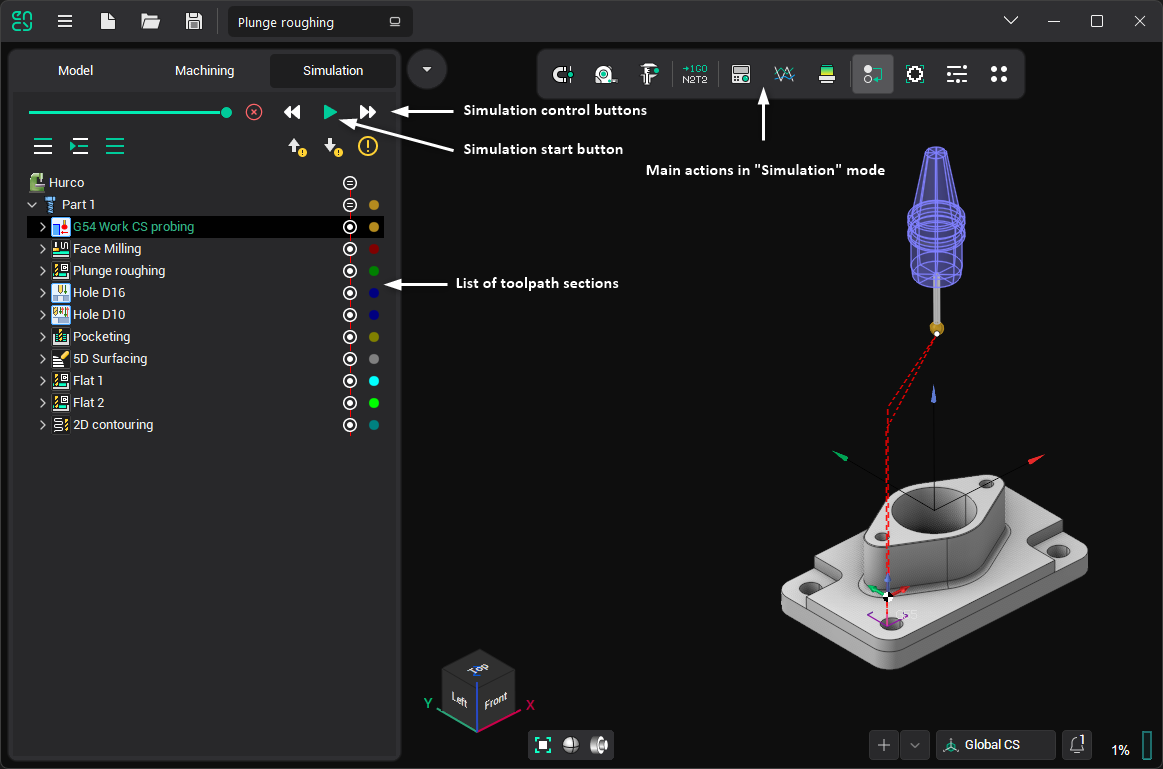
일부 버튼은 가공 모드와 시뮬레이션 모드 모두에서 공통으로 사용됩니다.가공시뮬레이션
 기계 제어 패널공작 기계 제어 패널: 모든 공작 기계/로봇 좌표의 현재 값을 확인하고 수정할 수 있습니다.
 축 그래프:축 그래프: 현재 작업의 공구경로 실행 중 각 공작 기계 축의 시간에 따른 변화를 표시합니다. 이를 통해 진동을 유발할 수 있는 바운싱이 있는 불리한 공구경로 구간을 식별할 수 있습니다.
 검증 비교검증 비교: 색상 체계를 사용하여 원본 파트와 가공 결과 간의 차이를 표시할 수 있으며, 각 색상은 비교 요소 간의 특정 편차 범위를 나타냅니다.
 공구 도달 검사기공구 도달 검사기: 이 패널에서 홀더 충돌이 없는 파트 영역을 확인하고 파트 가공에 최적의 각도를 결정할 수 있습니다.
참고: