기하학적 모델 구조 창
모델 구조 창은 <공구 패널>, <모델 트리>, <사용 가능한 객체 목록>의 세 패널로 구성됩니다.
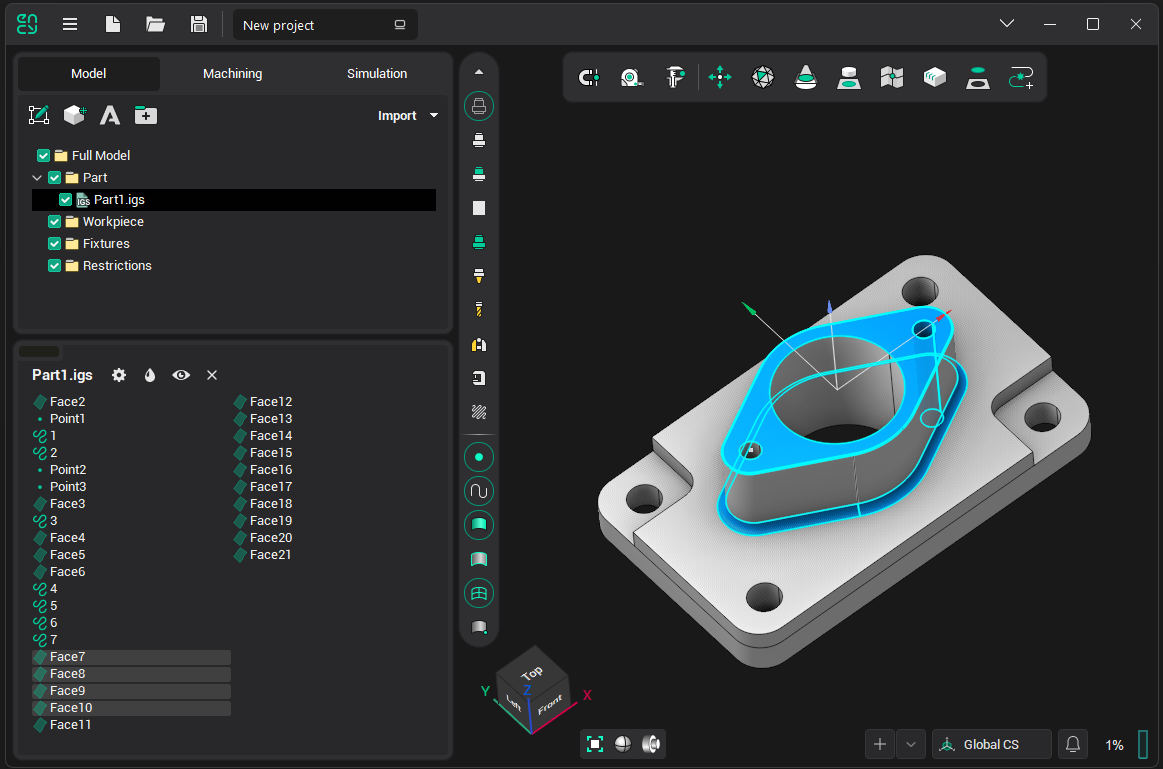
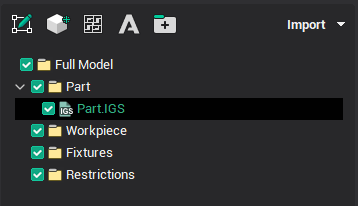
<모델 트리> 패널 상단에는 전체 모델의 구조가 표시됩니다. 세 개의 노드가 서로 다른 레벨에 위치한 모델의 그룹을 구성합니다. 활성 그룹은 강조 표시됩니다. 마우스 또는 키보드를 사용하여 비활성 그룹을 선택하면 해당 그룹이 활성화되고 사용 가능한 객체 목록이 그에 따라 변경됩니다.활성 그룹
아래에서는 팝업 창의 명령을 설명하며, 중복 명령은 생략합니다.
<모델 트리>에서 일반 그룹을 마우스 오른쪽 버튼으로 클릭하면 다음 팝업 창이 나타납니다:모델 트리
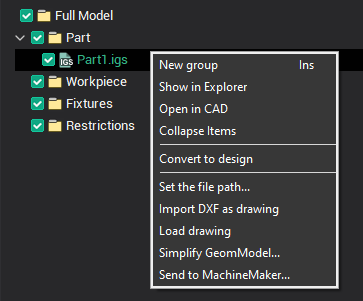
명령:
새 그룹 - 활성 그룹에 새 객체를 추가합니다.활성 그룹
DXF를 스케치로 가져오기DXF를 스케치로 가져오기, 스케치 불러오기 - 스케치 작업을 위한 명령입니다.불러오기 스케치스케치
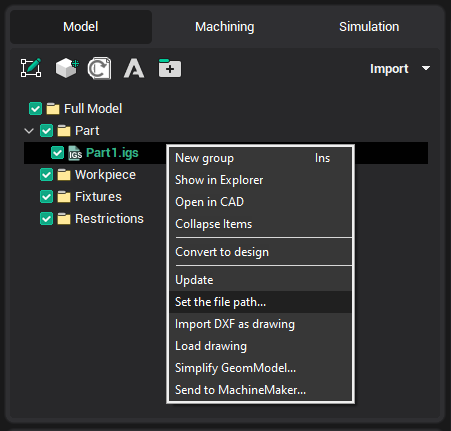
<모델 트리>에서 가져온 모델의 노드를 마우스 오른쪽 버튼으로 클릭하면 다음 팝업 창이 나타납니다:모델 트리
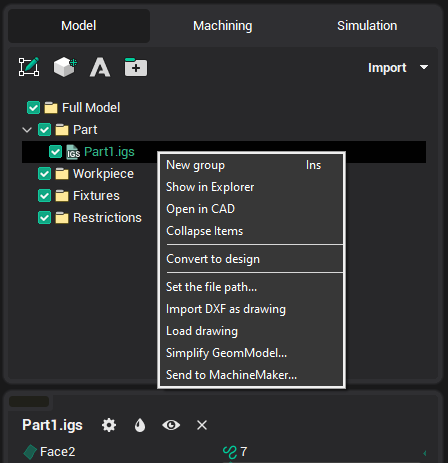
명령:
탐색기에서 보기탐색기에서 표시 - 가져온 파일이 있는 폴더를 엽니다.
CAD에서 열기 - 연결된 CAD에서 파일이 열리며, 연결된 CAD가 없으면 선택 창이 나타납니다.
가져온 파일이 변경된 경우, 그룹 이름이 "굵게" 표시되고 도구 모음에 "모델 파일 업데이트 관리자" 버튼이 나타나며, 팝업 창에 업데이트(선택한 그룹만 업데이트) 명령이 표시됩니다.bold모델 파일 업데이트 관리자 업데이트
업데이트
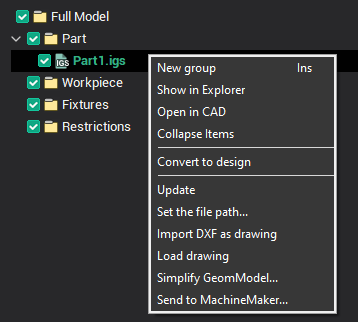
가져온 파일의 이름이 변경되었거나, 이동 또는 삭제된 경우, 팝업 창에 파일 경로 설정...(가져온 파일의 새 위치를 지정) 명령이 나타납니다.파일 경로 설정...
<사용 가능한 객체 목록>에서 임의의 그룹을 마우스 오른쪽 버튼으로 클릭하면 다음 팝업 창이 나타납니다:사용 가능한 객체 목록
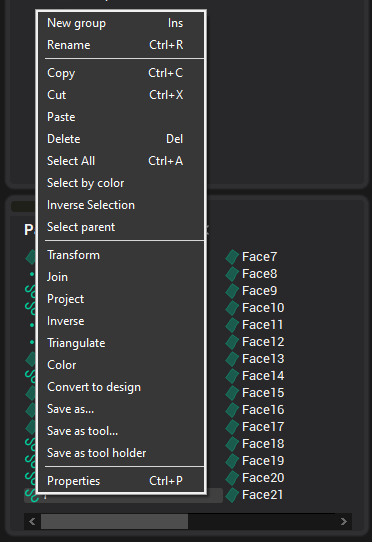
명령:
이름 변경 이름 바꾸기 - 선택한 객체의 이름을 편집할 수 있습니다.
복사, 잘라내기, 붙여넣기 - 클립보드를 사용한 작업입니다.잘라내기붙여넣기교환 버퍼 작업
삭제 - 선택한 객체를 삭제합니다.
전체 선택모두 선택 - 모든 기하학적 객체를 선택합니다.
색상 기준 선택색상별 선택 - 트리에서 선택한 객체와 동일한 색상을 가진 모든 객체를 선택합니다:
선택 반전 - 다른 모든 객체를 선택하고, 현재 선택은 해제합니다.
변환, 결합, 프로젝트, 분할 변환, 결합, 투영, 삼각분할 - <공구 패널>에 중복된 명령이며 아래에 설명되어 있습니다.공구 패널
반전 반전 - 곡면의 법선을 반전합니다.
색상 - 선택한 객체의 색상을 변경할 수 있습니다.
다른 이름으로 저장... - 선택한 기하학적 객체를 지원되는 형식 중 하나로 저장합니다.
공구로 저장 ...공구로 저장... - 선택한 객체를 임의 형상의 공구로 저장합니다.
공구 홀더로 저장 - 선택한 객체를 임의 형상의 홀더로 저장합니다.
속성 속성 - 기하학적 객체의 속성 창을 호출합니다.
<사용 가능한 객체 목록>에는 활성 그룹에 포함된 모든 그룹과 기하학적 객체가 표시됩니다. 즉, 현재 선택 및 수정이 가능한 객체입니다. 목록의 임의 객체를 마우스 왼쪽 버튼으로 한 번 클릭하면 해당 객체가 선택됩니다.활성 그룹

 – 선택한 객체의 속성을 보고 편집합니다.선택한 객체의 속성
 – 선택한 객체의 색상을 설정합니다.
 – 선택한 곡면을 표시/숨김 설정합니다.
 – 선택한 객체를 삭제합니다.
 – CAM 시스템 CAD 도면을 시작합니다.CAM 시스템 CAD 도면
 – 텍스트를 생성합니다.텍스트 생성

 – 선택한 객체의 공간 변환을 수행합니다.공간 변환
 – 곡면 삼각분할.표면 분할
 – 평면으로 3D 모델의 단면 곡선을 구합니다.3D 모델 단면
 – 곡면 경계를 평면에 투영합니다.표면 경계 투영
 – 면 봉합.면 봉합
 – 선택한 곡선의 삼각분할 또는 메시의 구멍 메우기.선택한 커브 분할 또는 메쉬의 홀 패치
 – 곡선 결합.곡선 결합
참고: