기하학적 객체 가져오기
외부 CAD 파일에서 모델을 가져오려면 버튼을 클릭하거나 모델 파일을 애플리케이션 창으로 드래그하면 됩니다. 이 기능은 메인 메뉴의 파일 –> 가져오기 또는 단축키 [ Ctrl+I ]로도 사용할 수 있습니다. 메인 메뉴
메인 메뉴
파일 선택 창에서 파일 확장자 필터를 지정할 수 있습니다. 지원되는 파일 형식은 CAM 시스템의 구성 및 설치된 애드인에 따라 다릅니다.애드인
외부 CAD 파일을 가져오는 동안 파일 읽기 및 기하학적 객체 생성 진행 상황에 대한 현재 정보가 창에 표시됩니다. 진행률 표시기는 가져오기 기능의 완료 비율을 나타냅니다. 단순한 구조의 파일을 가져올 때는 1패스 알고리즘을 사용하여 파일 읽기와 기하학적 모델 생성을 동시에 수행합니다. 복잡한 데이터 구조의 파일을 가져올 때는 2패스 알고리즘을 사용합니다. 첫 번째 단계에서 시스템이 파일을 읽고 모델 구조를 분석하며, 두 번째 단계에서 기하학적 모델을 생성합니다.
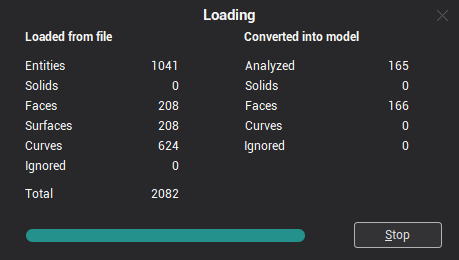
< 파일에서 불러옴 > 패널에는 파일 읽기에 대한 통계 데이터가 표시됩니다:
< 요소 > – 로드된 엔티티 수;
< 솔리드 > – 로드된 솔리드 수;
< 면 > – 로드된 면(경계 곡면) 수;
< 표면 > – 로드된 곡면 수;
< 커브 > – 로드된 곡선 수;
< 무시됨 > – 무시된(중요하지 않거나 잘못되었거나 지원되지 않는) 엔티티 수;
< 합계 > – 로드된 엔티티 총 수.
< 모델로 변환 > 패널에는 읽은 데이터를 내부 모델로 변환한 통계 데이터가 표시됩니다:
< 분석됨 > – 변환된 엔티티 수;
< 솔리드 > – 변환된 솔리드 수;
< 면 > – 변환된 면 수;
< 커브 > – 변환된 곡선 수;
< 무시됨 > – 무시된 엔티티 수.
내부 모델 생성 단계에서 객체 간의 모든 위상 참조가 정확하게 분석되며, 수많은 구성 요소로부터 복합 객체(솔리드, 면)가 형성됩니다. 복합 객체 내의 모든 단순 객체(곡선/점 등)는 독립 객체 형태로 추가 복제됩니다. 따라서 파일에서 로드된 객체의 총 수는 실제로 모델로 변환된 수보다 많습니다.
예를 들어, 면은 무한 곡면과 여러 제한 곡선으로 구성됩니다. 파일을 읽을 때 면과 그 구성 요소가 모두 카운터의 해당 항목에 계수됩니다. 반면 내부 모델을 생성할 때는 이러한 모든 요소가 하나의 면으로 계수됩니다.
가져오기 중 < 중지 > 버튼을 클릭하면 로드 프로세스가 중지됩니다.
가져오기 과정에서 시스템은 가져온 모델을 분석하며, 오류나 부적절한 레코드 또는 지원되지 않는 데이터 유형이 발생하면 해당 보고 메시지를 생성합니다. 오류 메시지는 < 오류 > 버튼을 클릭하면 열리는 보조 창에 표시됩니다. 이 버튼은 가져오기 중 오류가 발생한 경우에만 활성화됩니다. 치명적인 오류가 발생하면 파일 로드가 종료됩니다. 오류가 발생한 경우 해당 파일 형식의 가져오기 특성을 자세히 확인하고, 오류 방지 권장 사항을 따르는 것이 좋습니다.
< 창 자동 닫기 > 체크박스가 선택된 경우 오류가 없으면 가져오기 완료 후 창이 자동으로 닫힙니다. 체크박스가 해제되어 있거나 가져오기 중 오류가 발생한 경우에는 < 확인 > 버튼을 눌러야 진행됩니다.
참고: 시스템 설정 창의 < 가져오기 > 탭에 정의된 유형의 객체만 가져옵니다. 다른 유형의 요소는 무시됩니다.
참고: 곡선 유형을 변환해야 하는 경우, 근사 과정에서의 최대 편차는 동일한 창의 < 근사 공차 곡선 > 필드에 정의된 값보다 작습니다.
참고 항목:
3dm 파일에서 객체 가져오기 (Rhinoceros™)