성형 공구 생성
성형 공구를 사용하여 성형 가공을 수행합니다.
이러한 유형의 가공을 지원하기 위해 CAM 시스템은 윤곽(형상)을 사용한 성형 공구 정의를 구현합니다.
밀링 공구의 경우, 공구 윤곽을 모선으로 지정해야 합니다. 이 기능은 <2D 윤곽 가공>, <3D 윤곽 가공> 및 <5D 윤곽 가공> 작업에서 사용할 수 있습니다.2D 윤곽 가공3D 윤곽 가공5D 윤곽 가공
곡선은 모델에서 직접 가져오거나 <스케치> 피처를 사용하여 생성할 수 있습니다.스케치
성형 공구를 생성하려면 다음 단계를 수행하십시오:
<Drawing> 모드로 전환하여 공구의 형상(프로파일)을 그립니다. 필요한 경우 윤곽을 파라미터화할 수 있습니다.Drawing
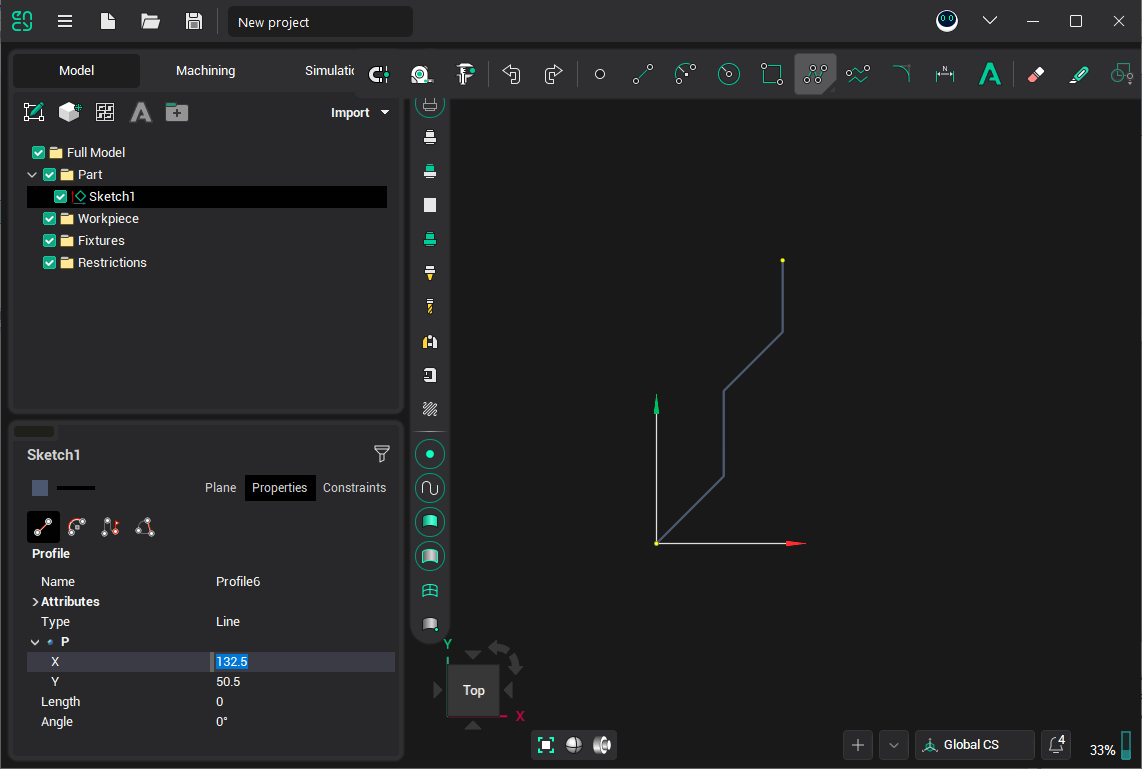
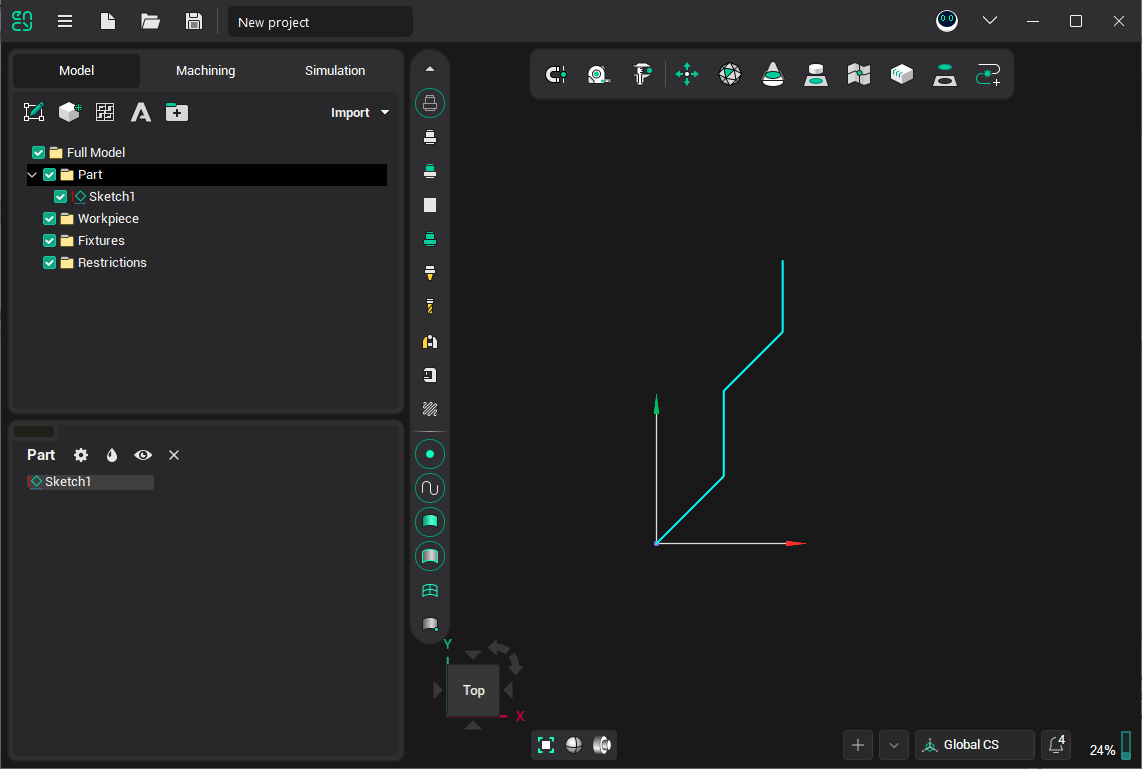
목록 또는 뷰에서 해당 항목을 선택합니다. 목록에서 항목을 마우스 오른쪽 버튼으로 클릭하여 팝업 메뉴를 열고 <저장 as 공구>을 클릭합니다:
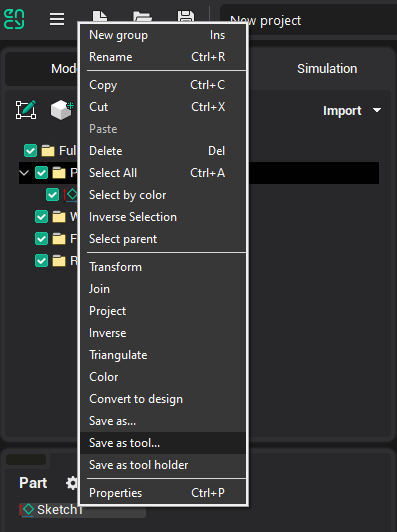
모든 공구 형상 파일은 "C:\ProgramData\ENCY Software\ENCY\버전 1\공구\MillTools" 폴더에 저장됩니다.
표시되는 대화 상자에서 형상 유형, 이름, 그리고 설정할 공구 방식(선택 사항)을 지정합니다:
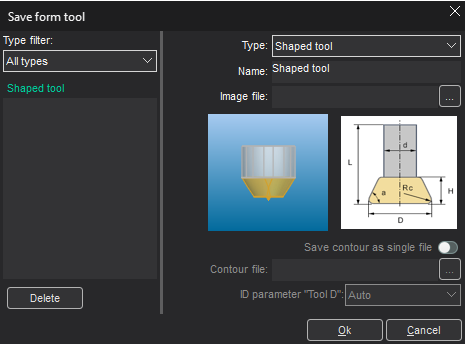
창의 왼쪽에는 형상 유형 필터와 이전에 생성한 형상 목록이 있습니다. 필요한 경우 이전 형상의 이름을 변경하거나 삭제할 수 있습니다.
<윤곽을 단일 파일로 저장> – 이 옵션을 선택하면 형상 지오메트리를 설명과 별도로 저장합니다.
다음 <Geometrical parameters> 대화 상자에서 윤곽 파일 이름을 지정합니다. 나중에 윤곽을 불러와 편집할 수 있습니다.
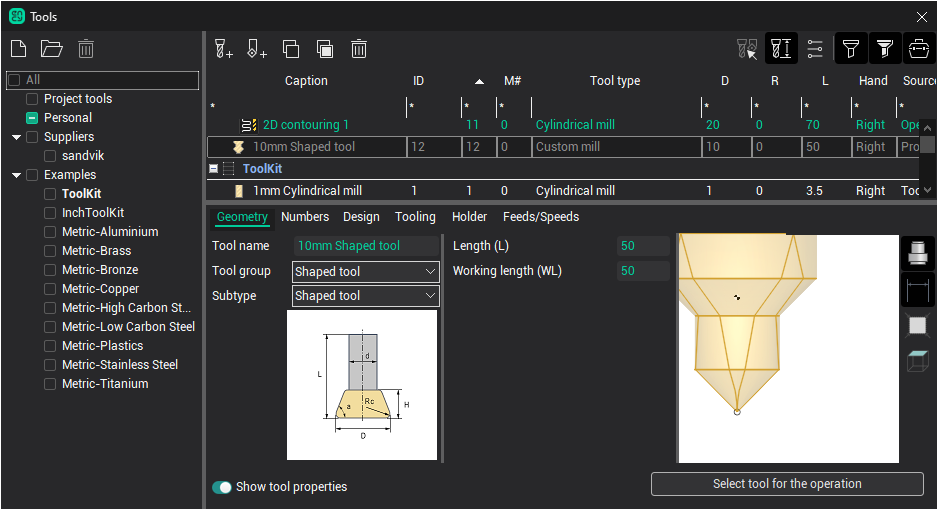
마지막으로, 공구 창에서 새로 생성한 공구 유형을 선택할 수 있습니다:공구 창
공구 라이브러리를 복사할 때 윤곽 파일은 함께 복사되지 않는다는 점에 유의하십시오. 따라서 공구 라이브러리를 다른 컴퓨터로 복사하려면 윤곽 파일을 수동으로 복사해야 합니다.