기하학적 모델 구조 업데이트
업데이트 시, 모델의 기존 그룹이 새 그룹으로 대체되며, 이전에 수행된 모든 공간 변환과 사용자가 선택적으로 생성한 그룹(예: 단면)은 유지됩니다. 파일 변경 여부 확인은 CAM 시스템 창이 활성화될 때 수행됩니다.그룹공간 변환단면
가져온 파일이 변경된 경우, 해당 그룹 이름이 <bold>굵게</bold> 표시되고, 도구 모음에 "모델 파일 업데이트 관리자" 버튼이 나타나며, 팝업 창에 <업데이트> 명령이 추가됩니다.
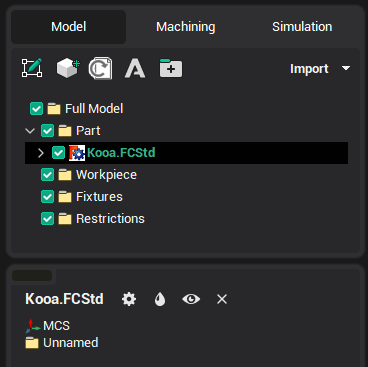
업데이트 방법은 두 가지가 있습니다:
CAM 시스템에서:
모델 파일 업데이트 관리자를 통해;
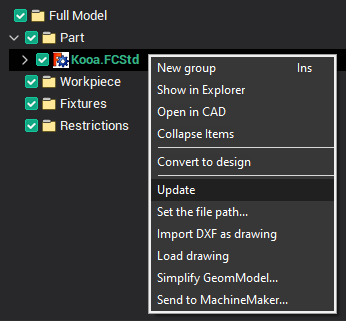
컨텍스트 메뉴 <업데이트>를 통해.
CAM 시스템 애드인이 설치된 CAD 시스템에서.CAM 시스템 애드인
CAM 시스템에서 업데이트
모델 파일 업데이트 관리자
모델 파일을 가져온 후, CAM 시스템은 해당 파일의 수정 날짜를 주기적으로 확인합니다. 변경이 감지되면 다음 창이 나타납니다:
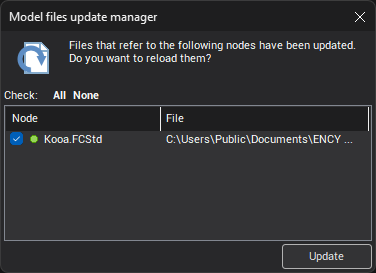
모델 파일 업데이트 관리자 창을 그냥 닫으면, 새로운 변경이 감지될 때에만 다시 나타납니다.모델 파일 업데이트 관리자
이 창에는 변경된 가져온 모델 파일 목록이 표시됩니다. 여기서 해당 파일을 업데이트할 수 있습니다.
모델 파일 업데이트 관리자는 패널에 버튼이 있는 경우 해당 버튼을 사용하여 열 수도 있습니다.
모델 파일 업데이트 관리자 창 설명
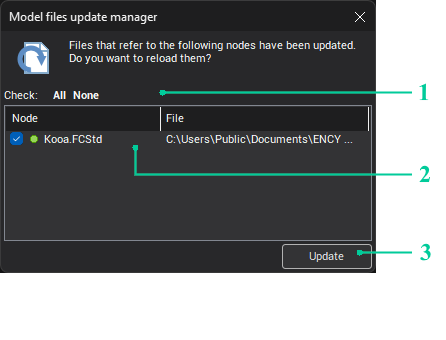
1. <모두> 버튼은 모든 파일을 선택하고, <없음> 버튼은 모든 선택을 해제합니다.
2. 이 섹션에는 변경된 모든 가져온 파일 목록이 표시됩니다. 파일 옆의 체크박스를 선택하면 해당 파일이 표시되며, <업데이트> 버튼을 누르면 업데이트됩니다.
선택된 파일만 업데이트됩니다.
녹색 원형 표시는 해당 파일이 업데이트 가능함을 나타냅니다:

빨간색 원형 표시는 파일 업데이트가 불가능함을 나타냅니다(원인은 다양합니다: 파일이 이동됨, 애드인 관리자에서 보충 기능이 비활성화됨, CAD 시스템을 사용할 수 없음 등). 이 경우 체크박스를 선택할 수 없습니다.애드인 관리자

해당 줄을 더블 클릭하면 파일이 있는 폴더가 열립니다.
3. <업데이트> / <닫기> 버튼은 다음과 같이 동작합니다:
하나 이상의 파일이 선택된 경우 <업데이트> 버튼이 표시되고, 그렇지 않으면 <닫기> 버튼이 표시됩니다;
<업데이트>를 클릭하면 선택된 모든 파일이 업데이트되고 창이 닫힙니다;
<닫기>를 클릭하면 창이 닫힙니다(<X> 클릭과 동일하게 동작합니다).
컨텍스트 메뉴 "업데이트"
CAD 시스템에서 업데이트
파일 가져오기는 항상 활성 그룹에서 수행되므로, CAM 시스템의 동작은 어떤 그룹이 활성화되어 있는지에 따라 달라집니다:active
이전에 가져온 모델을 업데이트하려면 해당 그룹을 활성화하거나, CAM 시스템으로 이동하여 업데이트해야 합니다;
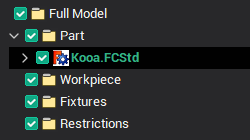
이전에 가져온 모델을 다시 추가하려면 다른 노드를 활성화해야 합니다.
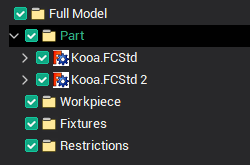
참고: