시스템 빠른 익히기
다음 작업을 수행하면 짧은 시간 내에 공구경로를 계산하고 NC 프로그램을 생성할 수 있습니다. 이 일반적인 작업 순서를 통해 CAM 시스템을 빠르게 익힐 수 있습니다.
메인 패널에서 동일한 이름의 탭 시트를 선택하여 작업 모드를 < 모델 >로 설정합니다.작업 모드
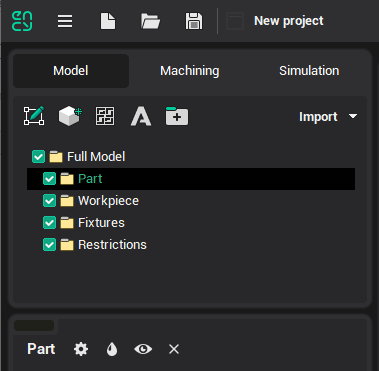
모델 가져오기형상 데이터 교환 파일에서 모델을 가져옵니다. 버튼을 클릭하고 창에서 원하는 파일을 선택하면 됩니다. 모델은 활성 폴더로 가져옵니다. 따라서 가져오기를 시작하기 전에, 파트 모델을 가져올 때는 < 전체 모델/파트 > 폴더를, 공작물은 < 전체 모델/공작물 > 폴더를, 고정구는 < 전체 모델/고정구 > 폴더를 활성화하십시오. 가공 순서를 정의하기 전에 형상 모델의 모든 수정을 완료하는 것을 권장합니다. 작업 생성 시 파트와 공작물에 따라 기본 파라미터 값이 결정되기 때문입니다.

메인 패널에서 해당 탭 시트를 선택하여 작업 모드를 <가공>으로 설정합니다:작업 모드
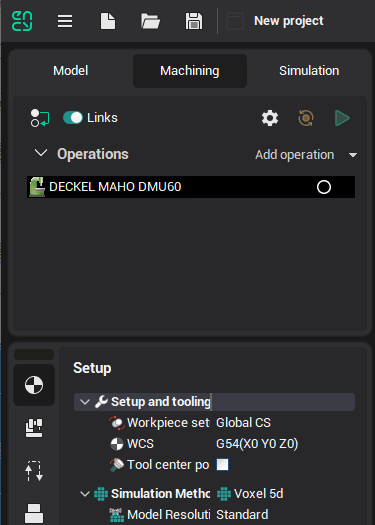
공작 기계 유형과 파라미터를 확인하고, 필요한 경우 편집합니다. 사용 가능한 작업 세트는 공작 기계 유형에 따라 달라집니다. 예를 들어, 선반에서는 선삭 작업만 사용 가능하고, 밀링 기계에서는 밀링 작업만 사용 가능하지만, 복합 선삭-밀링 센터에서는 두 가지 작업 유형 모두 적용할 수 있습니다.공작 기계 유형과 파라미터
< 파트 >, < 공작물 >, < 고정구 > 구성모델 정의에 추가 구성이 필요한 경우, 작업 목록의 루트 노드에 대해 < 파트 >, < 공작물 >, < 고정구 >를 구성합니다. 가져온 모델 외에도 곡선 및 참조 항목(예: 파트에 외접하는 박스 또는 실린더)을 기반으로 프리즘 및 회전체를 생성할 수 있습니다.
새 작업을 생성합니다(하나 또는 여러 개). 작업을 생성하려면 버튼을 누르고, 열린 창에서 새 작업 유형을 선택합니다. 새로 생성된 작업은 루트 노드의 < 가공 > 폴더에 추가됩니다. 새 작업이 현재 작업으로 설정되며, 편집 및 실행할 준비가 됩니다.

작업의 파라미터를 정의합니다. 작업 생성 시 프로그램은 <파트>와 <고정구>를 이전 작업의 동일한 이름의 모델에 대한 참조로 설정합니다. 첫 번째 작업의 참조는 루트 노드 모델입니다. <공작물>는 이전 가공 작업 후 남은 재료에 대한 참조로 설정됩니다. <작업 영역>는 기본적으로 전체 파트입니다. CAM 시스템은 앞서 정의한 형상 데이터에 따라 다른 모든 작업 파라미터를 자동으로 정의합니다. 대부분의 경우 새 작업을 즉시 실행할 수 있습니다. 메인 창 좌측 하단의 패널 또는 < 파라미터 > 버튼 클릭으로 열리는 창에서 작업 파라미터를 확인하거나 변경할 수 있습니다.파트고정구공작물작업 영역
버튼을 클릭하여 작업 실행을 시작합니다. 진행률 표시기에서 계산이 얼마나 완료되었는지 확인할 수 있습니다. 표시기 영역을 클릭하면 프로세스를 중지할 수 있습니다.


공구경로 계산 규칙은 <파트> 및 <고정구>를 제어하면서 정의된 전략으로 <작업 영역>를 가공하는 것입니다. 황삭 작업은 이를 위해 <공작물>의 덮개 재료를 모두 제거합니다. 공작물 확인은 모든 정삭 작업에서 선택 사항입니다. 공작물을 고려하는 경우 잔삭 재료가 있는 가공 할당 영역에만 공구경로가 생성되며, 그렇지 않으면 전체 가공 할당에 대해 공구경로가 생성됩니다.작업 영역파트고정구공작물

<시뮬레이션> 모드에서 공구경로를 블록별로 확인합니다. 메인 패널에서 해당 탭 시트를 선택하고 버튼을 클릭하여 시뮬레이션을 시작합니다. 필요한 경우 작업 파라미터를 변경하고 다시 계산합니다.시뮬레이션모드

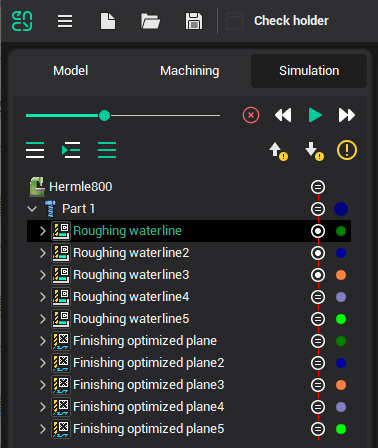
가공 모드에서 키를 눌러 <포스트프로세서>를 실행합니다. 포스트프로세서 창이 열립니다. CNC 시스템을 선택하고(*.sppx 확장자의 포스트프로세서 파일 선택) < 실행 > 버튼을 클릭합니다. < Output file > 필드에서 NC 프로그램 이름을 확인할 수 있습니다. 기본적으로 파일은 현재 프로젝트 이름과 선택한 포스트프로세서에 설정된 확장자를 사용합니다.포스트프로세서

메인 도구 모음의 버튼을 클릭하여 프로젝트를 저장합니다. 슬라이더 위치로 프로젝트 저장 모드를 선택할 수 있습니다. 저장 데이터가 상세할수록 프로젝트 크기가 커집니다.
 메인 도구 모음
메인 도구 모음의 버튼을 클릭하여 이전에 생성한 프로젝트를 불러올 수 있습니다.
 메인 도구 모음