조각 및 포켓 가공 작업의 작업 할당
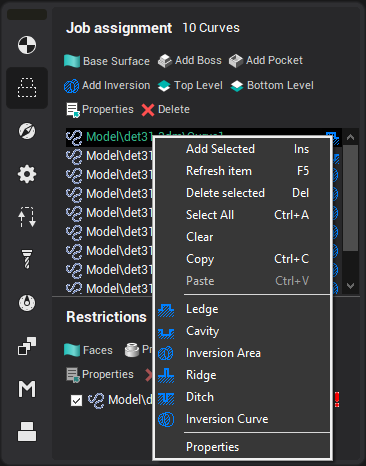
조각 및 포켓 가공 작업에서는 2D 및 3D 곡선 가공 작업과 마찬가지로 곡선으로 모델을 정의합니다. 그러나 곡선 가공 작업과 달리, 시스템은 정의된 곡선으로부터 가공용 모델을 생성합니다. 가공용 모델은 가공할 곡선이 존재하는 위치에만 존재하는 평면 영역을 나타냅니다. 사용자의 과제는 사용 가능한 곡선으로부터 영역을 생성하는 것입니다. 모든 곡선은 모델의 '경계'입니다. 선택한 유형에 따라 각 '경계'의 가공 방식이 결정됩니다:조각포켓 가공가공용 모델
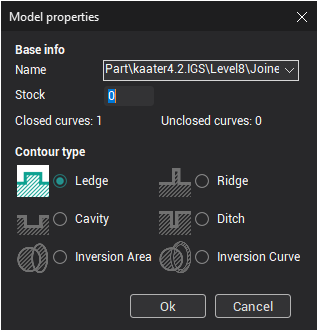
<돌출부> – 가공되지 않는 폐쇄 영역을 나타냅니다.
<캐비티> – 가공될 폐쇄 영역을 나타냅니다.
<반전 영역> – 내부에서 가공 규칙이 반전되는 폐쇄 영역을 나타냅니다. 즉, 가공 영역은 비가공 영역이 되고 그 반대도 마찬가지입니다.
<능선> – 재료가 제거되지 않는 곡선을 나타냅니다.
<홈> – 재료가 제거되는 곡선을 나타냅니다.
<반전 곡선> – 가공 영역에 들어가면 가공이 수행되지 않거나, 그 반대인 곡선을 나타냅니다.
<돌출부>, <캐비티> 또는 <반전 영역>은 폐쇄 곡선으로만 정의할 수 있습니다. 열린 곡선을 선택하면 이러한 유형은 사용할 수 없습니다. 폐쇄 윤곽이 여러 조각으로 구성된 경우, 단일 곡선으로 결합해야 합니다(곡선 결합 참조). <능선>, <홈> 또는 <반전 곡선>은 폐쇄 또는 열린 곡선 모두로 정의할 수 있습니다. 두께를 정의하려면 추가 소재를 사용하십시오.결합곡선 결합
영역 형성은 선택한 곡선에 대한 불리언 연산의 순차적 실행으로 수행됩니다. 목록에서 곡선이 나타나는 순서가 중요합니다. 목록의 첫 번째 객체는 경계가 없는 영역, 즉 곡선으로 둘러싸이지 않은 공작물 영역의 상태를 결정합니다. 첫 번째 객체가 <캐비티> 또는 <홈>인 경우, 모델은 전체 비경계 영역을 차지하는 것으로 간주되며, 그렇지 않으면 이 영역에서 가공이 가능합니다. 이후의 모든 객체는 정의된 방법에 따라 모델의 영역을 수정합니다. 객체가 <돌출부> 또는 <능선>이면 모델이 차지하는 영역에 추가됩니다. 객체가 <캐비티> 또는 <홈>이면 모델이 차지하는 영역에서 차감됩니다. 객체가 반전 영역 또는 곡선이면 겹치는 영역의 상태를 반전시킵니다. 여러 곡선으로 구성된 그룹이 목록의 요소인 경우, 각 곡선의 역가산으로 해당 그룹에서 영역이 형성되며, 얻어진 영역은 정의된 유형에 따라 결과를 수정합니다. 그룹에 포함된 곡면, 면 및 점은 무시됩니다.
두 곡선에 의한 영역 형성 결과는 아래 그림에 나와 있습니다. 모델(솔리드) 영역은 음영 처리되어 있습니다.
|
목록 내용 |
결과 영역 |
|
A – 돌출부 B – 캐비티 |
|
|
A – 돌출부 B – 돌출부 |
|
|
A – 돌출부 B – 반전 영역 |
|
|
B – 캐비티 A – 돌출부 |
|
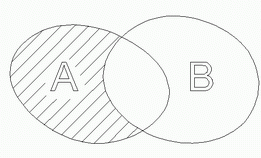
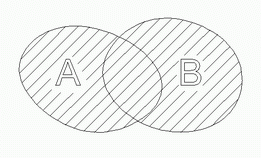
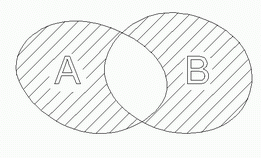
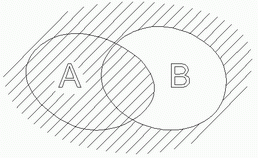
첫 번째와 마지막 예시를 살펴보십시오. 두 경우 모두 곡선 A는 <돌출부>이고 곡선 B는 <캐비티>입니다. 첫 번째 경우에는 곡선 A가 모델의 크기를 정의하고, 곡선 B로 제한된 영역이 추가로 차감됩니다. 마지막 경우에는 곡선 B가 가공 가능 영역을 정의하고, 곡선 A가 영역 B 내에서 가공을 추가로 제한합니다.
목록에서 기하학적 객체의 순서는 마우스 드래그로 변경할 수 있습니다. 형성 중인 모델은 그래픽 창에서 동적으로 표시될 수 있습니다.
선택한 항목의 파라미터를 설정하는 속성 창이 있습니다. 이 창은 항목을 더블 클릭하거나 팝업 메뉴에서 열 수 있습니다. 창은 아래에 표시되어 있습니다.
참고: 파라미터의 동적 표시는 <면 모드>에서만 가능합니다. 켜려면 메인 패널에서  버튼을 누릅니다.
참고 항목: