구멍 가공 작업의 작업 지정
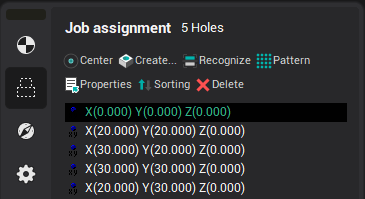
 — 중심점으로 구멍 생성
 — 좌표 입력으로 구멍 생성
 — 파트의 구멍 자동 인식
 — 패턴으로 구멍 배열 생성
 — 선택 항목의 속성
 — 선택 항목 삭제
구멍 가공 작업의 파라미터를 정의할 때 드릴 가공할 구멍의 데이터를 정의할 수 있습니다. 구멍 가공 작업에서 구멍 목록은 가공할 구멍의 수, 순서 및 파라미터를 정의합니다. 순서는 마우스 드래그로 변경할 수 있습니다.구멍 가공 작업
각 구멍은 중심 좌표, 직경, 상단 및 하단 레벨 값으로 정의됩니다. 구멍의 중심 좌표를 정의하는 방법에는 좌표로 지정하는 방법과 기하학적 "점" 객체로 지정하는 방법이 있습니다.
중심 정의 방법에 관계없이 구멍의 깊이는 <모델> 페이지에서 직접 정의합니다. 좌표로 지정된 구멍은 기호로 표시되고, 중심점으로 정의된 구멍은 아이콘으로 표시됩니다. 상단 및 하단 레벨을 정의하려면 오른쪽 목록에서 원하는 점을 선택하고 <Zmax> 및 <Zmin> 값을 입력해야 합니다.

구멍 가공 작업은 각 구멍 중심에 대해 드릴 가공 방향을 지정하는 두 가지 방법을 지원합니다. 작업 지정 대화 창의 <반전> 필드를 사용하거나 그래픽 창에서 법선을 지정하십시오.
<Zmax> – 구멍 상단의 Z 좌표를 정의합니다. 좌표는 직접 정의하거나 자동으로 계산할 수 있습니다. 자동 계산 시 공작물로부터의 안전 거리를 사용하여 작업 이송으로 전환합니다.
<Zmin> – 구멍 하단의 Z 좌표를 정의합니다. 좌표는 직접 정의하거나 자동으로 계산할 수 있습니다. 자동 계산 시 가공 중인 모델에서 좌표를 가져옵니다.
<ZMin> 파라미터 외에 작업에 <드릴 팁 보정> 파라미터를 지정할 수 있습니다. 이 파라미터는 다음 중 하나입니다:
<끄기> – 드릴 끝이 <ZMin> 레벨까지 하강합니다.
<드릴 팁> – 드릴이 <ZMin> 레벨 아래로 드릴의 테이퍼 부분 값만큼 하강하여 <ZMin> 깊이까지 원통형 드릴 가공 영역을 확보합니다.
<길이> – 드릴 끝이 <ZMin> 레벨 아래로 지정된 값만큼 하강합니다.
구멍 목록에서 구멍을 선택하고 컨텍스트 메뉴의 <선택 항목을 DXF로 내보내기> 항목을 사용하여 목록을 DXF 파일로 내보낼 수 있습니다.
파라미터 값이 다른 구멍을 정렬하려면 <정렬>을 사용하십시오.
참고: