밀링 작업 파라미터 설정
현재 작업의 주요 파라미터는 <작업 파라미터> 창에서 정의할 수 있습니다. 이 창은 <파라미터> 버튼을 누르면 열립니다.
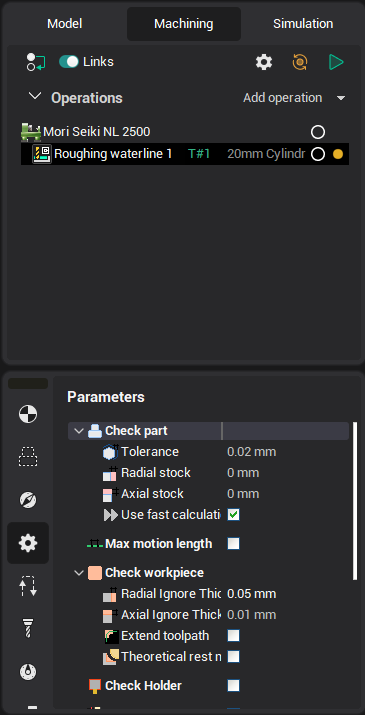
이 창에는 다음과 같은 시트가 있습니다:
<공구> – 공구 파라미터를 설정합니다.
<이송> – 공구 이송 속도를 설정합니다.
<리드인/리드아웃> – 접근, 진입, 복귀, 퇴피 및 플런지를 설정합니다.
<파라미터> – 작업별 세부 파라미터를 설정합니다.
<전략> – 작업 전략을 설정합니다.
각 작업 유형에는 고유한 도움말 그래픽과 파라미터 목록이 있습니다. 선택한 작업 유형에 따라 사용 가능한 파라미터 수가 달라질 수 있습니다. 모든 필드에서 계산을 수행할 수 있으며, 사용자는 수학식을 입력할 수 있습니다. 계산 결과를 확인하려면 해당 필드에 마우스를 올리면 툴팁에 결과가 표시됩니다.
<작업 파라미터> 창의 <파라미터> 페이지에서 다음 항목을 정의할 수 있습니다:
<기하학적 좌표계>는 작업의 좌표계를 정의하며, 공작물의 위치와 밀링 공작 기계의 영점 조정을 설정합니다. NC 프로그램의 모든 좌표는 정의된 좌표계에서 계산됩니다. 이전에 생성된 좌표계를 현재 작업의 좌표계로 선택할 수 있습니다. 기본적으로 새 작업 생성 시 현재 활성 좌표계가 사용됩니다.기하학적 좌표계
<회전축 위치>는 밀링 유닛에 회전 헤드가 있고 시스템 설정에서 해당 위치가 정의된 경우 설정할 수 있습니다. 이 경우 모든 작업의 시작 부분에 회전 헤드 위치 지정을 위한 <ROTABL> 명령이 CLDATA 프로그램에 삽입됩니다. 회전 헤드를 사용할 때는 해당 위치가 작업의 좌표계와 동기화되어야 합니다. 창을 닫을 때 이 조건이 검증됩니다. 동기화되지 않은 경우 CAM 시스템이 회전 헤드의 정의된 위치와 일치하는 좌표계를 자동으로 선택합니다. 적합한 좌표계를 찾지 못하면 회전 헤드의 정의된 위치에 해당하는 새 좌표계 생성을 제안합니다.회전축 위치
<가공 레벨>은 Z축 방향의 가공 범위(깊이)를 정의합니다. 가공 레벨을 정의하는 필드 옆에 체크 표시가 되어 있으면 해당 필드에 표시된 레벨이 사용되며, 그렇지 않으면 가공 대상 모델의 치수가 사용됩니다.가공 레벨
<편차>는 근사화된 공구경로에 허용되는 최대 편차를 정의합니다. 모든 작업의 기본 가공 공차는 시스템 설정 창(옵션 → 가공 탭)에서 정의됩니다.편차시스템 설정
<소재 여유량> – 후속 정삭 가공을 위해 작업 후 남겨두는 재료의 양입니다. 기본적으로 정삭 작업의 소재 여유량은 0으로 설정되며, 황삭의 경우 내부 알고리즘에 의해 계산됩니다.스톡
<Z 소재 여유량 적용> – 조각 및 포켓 가공 작업에서만 정의할 수 있습니다.Z 소재 적용
<측면 각도> – 조각 작업에서만 사용 가능하며 모델의 측면을 정의합니다. 구배 각도와 달리, 이 파라미터는 제한 영역 가공 시 고려되지 않습니다.측면 각도
<Z 절입량>은 모든 황삭 작업과 워터라인 황삭 작업에서 사용 가능하며, 각 패스에서 제거되는 재료 레이어의 두께에 해당합니다. 기본적으로 작업의 공구 파라미터와 공작물 치수에 따라 시스템이 자동 계산합니다. 절입량은 밀리미터(인치), 공구 직경의 백분율로 지정하거나 필요한 패스 수를 기준으로 계산할 수 있습니다. 스캘럽 기준으로 절입량을 정의하면, 필요한 스캘럽 높이에 따라 각 레이어별로 계산됩니다.공구공구
<수평면 정삭>. 이 기능이 활성화되면, 수평 영역이 있는 레벨에서 추가 패스를 수행합니다.
<릴리프 각도>는 워터라인 황삭 및 조각 작업에서만 사용 가능합니다. 가공 레이어 간의 최소 수평 오프셋을 정의합니다. 깊은 가공 영역의 측면에 공구 측면이 접촉하는 것을 방지하는 데 사용됩니다.릴리프 각도
<구배 각도>는 워터라인 황삭 및 조각 작업에서만 사용 가능합니다. 가공 레이어 간의 최소 수평 오프셋을 정의합니다. 깊은 가공 영역의 측면에 공구 측면이 접촉하는 것을 방지하는 데 사용됩니다.
<Z 정삭>은 2D 및 3D 곡선 가공 작업에서 Z축 증분값을 설정합니다. 정삭 패스를 위한 추가 소재 여유량을 정의합니다. 이를 통해 더 나은 표면 품질을 얻고 커터의 밀림 현상을 줄일 수 있습니다.
<기본값> 버튼을 누르면 모든 값이 기본 상태로 설정됩니다. <확인> 버튼을 누르면 변경 사항이 작업에 적용되며, 그렇지 않으면 작업 파라미터가 변경되지 않습니다.
참조: