영역 클래딩 작업
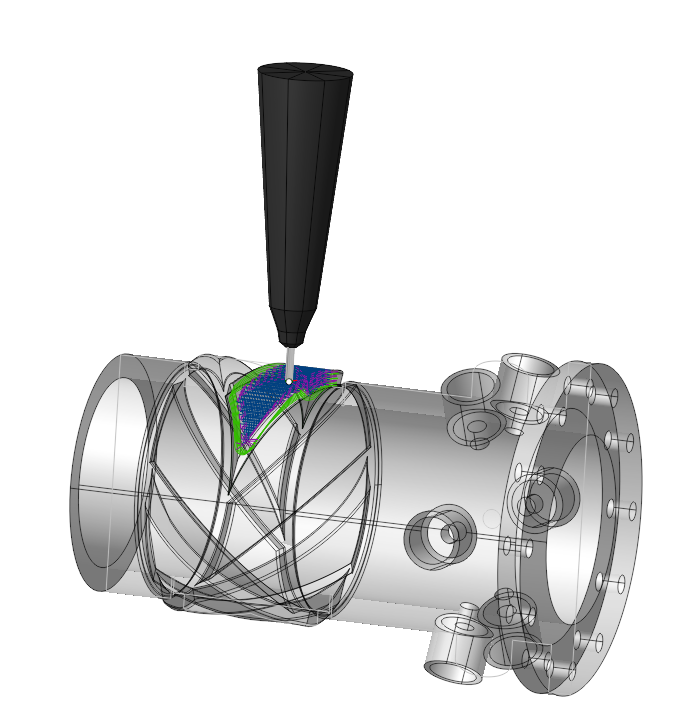
적용 분야:
이 작업은 파트의 곡선으로 둘러싸인 영역에 재료를 적층합니다. 작업의 사용자 인터페이스와 작업 지정은 포켓 가공 작업과 유사합니다.포켓팅
작업은 여러 단계로 진행됩니다. 먼저 클래딩을 수행할 기저 곡면을 선택합니다. "기저 곡면" 버튼을 클릭한 후 화면에서 원하는 곡면을 선택합니다. 평면, 원통 또는 회전체가 될 수 있습니다. 시스템이 필요한 옵션을 자동으로 채우지만, 원하는 경우 기저 곡면의 속성을 조정한 후 "예"를 클릭할 수 있습니다. 다음으로 로컬 영역을 지정하려면 화면에서 곡선 또는 3D 모델의 모서리를 원하는 영역의 둘레를 따라 선택하고 "보스 추가" 버튼을 클릭하여 추가합니다. 마찬가지로 이전에 생성한 보스 내에 포켓(구멍)을 추가할 수 있습니다. 상한 및 하한 레벨을 제한하려면 화면에서 원하는 레벨에 있는 기하학적 요소를 선택한 후 각각 "상한 레벨" 또는 "하한 레벨" 버튼을 누릅니다. 상한 및 하한 레벨은 속성 인스펙터 창에서 수치 값으로도 설정할 수 있습니다.
작업 지정:
기준 표면. 기저 곡면. 곡선을 투영하여 공구경로를 생성하는 기준 곡면입니다. 자세히 보기 자세히 보기
돌출부 추가. 보스 추가. 재료를 적층할 닫힌 곡선 내부를 선택합니다.자세히 보기
포켓 추가. 재료를 적층하지 않을 외곽의 닫힌 곡선을 선택합니다. 이 작업은 작업 지정에 돌출부도 함께 지정된 경우에만 동작합니다. 자세히 보기
반전 추가. 닫힌 영역을 지정하며, 이 영역 내부에서는 가공 규칙이 반전됩니다. 즉, 가공 영역이 미가공 영역이 되고 그 반대도 마찬가지입니다.자세히 보기
최상단. 상한 레벨. 모델 요소로 재료 적층의 상한 레벨을 지정합니다.자세히 보기
최하단. 하한 레벨. 모델 요소로 재료 적층의 하한 레벨을 지정합니다.자세히 보기
속성. 요소의 속성을 표시합니다. 소재 여유량을 추가할 수 있습니다. 목록의 항목을 더블 클릭하여 이 메뉴를 호출할 수도 있습니다. 작업 유형을 변경할 수도 있습니다. 작업 유형을 리지 또는 디치로 변경할 때 소재 여유량을 지정하여 요소의 두께 또는 폭을 정의합니다. 자세히 보기
삭제. 목록에서 항목을 제거합니다.
전략:
가공 전략.
이 파라미터를 사용하여 원하는 공구경로를 설정할 수 있습니다:
가공 레벨:
공구 축 방향의 가공 범위를 정의합니다.
최상단. 상한 레벨. 최종 패스가 수행되는 레벨입니다.
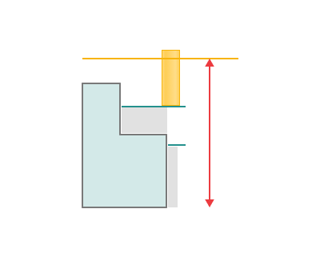
최하단. 하한 레벨. 마우스로 평면을 드래그하거나 평면 중심 원을 드래그하고 '스마트 스냅'을 사용하여 피처에 정렬하거나, 그래프 뷰에서 치수를 클릭하여 원하는 하한 가공 레벨을 설정합니다. 필드의 텍스트가 녹색이면 파트, 공작물 및 고정구의 상단으로 레벨이 자동 계산됩니다. 자동 모드로 돌아가려면 필드를 지우고 'Enter'를 누르십시오.
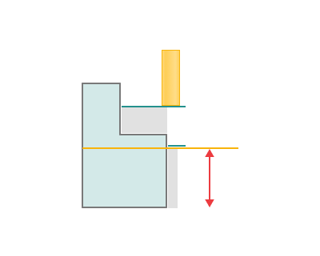
깊이 단계깊이 스텝. 상한 레벨과 하한 레벨 사이에서 공구 축 방향으로 한 패스에 적층되는 재료의 깊이입니다.
초기 깊이. 첫 번째 레벨의 깊이입니다.
측면 각도. 적층 곡면 벽면의 경사 각도입니다.
트리밍:
가공 대상이 아닌 곡면을 건너뛰고 공구경로를 연장할 수 있습니다. 트리밍의 파라미터는 워터라인 황삭 작업과 동일합니다. 자세히 보기.
변환.
공구경로 변환을 위한 대화 상자입니다. 변환의 파라미터는 2D 윤곽 가공 작업과 동일합니다. 자세히 보기.
변환:
작업 내에서 계산된 공구 궤적의 좌표 변환을 수행할 수 있는 작업 파라미터 세트입니다. 자세히 보기
파트:
파트는 가우지 검사를 위한 공간을 정의하는 기하학적 요소의 그룹입니다. 자세히 보기
공작물:
작업의 공작물 모델은 가공할 재료를 정의합니다. 자세히 보기