시스템 빠른 익히기
단시간에 도구 경로를 계산하고 NC 프로그램을 생성하려면 다음 작업을 수행하십시오. 일반적인 동작 순서를 통해 CAM 시스템을 빠르게 알아볼 수 있습니다.
설정 작업 모드 메인 패널에서 같은 이름의 탭 시트를 선택하여 <모델>로 이동하세요.
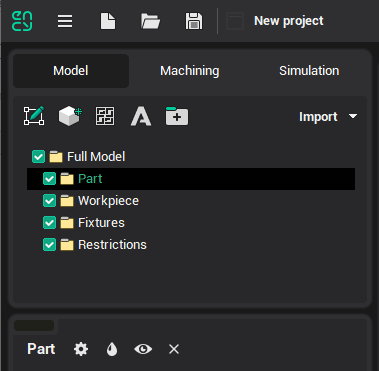
모델을 가져오다 기하학적 데이터 교환 파일에서. 그렇게 하려면
 버튼을 클릭하고 창에서 원하는 파일을 선택하세요. 모델을 활성 폴더로 가져옵니다. 따라서 가져오기를 시작하기 전에 부품 모델 가져오기는 < 전체 모델/부품 >, 공작물은 < 전체 모델/공작물 >, 고정 장치 등은 < 전체 모델/고정구 > 폴더를 활성화하십시오. 작업 생성 시 부품 및 공작물에 따라 기본 매개변수 값이 선택되므로 가공 순서를 정의하기 전에 기하학적 모델을 모두 수정하는 것이 좋습니다.
설정 작업 모드 메인 패널에서 해당 탭 시트를 선택하여 <가공>으로:
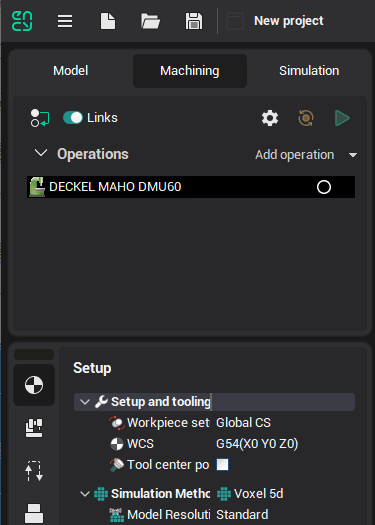
확인 머신 유형 및 해당 매개변수; 필요한 경우 편집하십시오. 사용 가능한 작업 세트는 머신 유형에 따라 다릅니다. 예를 들어 선반 작업은 선반 작업만, 밀링 작업만 작업은 밀링 작업을 할 수 있지만 터닝 센터와 밀링 센터 작업은 두 작업 유형 모두 적용할 수 있습니다.
< 파트 > <마법물>과 < 고정구 >를 구성합니다. 모델 정의에 일부 추가 구성이 필요한 경우 작업 목록의 루트 노드용. 가져온 모델 외에도 곡선 및 참조 항목(예: 부품에 외접하는 상자 또는 원통)을 기반으로 하는 프리즘 및 회전체를 만드는 것이 가능합니다.
새 작업을 만듭니다(또는 여러 작업). 작업을 생성하려면
 버튼을 클릭하고 열린 창에서 새 작업 유형을 선택합니다. 새로 생성된 작업은 루트 노드의 <번역> 폴더에 추가됩니다. 새 작업이 현재 작업으로 설정되고 편집 및 실행할 준비가 되었습니다.
작업의 매개변수를 정의합니다. 작업을 생성할 때 프로그램은 < 파트 > 그리고 < 고정구 > 이전 작업과 동일한 이름의 모델을 참조합니다. 첫 번째 작업에 대한 참조는 루트 노드 모델에 대한 것입니다. < 공작물 >는 이전 가공 작업 후 남은 재료를 기준으로 설정됩니다. < 작업 영역 >는 기본값으로 전체 부분입니다. CAM 시스템은 전술한 기하학적 데이터에 따라 다른 모든 작동 매개변수를 자동으로 정의합니다. 대부분의 경우 새 작업을 즉시 실행할 수 있습니다. 메인 창의 왼쪽 하단에 있는 패널이나 < 형식 > 버튼을 클릭하여 열리는 창에서 작동 매개변수를 확인하거나 변경할 수 있습니다.
을 클릭하여 작업 실행을 시작합니다.
 버튼. 프로세스 표시기에서 이미 완료된 계산의 양을 확인할 수 있습니다. 표시기 영역 내부를 클릭하면 프로세스를 중지할 수 있습니다.

공구 경로 계산 규칙은 < 작업 영역 > <를 제어하여 정의된 전략에 따라 파t > 그리고 < 고정구 >. 황삭 작업 <의 모든 덮개 재료를 제거합니다. 공작물 > 그러려고요. 공작물 검사는 모든 마감 작업에 대해 선택 사항입니다. 공작물을 고려하면 공작물의 나머지 재료가 표시되는 작업 할당 영역에 대한 도구 경로가 나타나고 이 경로는 전체 작업 할당에 대해 나타납니다.
 <에
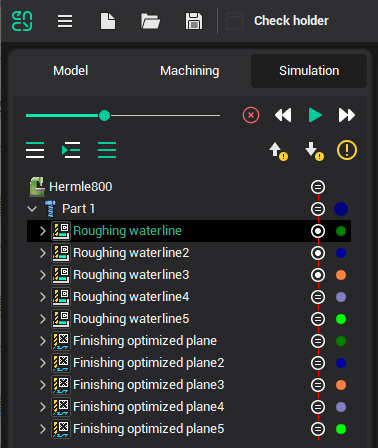
<에 <에서 블록별로 얻은 공구 경로를 확인하세요. 시뮬레이션 > 모드. 메인 패널에서 해당 탭 시트를 선택하고
 버튼을 눌러 시뮬레이션 프로세스를 시작합니다. 필요한 경우 작업 매개변수를 변경하고 다시 계산하십시오.
<를 실행 포스트프로세서 > 의해
 가공 모드에서 키 입력. 후처리기 창이 열립니다. CNC 시스템을 선택하고(확장자가 *.sppx인 포스트프로세서 파일 선택) <실행> 버튼을 클릭합니다.
을 클릭하여 프로젝트를 저장합니다.
 버튼 메인 툴바. 슬라이더 위치에 따라 프로젝트 저장 모드를 선택할 수 있습니다. 저장된 데이터가 상세하게 저장되면 프로젝트 크기가 더 커집니다.
다음을 클릭하여 이전에 생성된 프로젝트를 로드할 수 있습니다.
 버튼을 메인 툴바.