작업 모드
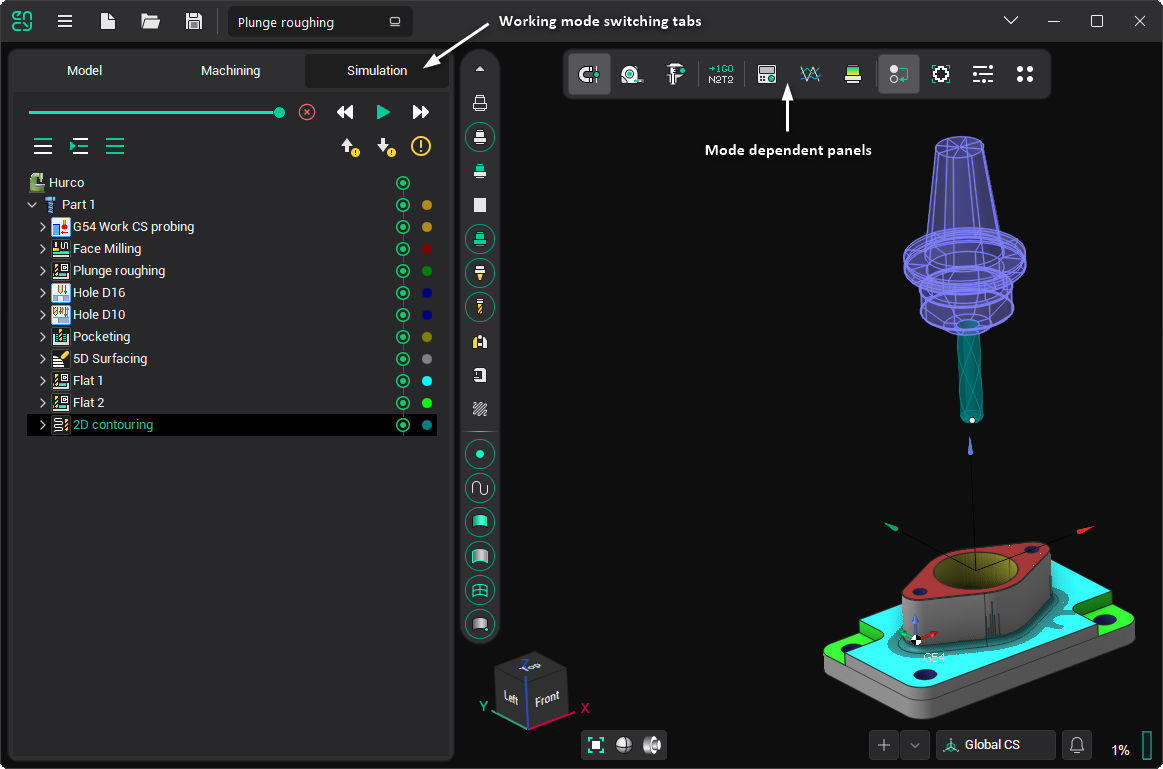
편의를 위해 시스템 인터페이스는 여러 작업 모드로 구분됩니다. 탭은 기본 창에서 모드를 전환하는 데 사용됩니다. 탭을 변경하면 기본 창의 패널 내용이 다음과 같이 변경됩니다.
작업 모드 내용 페이지 창문 왼쪽에.
작업 모드 도구 모음 상단 창유리의 뒷면에.
그 결과, 화면에 동시에 표시되는 버튼 수가 대폭 줄어들어 인터페이스가 단순화되고 주요 작업을 위한 공간이 확장됩니다. 탭의 순서는 프로젝트 작업 시 기본 사용자 작업의 순서와 비슷하지만 관계는 엄격하게 선형입니다.
다음은 각 모드별 창의 목적과 모습을 간략하게 설명합니다.
모델
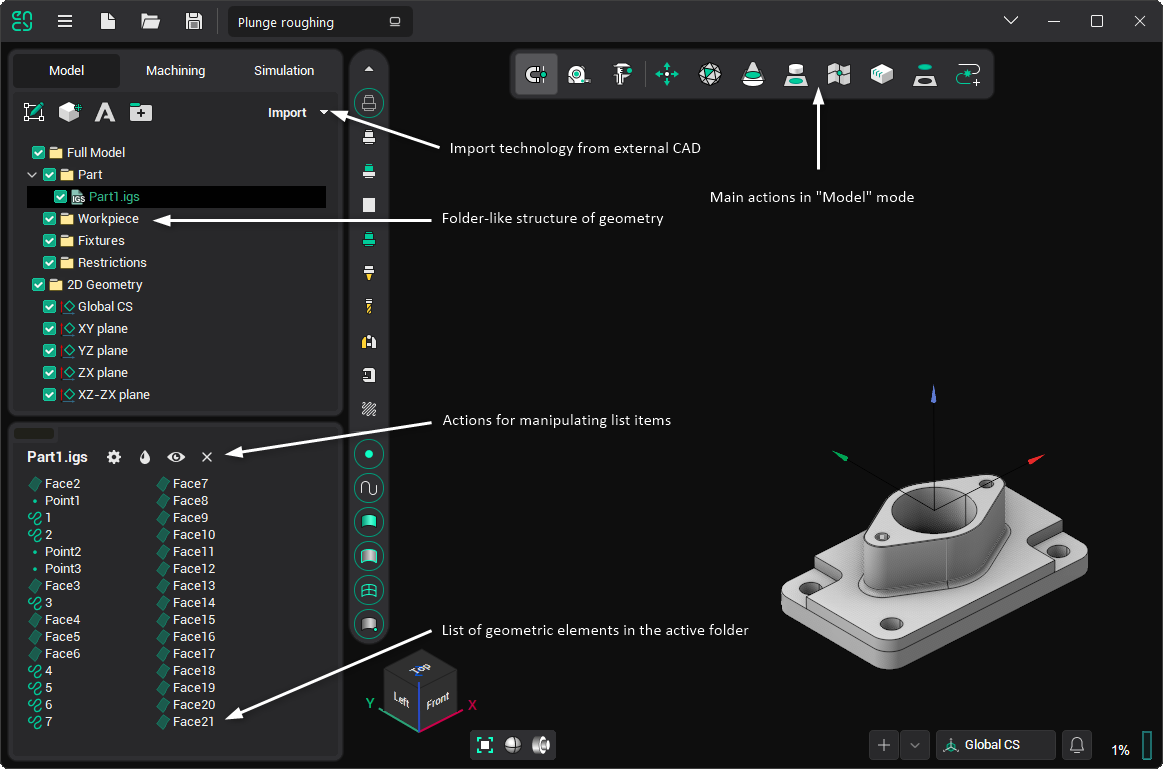
In 모델 모드, 사용자는 다음을 수행할 수 있습니다. 수입 기하학적 데이터(CAD) 파일을 수정(잘라내기, 삭제 등)합니다. 기하학적 모델의 구조, 공간적으로 변형하다 (이동, 회전 등) 객체, 새 요소 생성(복사, 무승부, 교차하다, 삼각 측량하다등)을 기존 객체에서 제거하고 해당 객체의 시각적 속성.
가공
In 가공 모드, 사용자는 다음 중 하나를 선택하여 부품에 대한 가공 프로세스를 생성합니다. 사용 가능한 기술 작업 목록. 작업에 따라 처리 전략과 도구 경로 유형이 결정됩니다. 모든 가공 작업 매개변수를 미세 조정하고 도구 경로 계산 여기서도 수행할 수 있습니다. 도구 경로를 받은 후 화면에서 볼 수 있습니다. 가공의 예비 결과. 프로세스를 디버깅한 후 다음을 실행할 수 있습니다. 후처리기 to NC 프로그램 생성 그리고 가공 보고서.
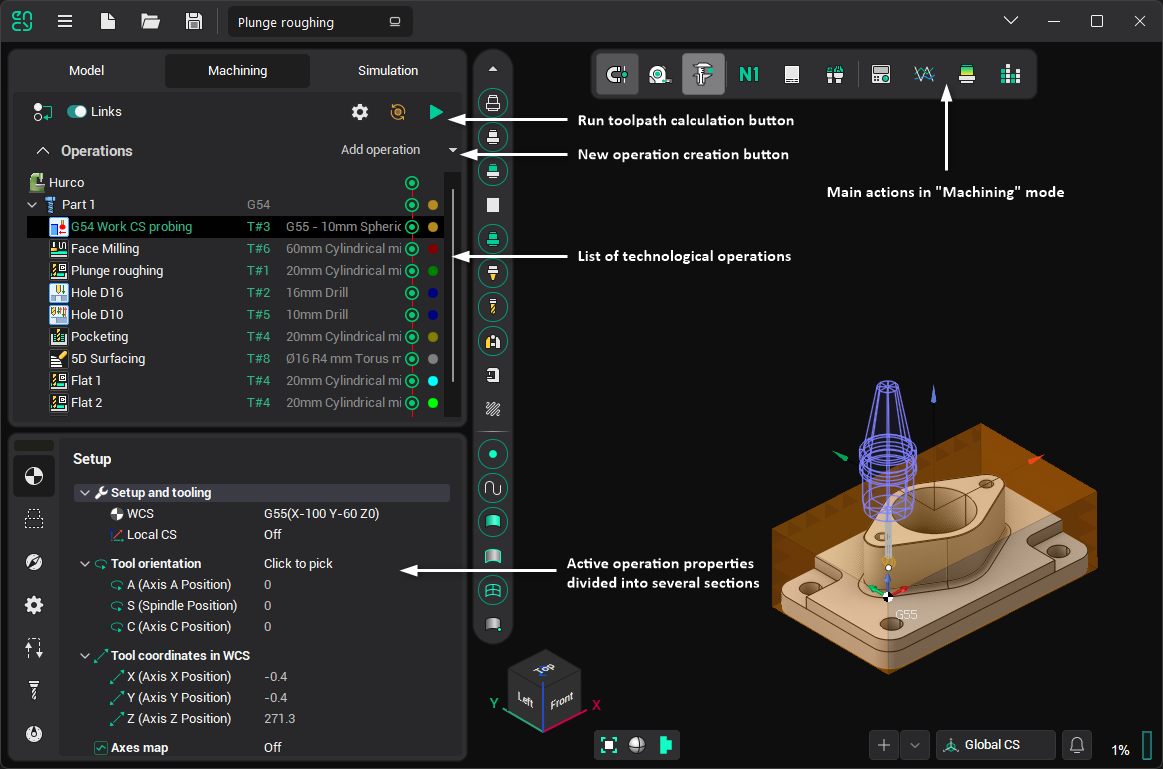
의 구조 가공 모드에서 공부할 수 있습니다 이 섹션.
시뮬레이션
In 시뮬레이션 모드를 통해 사용자는 재료 제거, 기계 충돌 및 시각화 매개변수를 동적으로 제어하고 생성된 도구 경로를 블록별로 확인할 수 있는 통합 가공 시뮬레이션 도구에 액세스할 수 있습니다.
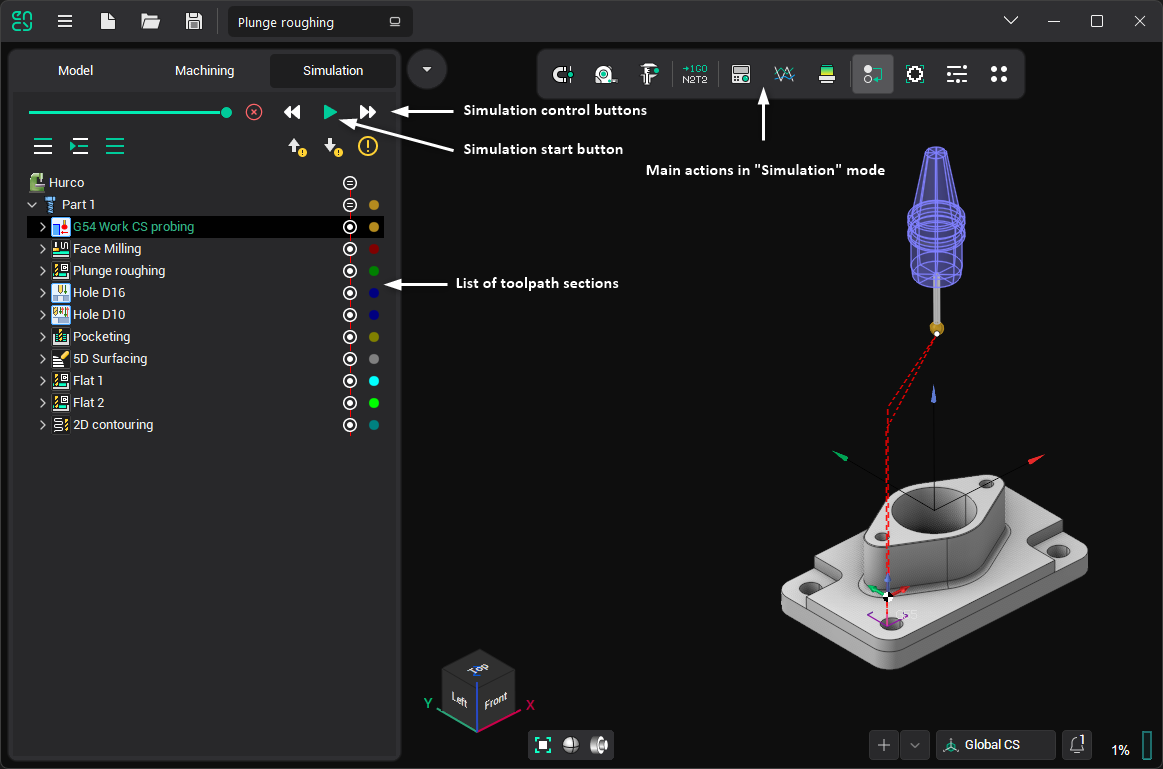
여러 버튼이 둘 다에 공통적입니다. 가공 그리고 시뮬레이션 모드.
 기계 제어 패널: 모든 기계/로봇 좌표의 현재 값을 보고 수정할 수 있습니다.
 축 그래프: 현재 작업의 도구 경로 실행 중 시간 경과에 따른 각 기계 축의 변경 사항을 표시합니다. 이는 진동으로 이어질 수 있는 바운싱이 있는 바람직하지 않은 도구 경로 세그먼트를 식별하는 데 도움이 됩니다.
 비교 확인: 색상 구성표를 사용하여 원본 부품과 가공 결과 간의 차이를 표시할 수 있습니다. 여기서 각 색상은 비교된 요소 간의 특정 편차 범위를 나타냅니다.
 도구 도달 검사관: 이 패널을 사용하면 툴홀더가 충돌을 일으키는 부품의 영역을 볼 수 있으며 부품 처리에 가장 적합한 각도를 결정할 수 있습니다.
참조: