가시성 패널
가시성 패널은 다양한 작업 모드에 대한 개체의 가시성 및 시각화 매개변수를 개별적으로 관리하는 데 사용됩니다(모델, 가공, 시뮬레이션).
패널에는 다음 항목의 가시성을 제어하는 버튼이 포함되어 있습니다.


 홀더
홀더

 기계
기계 툴패스
툴패스버튼으로 버튼을 누르면 [좌측 마우스 버튼] 해당 객체의 가시성을 전환합니다. 클릭하면 [우측 마우스 버튼] 동일한 버튼을 클릭하면 개체의 시각화 속성을 변경할 수 있는 팝업 메뉴가 열립니다.
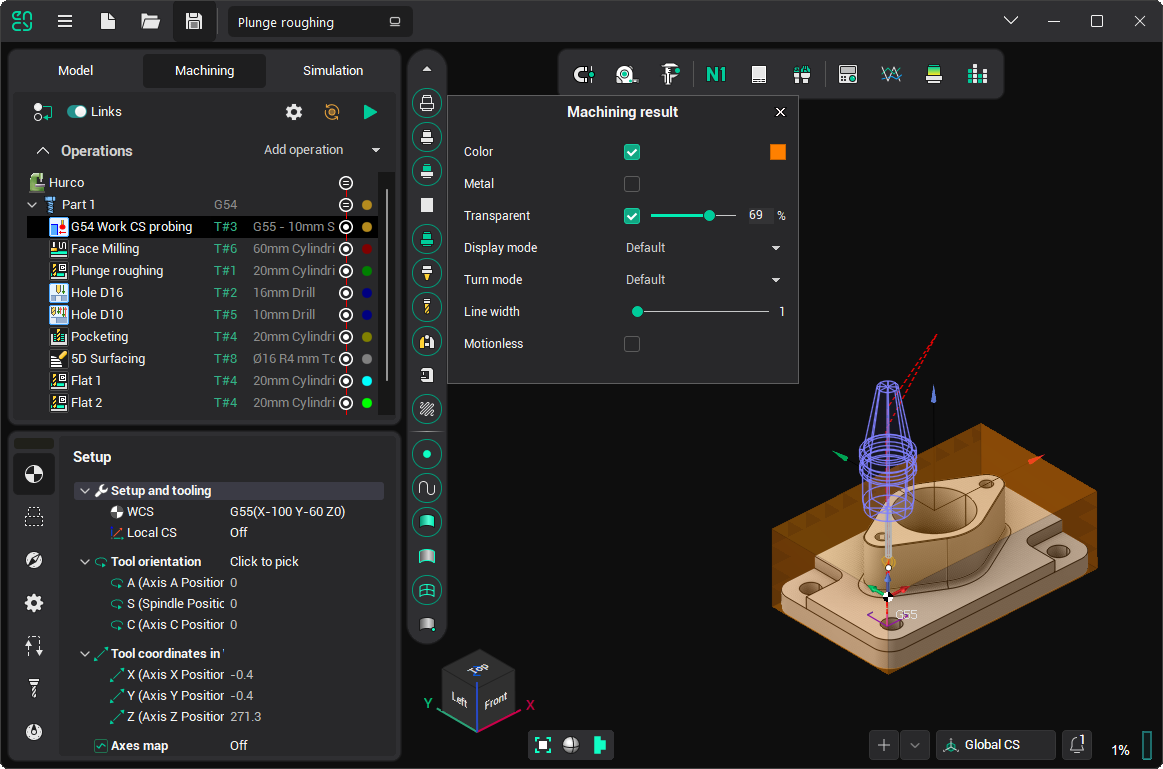
팝업 메뉴에는 다음 항목이 포함될 수 있습니다(항목 유형에 따라 다름).
색상: 선택한 단일 색상 또는 다른 색상(예: 도구 경로 시뮬레이션)을 사용하여 객체를 그리는 방법을 결정합니다. 색상을 선택하려면 색상 상자를 클릭하세요.
제한 색상: 직무 할당에만 해당됩니다. 작업 할당 내에서 제한된 영역을 강조 표시하는 데 사용되는 색상을 정의합니다. 이러한 영역은 가공이 제한되거나 금지된 영역을 나타내므로 사용자가 접근 가능한 영역과 제한된 영역을 시각적으로 구분하는 데 도움이 됩니다.
투명도: 해당 옵션을 선택하면 개체가 투명하게 그려지고, 그렇지 않으면 단색으로 그려집니다. 투명도 범위는 다음에서 정의할 수 있습니다. <투명도> 트랙바.
금속: 객체 면에 대한 금속 반사를 켭니다.
목재: 가공 결과에만 해당됩니다. 나무가 우거진 시각 효과를 활성화합니다.
스톤: 가공 결과에만 해당됩니다. 돌과 같은 텍스처 반사를 활성화합니다.
디스플레이 모드: 객체의 시각화 모드를 전환합니다(선, 면, 가장자리가 있는 면, 그리고 기본). 기본 항목은 객체 그리기 모드가 다음에서 설정한 기본 그리기 모드와 연관되어 있음을 의미합니다.
 컨트롤 도구 모음에 있는 버튼을 클릭하세요.
선반 모드: 객체의 회전체 그리기 방법을 전환합니다(3D, 3/4, 1/2, 2D, 그리고 기본). 기본 항목은 객체 그리기 모드가 다음에서 설정한 기본 그리기 모드와 연관되어 있음을 의미합니다.
 컨트롤 도구 모음에 있는 버튼을 누르세요.
선 두께: 개체의 가장자리와 윤곽선을 그리는 데 사용되는 선의 너비를 정의합니다.
점 표시: 도구 경로에만 해당. 각 도구 경로 블록의 끝에 있는 지점을 시각화할 수 있습니다.
법선 표시: 도구 경로에만 해당. 도구 경로를 따라 각 지점에 법선 벡터를 표시합니다. 이러한 벡터는 가공되는 표면을 기준으로 공구의 방향이 지정되는 방향을 나타냅니다.
모션리스: 부품, 공작물, 가공 결과, 공구 및 기계에만 해당. 이 옵션이 활성화되면 선택한 요소는 시뮬레이션 중에 그래픽 창에서 고정된 상태로 유지되는 반면 다른 기계 구성요소는 계속 이동합니다. 이 기능은 기계 설정의 특정 부분을 분리하고 집중하는 데 유용하며 고정된 물체로 인한 시각적 방해 없이 다른 요소의 움직임과 상호 작용을 분석하는 데 도움이 됩니다.
기계 대화형: 기계 버튼에만 해당. 기계 노드를 대화식으로 제어하고 시각화 매개변수를 변경하는 기능을 제공합니다.
기계 노드 변경: Opens the <기계 시각 속성> dialog, allowing you to set up visual settings for each machine node individually.
객체의 가시성 및 시각화 속성은 CAM 시스템의 각 작업 모드에 대해 별도로 정의됩니다. 는 가공 결과 버튼은 가공 중인 공작물을 제어합니다. 시뮬레이션 모드이지만 다른 모드의 경우 동일한 버튼이 현재 작업의 가공 결과(또는 작업을 선택하지 않은 경우 전체 기술 프로세스)의 시각화 매개변수를 관리합니다.
객체 시각화 설정은 CAM 시스템 구성 파일에 저장되며 응용 프로그램을 실행할 때마다 로드됩니다.
참조: