Selection of a machine
새 프로젝트 생성 후 작업 프로세스의 첫 번째 단계는 적절한 기계를 선택하는 것입니다. 기계 유형과 해당 매개변수는 사용 가능한 작업 목록, 작업 기능, 기본 매개변수 및 시스템의 후속 동작을 정의합니다. 예를 들어, 선반을 선택하면 선삭 작업만 가능하고, 밀링 기계의 경우 밀링 작업만 가능하며, 밀-턴 센터의 경우 선삭 작업과 밀링 작업을 모두 사용할 수 있습니다. 5축 밀링머신을 선택하면 여러 3D 작업 등에서 로터리 헤드의 위치를 표시하는 것이 가능해집니다.
기계를 변경하려면 가공 트리에서 루트 노드를 선택한 다음 <파라미터> 버튼을 눌러야 합니다.
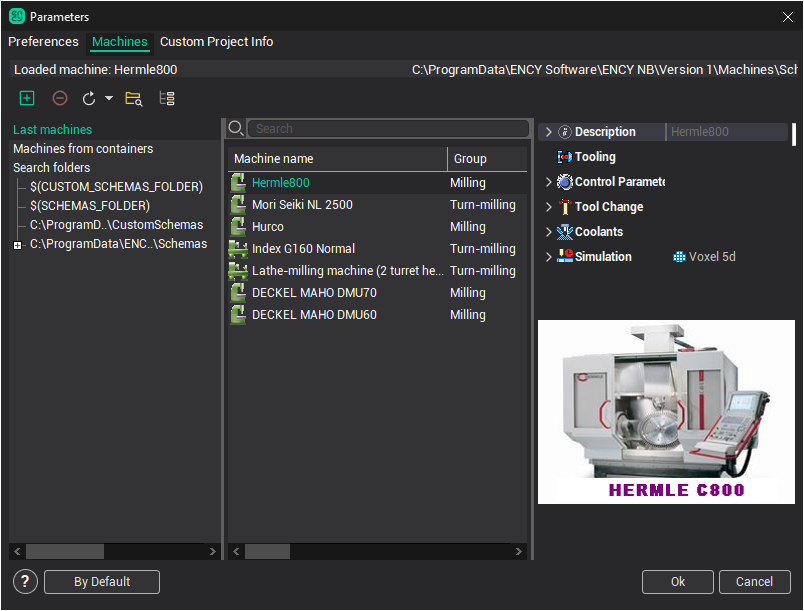
위에 표시된 대화 상자가 나타납니다. 이 창의 왼쪽에는 시스템이 기계 파일을 검색할 폴더 목록이 있습니다(폴더 검색 그룹으로 통합되어 있음). 그리고 세 개의 추가 그룹도 상단에 표시됩니다.
마지막 30대의 기계. 컴퓨터에서 최근에 사용한 30개의 컴퓨터 목록으로, 마지막 사용 날짜별로 정렬됩니다(새 PC에 처음 설치한 후에는 프로그램 공급자가 정의한 컴퓨터가 포함됩니다).
상단 30대. 사용 빈도에 따라 정렬된 컴퓨터에서 가장 자주 사용되는 컴퓨터 목록입니다(새 PC에 처음 설치한 후에는 프로그램 공급자가 정의한 컴퓨터가 포함됩니다).
최근 프로젝트. 마지막으로 열린 여러 프로젝트의 목록입니다. 여기에는 머신이 포함될 수 있으며 그 중 하나를 선택할 수 있습니다.
왼쪽 목록에 있는 그룹이나 폴더 중 하나를 선택하면 창의 간략한 패널에 이 그룹에 있는 컴퓨터가 포함됩니다. 원하는 기계를 설정하려면 목록에서 기계 중 하나를 선택하고 “확인”을 클릭하세요. 창 오른쪽에 있는 특정 머신을 선택하면 해당 머신의 속성과 이미지가 표시됩니다.
상단에는 폴더와 목록을 관리하는 버튼이 있는 도구 모음이 있습니다.
 – 검색 경로 목록에 폴더를 추가할 수 있습니다. 버튼을 누르면 표준 폴더 선택 대화 상자가 나타납니다. 모든 컴퓨터를 저장하는 폴더를 추가할 수 있습니다.
 – 검색 경로에서 선택한 폴더를 제거합니다.
 – 지정된 폴더에서 머신의 파일을 검색하고 목록을 업데이트합니다. 이 창을 열면 동일한 절차가 자동으로 수행됩니다.
 – 선택한 컴퓨터의 폴더 또는 Windows 탐색기에서 선택한 폴더를 엽니다.
 – 오른쪽 패널에서 선택한 컴퓨터가 있는 왼쪽 창의 폴더를 확장합니다. 기계의 파일이 어디에 있는지 빠르게 확인할 수 있습니다.
취소 버튼을 클릭하면 창이 닫히고, 머신 목록과 현재 머신에서 수행한 모든 작업이 저장됩니다.
선택한 기계의 대부분의 매개변수는 속성 검사기에 "읽기 전용" 모드로 표시됩니다. 일부 기본 속성은 다음과 같습니다.
<기계명>,
<포스트프로세서 파일> 필드는 기본적으로 CNC 코드를 생성하는 데 사용되는 포스트 프로세서의 이름을 지정합니다.
<인터프리터 파일> 필드는 다음 작업에 사용될 인터프리터의 이름을 지정합니다. NC 프로그램을 이용한 가공 제작.
<공구 라이브러리> 항목에는 작업에 사용할 도구를 선택할 도구 라이브러리의 이름을 입력합니다. 이 라이브러리는 자동 도구 선택과 작업 매개변수 창을 통해 수동으로 도구를 정의하여 사용됩니다.
<제어 파라미터>라는 그룹에는 사용되는 제어에 대한 설정이 포함되어 있습니다. 여기서 <공차>(Digits)는 CLDATA 명령에서 출력할 소수점 이하 자릿수를 결정합니다. 또한 생성된 도구 경로에는 지정된 공차보다 짧은 도구 이동이 포함됩니다. <호 사용> 상자를 선택 취소하면 생성된 공구 경로에는 선형 이동만 포함됩니다. 확인란을 선택하면 선택한 평면의 호가 생성되지만 길이가 지정된 <최소 호 길이>보다 크고 반경이 지정된 <최대 호 반경>보다 작은 호만 생성됩니다. 다른 모든 호는 선으로 근사화됩니다.
<공구 수정> 그룹의 필드에는 공구 경로 계산에 사용될 해당 점의 좌표가 포함됩니다.
<구성표 섹션>에서는 중고 기계의 구성과 인덱스 테이블, 로터리 헤드 등과 같은 기계 구성 요소의 가용성을 정의합니다.
기계는 서로 상대적으로 움직이는 구성요소의 트리로 설명됩니다. 루트 노드
<주소> 필드는 NC 프로그램에서 구성 요소의 주소를 지정하는 접두사를 지정합니다. <최소> 및 <최대> 필드는 사용 가능한 요소 이동 범위를 제한합니다. <점> 필드는 절점 축이 통과하는 기계 좌표계의 점 좌표를 정의합니다.
시스템 배포에는 다양한 그룹의 광범위한 기계와 로봇이 있습니다. 사용 가능한 기계 중 귀하의 요구 사항에 맞지 않는 기계가 없으면 대리점이나 대리점에 문의하십시오. 지원팀 도움을 위해.
기계 구성은 특정 XML 파일에 저장됩니다. 이는 일반적으로 별도의 파일인 *.osd 또는 *.stl에 있는 기계 구성 요소의 3D 모듈과 기본 기계 파일과 동일한 폴더에 있는 보조 *.xml 및 *.supplement 파일을 참조할 수 있습니다. 때로는 시스템의 파일이 확장자가 *.stfc인 암호화된 zip 아카이브 내부 또는 프로젝트 *.stcp 파일 내부에 배치될 수 있습니다.
참조: