가공 보고서
시스템은 가공 보고서 기능에 빌드를 포함합니다. 결과 머신 보고서는 텍스트 편집기가 지원되는 .odt 형식으로 편집할 수 있습니다. 결과 보고서 문서는 다음 폴더에 저장할 수 있습니다. ODT or PDF 형식(PDF는 인터넷 연결이 필요함). 가공 결과 보고서를 여는 애플리케이션은 설정 창에서 정의됩니다.
누르다  가공 북마크에서 버튼을 눌러 <가공 보고서> 생성 창.
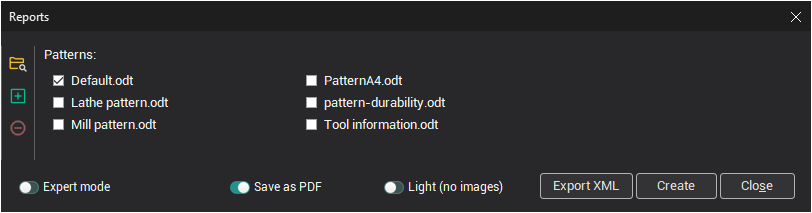
아무래도 가장 큰 부분이나 가공 보고서 창은 기본 폴더의 패턴 목록이 차지합니다. 원클릭으로 여러 패턴을 선택하고 보고서를 생성할 수 있습니다.
창 오른쪽에는 추가 패턴을 추가/제거하여 기본 패턴 폴더를 나열하고 변경하는 제어 버튼이 배치되어 있습니다.
PDF로그 저장 - 보고서 형식을 PDF로 수정(인터넷 연결 필요);
전문가 모드 - 보고서 패턴 생성/편집에 사용되는 전체 모드로 창을 확장하거나 일부 보고서 매개변수를 조정합니다.
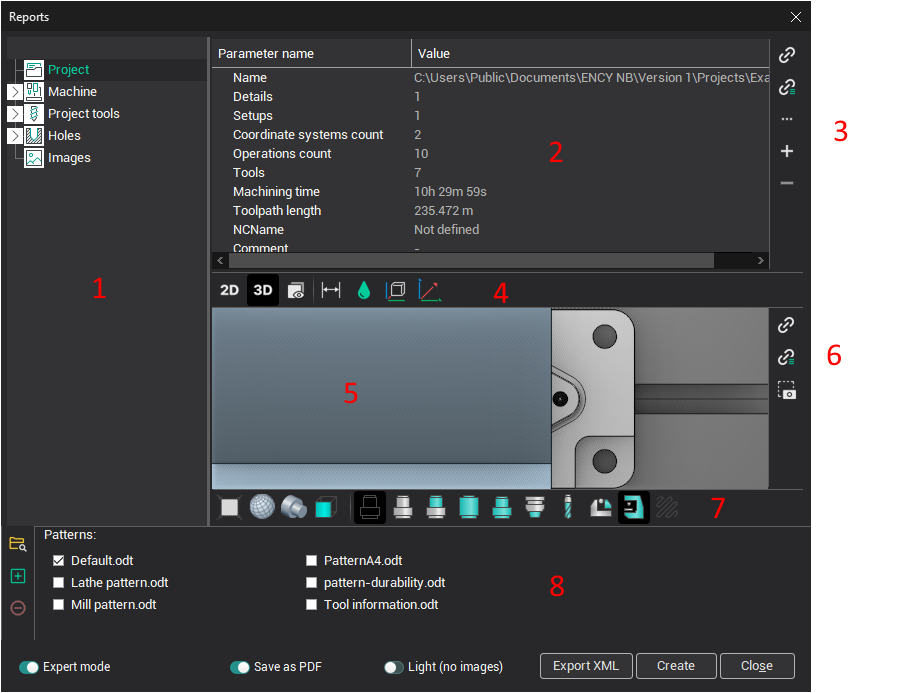
전체 가공 보고서 창에는 다음 요소가 포함되어 있습니다.
1 - 보고서에 사용할 수 있는 프로젝트 정보를 트리합니다.
2 - 항목 선택 항목 매개변수 목록입니다. 이 패널에는 보고서 출력에 사용할 수 있는 선택한 항목에 대한 매개변수가 표시됩니다. (패턴 생성에 사용)
3 - 보고서 패턴 생성/수정을 위한 제어 버튼입니다.
 - 패턴 단순 매개변수에 삽입하는 명령을 생성합니다.
 - 패턴 매개변수에 삽입하여 배열로 출력하는 명령을 생성합니다.
 - 추가 명령이 포함된 메뉴
 - 사용자 정의 매개변수를 추가합니다.
 - 사용자 정의 매개변수를 제거합니다.
4 - 보고서의 출력 이미지를 조정하기 위한 제어 버튼입니다.
시스템은 자동으로 뷰를 선택하고 치수를 생성합니다. 치수는 상단, 하단, 왼쪽, 오른쪽, 전면 및 후면 보기에만 표시될 수 있습니다. 원점까지의 세 가지 거리와 세 가지 전체 치수가 표시됩니다.
5 - 트리에서 선택한 항목에 대한 이미지를 표시하는 기본 그래픽 창입니다.
6 - 보고서 패턴 생성/수정을 위한 제어 버튼입니다.
7 - 패널은 초안 옵션을 정의합니다. 드래프트에는 공작물, 원본 모델, 공구 경로, 원점, 축이 포함될 수 있습니다. 패널에서 해당 버튼을 누르면 이러한 개체가 나타납니다.
8 - 패턴 목록.
목록에서 패턴을 선택하고 클릭하세요.  가공 보고서를 작성합니다. 결과 문서를 여는 애플리케이션은 설정 창에서 정의됩니다(ODT 형식의 경우).
참고: 나중에 문서를 사용할 경우 수동으로 저장해야 합니다.
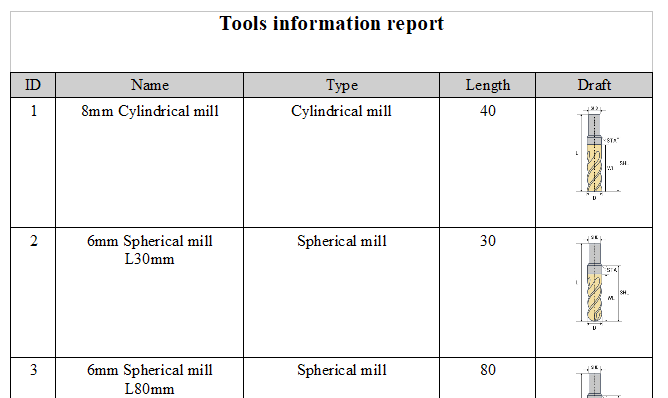
결과 문서의 예는 아래와 같습니다.
치료법 생성/수정.
의견은 다양한 템플릿을 사용하여 작성할 수 있으므로 형식과 내용에 유연성을 제공합니다.
템플릿 구성은 ODT 형식을 지원하는 편집기에서 직접 수행됩니다.
대체할 변수 설정은 Notes 객체에서만 수행됩니다.
변수를 삽입하려면 stcx 파일 구조에 전체 경로를 지정하십시오. 이를 위해서는 제어 버튼(전체 창 이미지의 3부 및 6부)을 사용해야 합니다.
예를 들어 보고서에 작업 유형의 값을 표시하려면 템플릿에 메모를 만들고(Ctrl + 전환 + C) 보고서 창에서 다음 작업을 수행합니다.
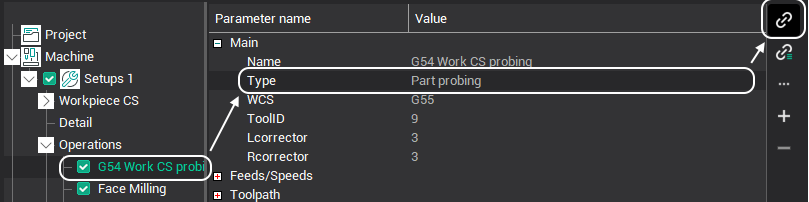
명령 결과, “황삭 waterline” 값이 보고서에 표시됩니다.
마찬가지로 다른 값도 출력됩니다.
보고 시스템에서는 이 구문을 사용하여 보고서에 사용자 정의 변수를 추가할 수 있습니다.
VAR (<변수 이름>, <이름>, <기본 값>).
예:
VAR (세부사항,세부사항, Case)
템플릿을 선택하면 사용 가능한 변수 목록이 RTK 창에 표시됩니다.
변수는 템플릿의 어느 부분에서나 설명될 수 있습니다. 변수 호출 형식:
${변수 이름}
예:
$ {세부사항}
모든 명령과 변수는 Notes 개체에서만 검색 결과가 되어야 합니다.
이미지 작업을 위해 별도의 명령도 추가되었습니다.
예시 사진 사용하기
이 경우 속성과 형식을 미세 조정할 수 있는 임의의 이미지가 문서에 삽입됩니다. 대체하면 이미지 소스가 대체되고 이전에 구성된 속성은 변경되지 않습니다.
이미지를 표시하기 위한 명령은 (예를 들어 OpenOffice를 사용하여) 이름 필드에 설정 탭.
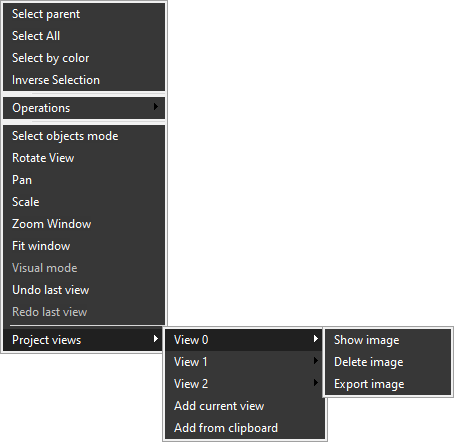
그래픽 창에서 마우스 오른쪽 버튼을 클릭하고 다음을 선택하여 프로젝트에 추가된 이미지를 볼 수 있습니다. 프로젝트 조회수 메뉴에서.
현재 뷰 추가 - 현재 뷰에 맞게 이미지를 구성하여 프로젝트 이미지 목록에 추가합니다.
클립보드에서 추가 - 클립보드의 이미지를 붙여넣고 프로젝트 이미지 목록에 추가합니다.
이미 추가된 이미지를 확인하고 삭제할 수 있습니다.
이미지 삭제 시 인덱스 이동이 발생합니다.
이러한 유형의 템플릿을 사용하는 원리를 더 잘 이해하려면 소프트웨어 배포에 제공된 예제를 검토하고 가공 보고서 작성에 대한 포함된 강의를 살펴보는 것이 좋습니다.
참조: