Defining the machining strategy
모델의 가공 전략을 정의하는 다양한 매개변수 정의는 < 전략 > 페이지의 < 작업 매개변수 > 창에서 수행할 수 있습니다. < 매개변수 > 버튼을 누르면 이러한 매개변수를 변경할 수 있는 창이 열립니다. 이 페이지에서는 다양한 필드와 설명 그래픽에 액세스할 수 있습니다. 선택한 작업 유형에 따라 사용 가능한 매개변수 수가 달라질 수 있습니다. 모든 필드를 계산에 사용할 수 있습니다. 사용자는 수학 표현식을 입력할 수 있습니다. "10*죄(45)". 계산 결과를 보려면 원하는 필드에 마우스를 올려야 합니다. 결과는 도구 팁입니다.
페이지에서 다음 매개변수를 정의할 수 있습니다.
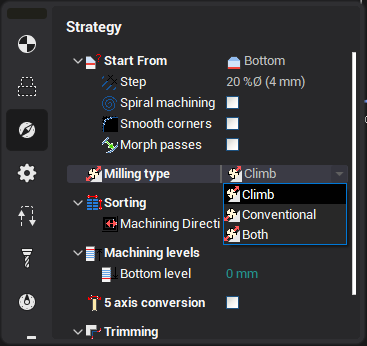
< 밀링의 종류 > 곡선 가공 작업을 제외한 거의 모든 작업에 할당 가능합니다. 이를 통해 사용자는 도구 경로 계산 프로세스 중에 필요한 밀링 유형(등반 또는 일반)을 제어할 수 있습니다.
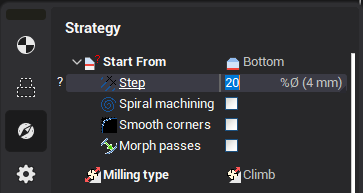
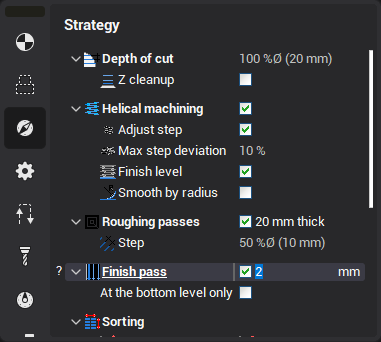
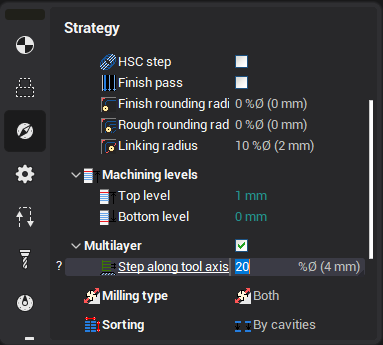
< 스텝 > 가공의 연속적인 깊이 사이의 거리를 정의합니다 도구 위해 현재, 주행 및 복합작업 . 단계는 절대값이나 백분율로 할당될 수 있습니다. 도구 직경 또는 필요한 기준에 따라 모든 단계에서 계산됨 가리비 높이 .
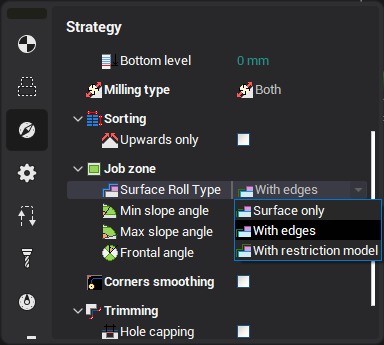
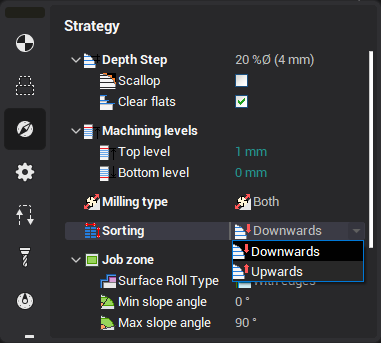
< 가공 방향 > 깊이별 정삭 가공 중 가공 순서는 위쪽 또는 아래쪽으로 정의됩니다.
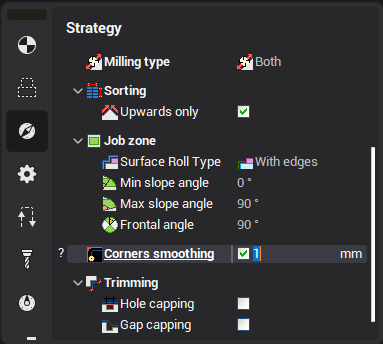
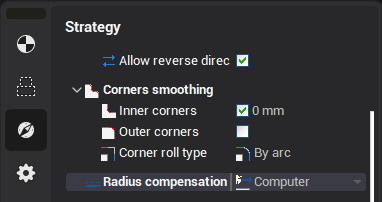
< 코너 스무딩 모드 > 사실상 대부분의 작업에 사용되며 내부 모서리를 가공할 때 도구 경로 '라운딩'을 제공합니다. 이렇게 하면 진동이 줄어들고 가공 속도가 향상됩니다.
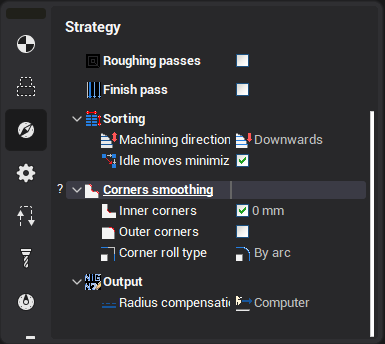
< 모서리 스무딩 > 2D 윤곽 가공의 경우 내부 및 외부 모서리를 가공할 때 도구 경로 '라운딩'을 제공합니다.
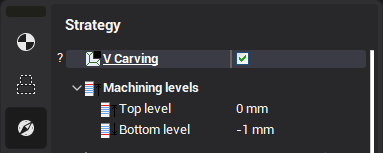
< 3D 도구 경로 허용 > 모드를 사용하면 시스템이 현재 수준에서 가공을 위해 액세스할 수 있는 모든 영역(예: 내부 모서리)에서 재료 제거를 위한 3D 도구 경로를 생성할 수 있습니다.
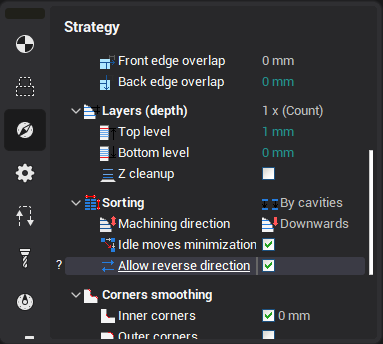
< 역방향 허용 > 곡선 가공 작업에서 전체 도구 이동량이 감소하는 경우 도구는 곡선을 따라 절단 방향을 반대로 할 수 있습니다.
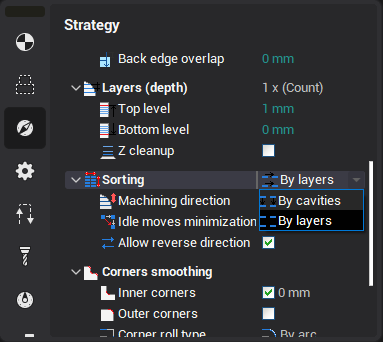
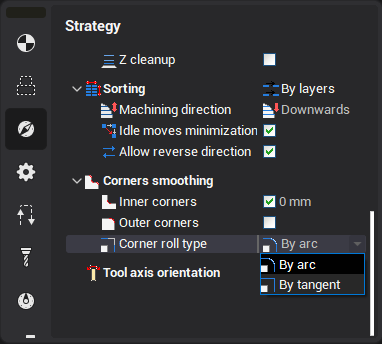
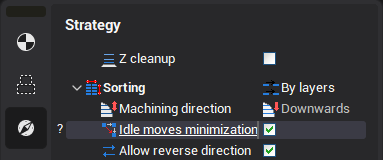
< 2025-08-26_06-06-13_공회전 최소화 > 활성화하면 선택한 모든 곡선을 가공하기 위해 도구가 이동하는 총 거리가 최소로 유지됩니다. 그렇지 않으면 가공은 정의된 순서에 따라 수행됩니다. 모델 페이지 .
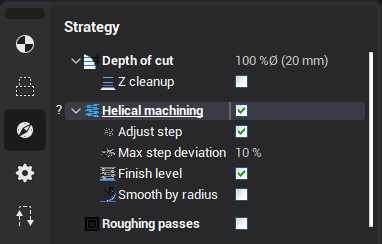
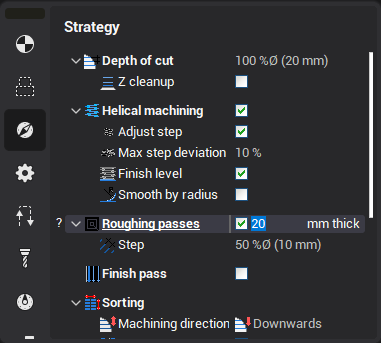
< 2025-08-26_06-06-12_헬리컬 가공 > 사용자는 다음과 같은 경우 나선형 도구 경로를 얻을 수 있습니다. 2D 곡선 가공 .
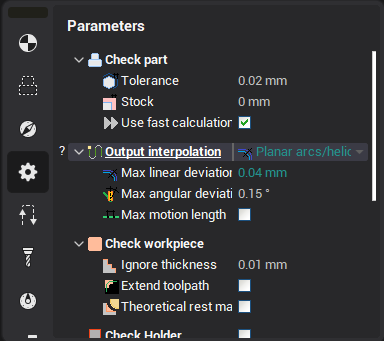
< 작업 패스 보간 > 호로 대략적인 공구 경로.
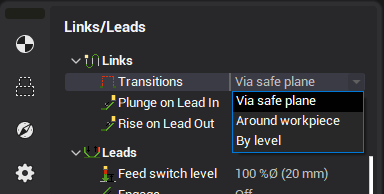
< 전환 > 곡선 가공 작업에 대해 스텝오버 방법을 선택할 수 있습니다.
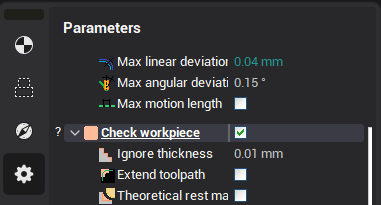
<형상 확인> 작업을 마무리합니다. 이 작업은 기본적으로 나머지 재료를 확인하고 작업 할당에서 모든 표면을 가공합니다. 이미 가공된 패치를 건너뛰려면 <기계물 감지> 또는 <부품 감지>를 확인하고 두께 값을 설정해야 합니다.
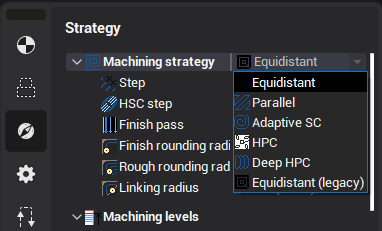
<가공 전략>은 사용자가 포켓 작업을 위한 가공 시 평행 또는 등거리 같은 공구 경로를 얻을 수 있도록 해줍니다.
도구 < 보상 > 포켓 작업이 가능합니다.
Z축의 평지 가공 전략.
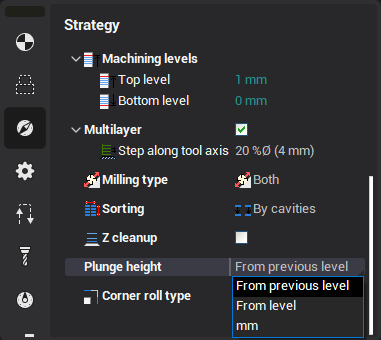
< 평지 마감 > 및 < 2.5D 평지 > 작업에서는 수평 평면 위의 재료층 제거 전략이 < 플런지 높이 >, < 층별 기계 >, < Z 정리 > 패널에 정의되어 있습니다.
< 기계별 층 > 일부 패스에서는 소재가 삭제될 수 있습니다. 이를 위해서는 <레이어별 기계>를 켜야 합니다.
< 플런지 높이 > 레이어의 높이는 < 플런지 높이 > 패널에서 설정됩니다. 특히, 주어진 플런지 유형이 결합되는 레벨 Z의 값을 정의합니다.
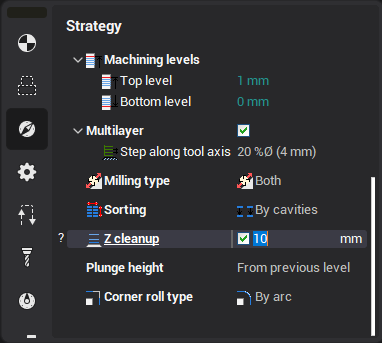
< Z 정리 > 마무리 패스에서 가공된 재료 레이어의 너비를 정의하려면
옵션을 켜고 마무리 패스에서 스톡 값을 입력해야 합니다.
< 작업 전설 > 창의 < 전략 > 페이지에서 홀 가공 작업 사용자는 사이클 유형 홀 가공(드릴링, 보링, 태핑 등) 및 해당 매개변수. 매개변수 세트는 사이클 유형에 따라 다릅니다. 드릴링 지점은 <에서 정의할 수 있습니다. 모델 > 창을 선택하거나 해당 황삭 작업에서 자동으로 가져올 수 있습니다. 작업에 필요한 모든 구멍은 하나의 도구와 단일 사이클 유형을 사용하여 가공됩니다. 다양한 사이클을 사용하여 구멍을 가공하려면 각 사이클 유형에 대해 새 작업을 생성해야 합니다. 구멍 가공 순서는 <에 정의된 목록으로 정의할 수 있습니다. 모델 > 페이지를 선택하거나 구멍 사이의 총 도구 이동이 최소화되도록 최적화하십시오.
참조: