밀링 공구 편집
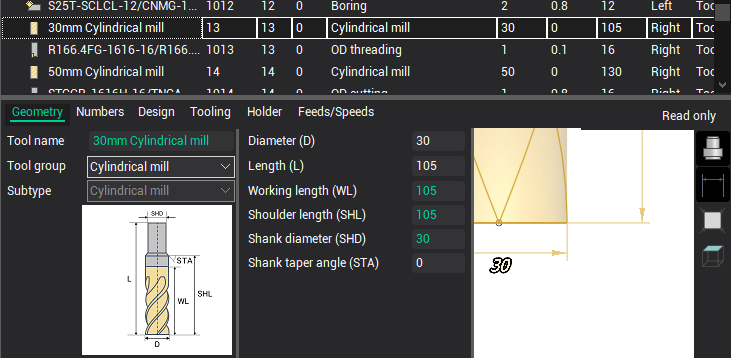
공구 창에서 밀링 공구를 선택하면, 위 그림과 같이 창 하단에 해당 공구의 속성 패널이 표시됩니다.공구 창
시스템에서는 다음과 같은 밀링 공구 유형을 지원하며, 각 유형별로 사용 가능한 지오메트리 파라미터가 다릅니다:
원통형 밀;
볼 밀;
토러스 밀;
이중 반경 밀;
제한 이중 반경 밀;
원추형 밀;
음의 반경 밀;
제한 원추형 밀;
조각기;
드릴;
커터;
탭;
나사 밀;
센터 드릴;
카운터싱크;
T-슬롯 밀;
나이프;
톱날;
프로빙;
스프레이;
기타.
지오메트리 탭의 창에서 공구의 지오메트리 속성 목록을 확인하려면 공구의 그룹과 하위 유형을 올바르게 선택해야 합니다.
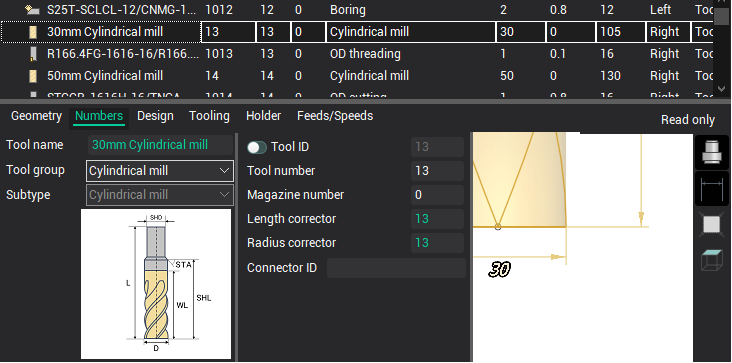
번호 페이지에는 공구 식별자 속성이 표시됩니다.
ID는 공작 기계 내 위치와 무관한 고유 공구 식별자입니다.
공구 번호 - 공작 기계에서의 공구 번호입니다. 일반적으로 공작 기계에서 공구가 고정된 위치 번호에 해당합니다.
공구 매거진 번호는 공작 기계에 매거진이 둘 이상 있는 경우에 사용됩니다.
길이 및 반경에 대한 보정 번호는 공작 기계의 공구 오프셋 테이블에서 해당 공구에 대응하는 레코드 번호입니다.
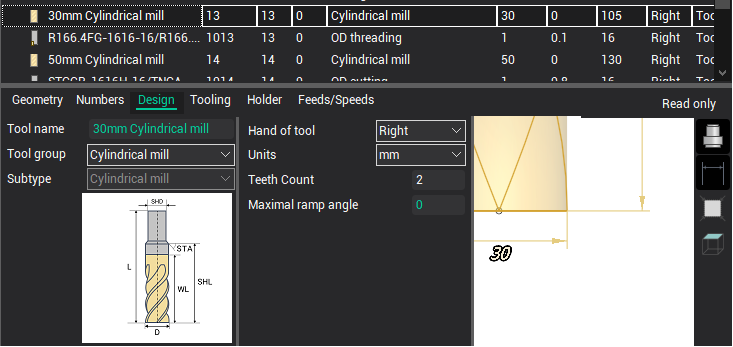
설계 페이지에는 다음 파라미터가 나열됩니다.
날 수.
최대 플런지 각도
공구 단위 (mm 또는 inch).
공구 수명 (분).
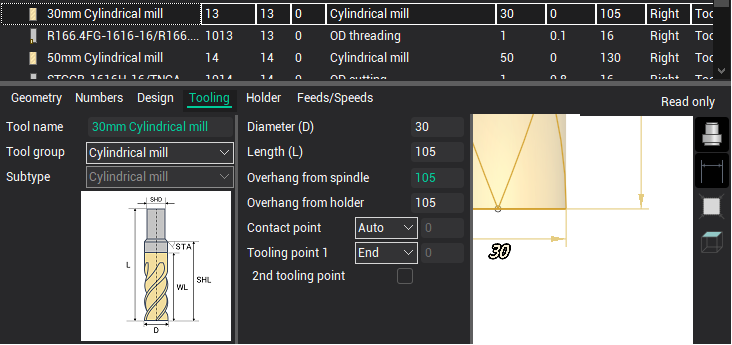
툴링 탭에는 다음 파라미터가 포함되어 있습니다.
공구 돌출 길이 - 스핀들 공구 고정점에서 공구 끝단까지의 거리.
툴링 포인트 1 - 파트 원점 기준으로 G코드에 의해 이동이 정의되는 공구 상의 점.
툴링 포인트 2 - 일부 공구 유형에서 G코드가 공구 크기에 독립적이 되도록 하기 위해 사용됩니다.
공구 접촉점 - 작업의 지오메트리 요소에 주로 접촉해야 하는 공구 상의 점.
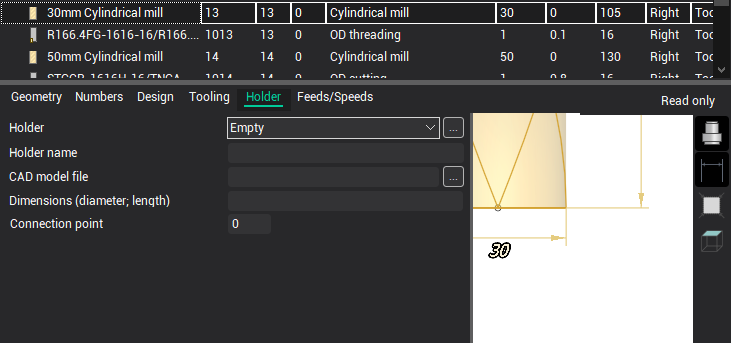
홀더 페이지에서는 홀더의 파라미터를 설정할 수 있습니다.
홀더 - 현재 라이브러리 및 프로젝트의 홀더 드롭다운 목록.
홀더 이름 - 임의의 텍스트 문자열.
홀더 치수 - 각 단에 대한 직경과 길이를 세미콜론으로 구분한 숫자 쌍의 나열.
연결점 - 홀더 최상단에서 공작 기계 스핀들과의 연결점까지의 거리.
CAD 모델 파일. 버튼을 클릭하면 표준 파일 선택 창이 열립니다. *.stl 및 *.osd 형식의 파일을 지정할 수 있습니다. 시뮬레이션 시 시각화 및 충돌 검사를 위한 홀더의 3D 모델을 설정합니다.
"..." 버튼을 클릭하면 홀더를 선택하고 편집할 수 있는 새 대화 상자가 열립니다.홀더 선택 및 편집 대화 상자
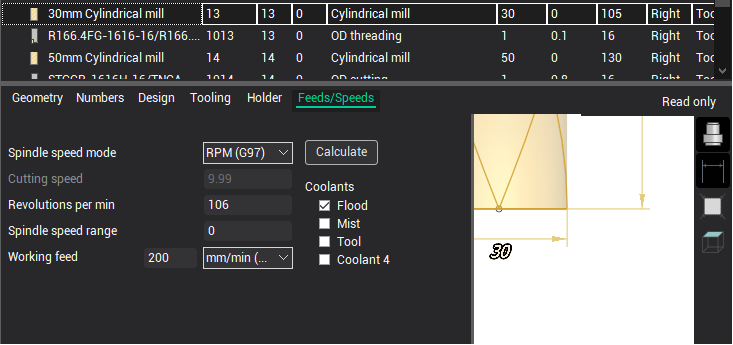
이송/속도 탭에서는 다음 파라미터를 편집할 수 있습니다.
스핀들 회전 모드: 정속 회전 또는 일정 표면 속도.
절삭 속도.
스핀들 회전수.
스핀들 속도 범위.
스핀들 회전 방향.
작업 이송 속도의 값 및 단위.
활성화된 냉각 튜브.