라이브러리 관리
공구 라이브러리와 프로젝트 공구를 관리하려면 공구 창 왼쪽에 있는 패널을 사용합니다.공구 창
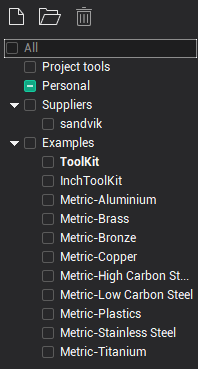
이 패널에는 시스템에 연결된 모든 공구 라이브러리가 표시되며 다음과 같은 여러 그룹으로 구분됩니다:
모두 - 관심 있는 모든 소스의 공구를 한 번에 편리하게 확인할 수 있는 루트 노드입니다.
프로젝트 공구프로젝트 공구 - 현재 프로젝트의 공구 목록입니다.
공급자 - "$(CommonAppData)\Libraries\공구\공급자" 폴더에 위치하며 배포판에 의해 설치된 라이브러리 목록입니다. 이 그룹의 라이브러리는 읽기 전용 모드로 사용할 수 있습니다.
예제 - "$(CommonAppData)\Libraries\공구\예제" 폴더에 위치하며 배포판에 의해 예제로 설치된 라이브러리 목록입니다. 이 그룹의 라이브러리는 읽기 전용 모드로 사용할 수 있습니다.
개인 - 파일 시스템의 다른 위치에 있는 라이브러리 목록입니다. 라이브러리가 "$(CommonAppData)\Libraries\공구" 폴더에 위치하면 시스템이 자동으로 이 그룹에 추가합니다.
공구 목록은 선택한 노드에 포함되어 있고 체크 표시된 라이브러리에 대해 항상 표시됩니다.
즐겨찾기 라이브러리라는 개념이 있습니다. 이는 프로젝트 공구 바로 다음, 목록의 맨 앞에 표시되는 라이브러리입니다. 새 작업을 생성할 때 적합한 공구가 자동으로 검색됩니다. 먼저 프로젝트 공구 목록에서 검색한 후 즐겨찾기 라이브러리에서 검색합니다. 즐겨찾기 라이브러리는 굵은 글씨로 표시되며 팝업 메뉴에서 변경할 수 있습니다.즐겨찾기 라이브러리
목록의 첫 번째 항목은 항상 프로젝트 공구입니다. 이는 현재 프로젝트의 공구 목록으로, stcp 파일 내부에 저장되지만 별도의 텍스트 파일(*.tom 확장자의 XML)로도 저장할 수 있습니다. 자세한 내용은 프로젝트 공구 장을 참조하십시오. 라이브러리와의 주요 차이점은 공구 목록과 함께 공작 기계 상태가 보존된다는 것입니다. 즉, 기계 스키마에서의 공구 위치, 터렛 블록 배치 등이 유지됩니다. 이는 공구 셋업 목록입니다. 프로젝트 공구 목록 파일은 너무 많은 공구를 저장하기 위한 용도가 아닙니다.프로젝트 공구프로젝트 공구
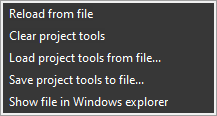
프로젝트 공구 목록에 대해 팝업 메뉴에서 다음 동작을 사용할 수 있습니다.동작프로젝트 공구의
프로젝트 공구를 파일에 저장 ... - 외부 *.tom 파일로 저장합니다. 시스템이 선택한 파일의 경로를 기억하여 동일한 기계로 새 프로젝트를 생성할 때 이 파일에서 자동으로 공구를 불러옵니다.
파일에서 프로젝트 공구 불러오기... - 외부 *.tom 파일에서 불러옵니다. 시스템이 선택한 파일의 경로를 기억하여 동일한 기계로 새 프로젝트를 생성할 때 이 파일에서 자동으로 공구를 불러옵니다.
파일에서 다시 열기 - 이전에 저장한 *.tom 파일에서 다시 불러옵니다(파일 열기 대화 상자 없이).
프로젝트 공구 삭제 - 프로젝트에서 사용하지 않는 모든 공구를 제거하고, 이전에 프로젝트 공구 목록을 외부 파일로 저장한 경우 외부 *.tom 파일과의 연결을 해제합니다.
Windows 탐색기에서 파일 보기 - Windows 탐색기를 열고 프로젝트가 참조하는 *.tom 파일이 존재하는 경우 해당 파일을 선택합니다.
목록의 그 다음 항목들은 일반 공구 라이브러리입니다. 라이브러리는 SQLite 데이터베이스 형식의 파일입니다. 라이브러리에는 공구만 저장되며 공작 기계에 대한 정보는 저장되지 않습니다. 매우 많은 수의 공구(수만 개)를 쉽게 보관할 수 있습니다.일반 공구 라이브러리
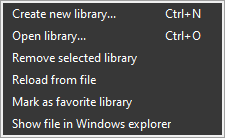
공구 라이브러리에 대해 팝업 메뉴 및 상단 도구 모음 버튼에서 다음 동작을 사용할 수 있습니다:동작
새 라이브러리 생성... - 새 공구 라이브러리 *.db 파일의 이름과 위치를 선택할 수 있는 파일 저장 대화 상자를 엽니다.
라이브러리 열기... - 기존 공구 라이브러리 *.db 또는 *.csv 파일을 선택할 수 있는 파일 열기 대화 상자를 열어 목록에 추가합니다.
선택한 라이브러리 제거 - 목록에서 라이브러리를 제거합니다.
선택한 라이브러리 저장 - 파일에 변경 사항을 저장합니다. 공구 창을 닫을 때 모든 라이브러리의 변경 사항이 자동으로 저장되므로 특수한 경우에만 필요합니다. 라이브러리가 이전 *.csv 형식인 경우 새 *.db 형식으로 변환할 것인지 묻는 메시지 상자가 나타납니다.
모든 라이브러리 저장 - 연결된 모든 라이브러리의 변경 사항을 파일에 저장합니다(공구 창을 닫을 때 모든 라이브러리의 변경 사항이 자동으로 저장됩니다).
파일에서 다시 열기 - 파일에서 모든 데이터를 다시 불러오며, 저장하지 않은 모든 변경 사항은 손실됩니다.
즐겨찾기 라이브러리 설정 - 선택한 라이브러리를 즐겨찾기로 지정합니다.
Windows 탐색기에서 파일 보기 - Windows 탐색기를 열고 라이브러리 파일을 선택합니다.
연결된 라이브러리 목록, 체크박스 상태 및 즐겨찾기 지정 여부는 시스템 설정 파일(*.cfg)에 저장됩니다.