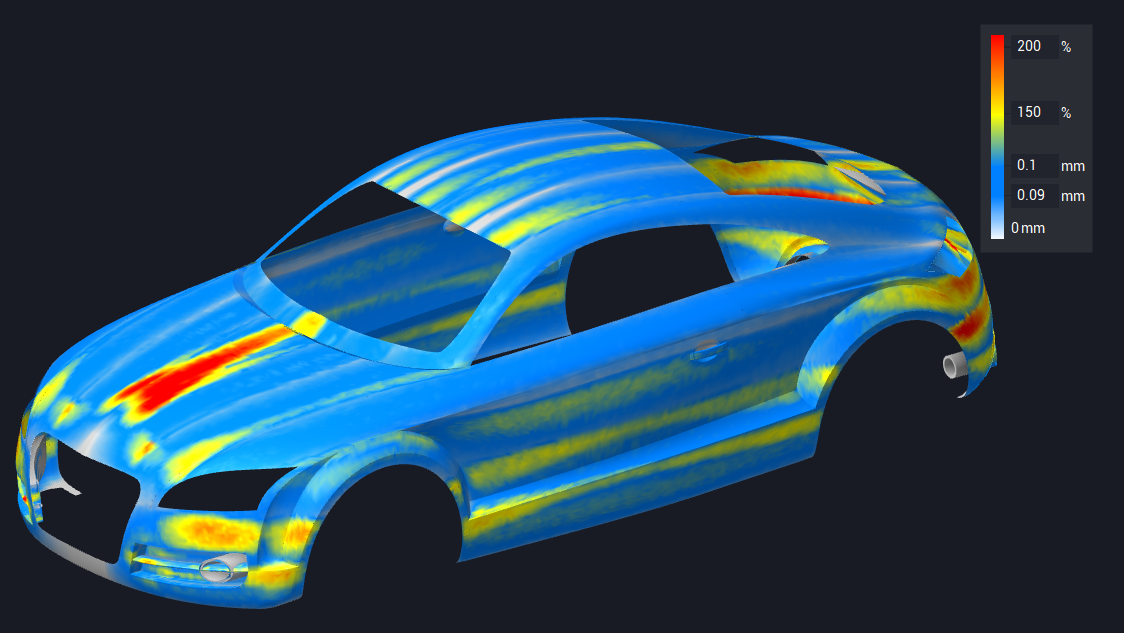
스프레이 도장
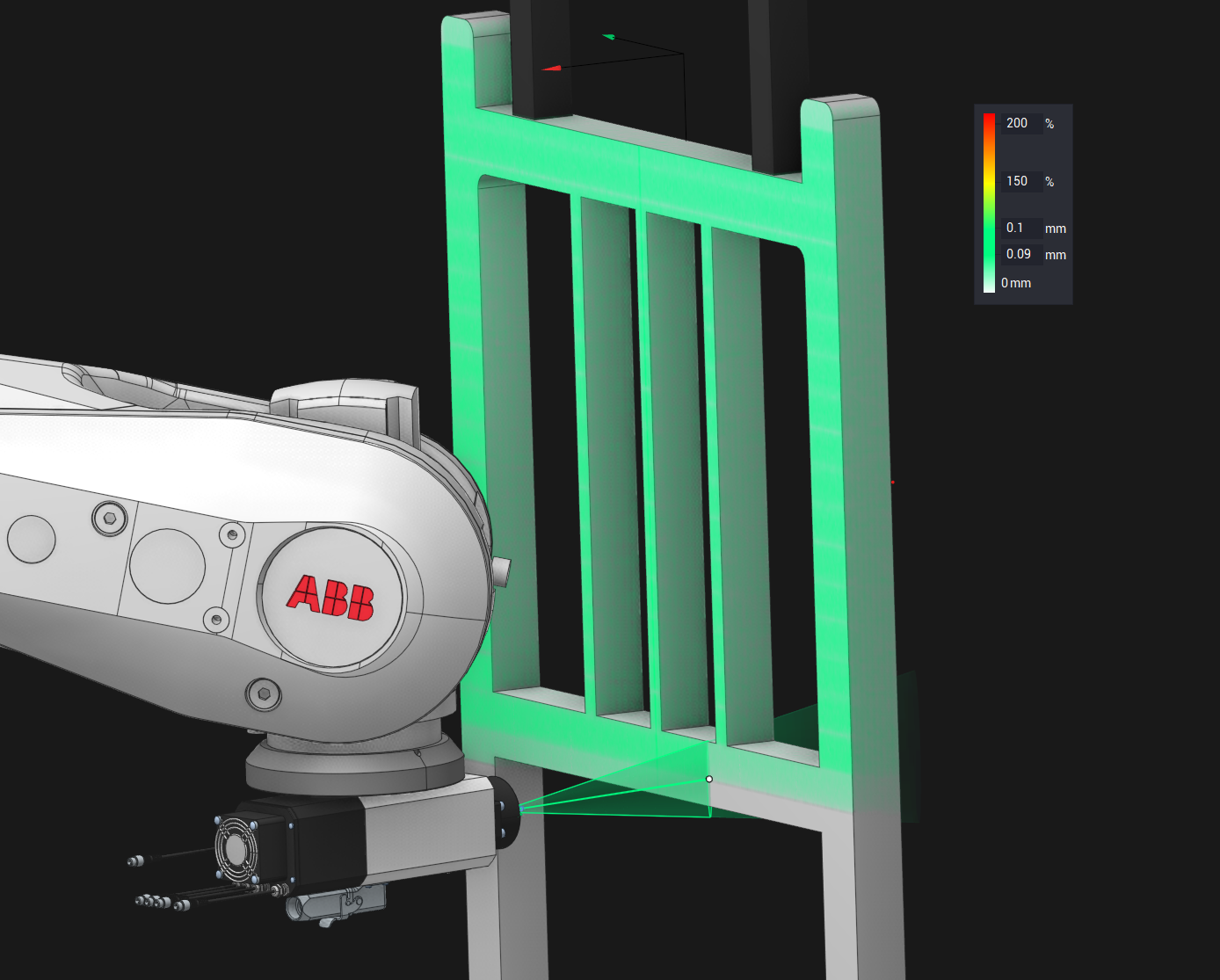
스프레이 도장은 장치가 공기를 통해 코팅 재료(페인트, 잉크, 바니시 등)를 곡면에 분사하는 도장 기법입니다. 접근이 어려운 부위를 가공하기 위해, 이러한 가공은 산업용 로봇과 같이 자유도가 높은 장비에서 수행되는 경우가 많습니다.
시스템은 이러한 가공의 프로그래밍 및 시뮬레이션을 지원합니다.
공작 기계 스키마
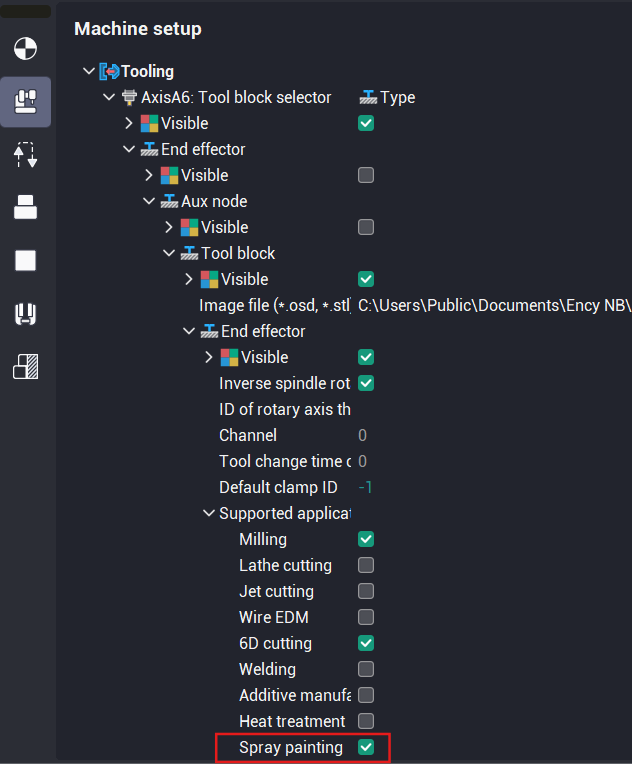
스프레이 도장을 사용하려면 무엇보다 먼저 적절한 공작 기계 스키마를 선택 해야 합니다. 공작 기계가 올바르게 구성되면, 공구 커넥터의 지원 용도 목록에 아래 그림과 같이 "스프레이 도장"이 포함되어야 합니다. 이렇게 하면 적용 가능한 기술 작업 목록이 제한되고, 일부 파라미터의 기본값 선택(예: 시뮬레이션 유형)에 영향을 미칩니다.
기술 작업
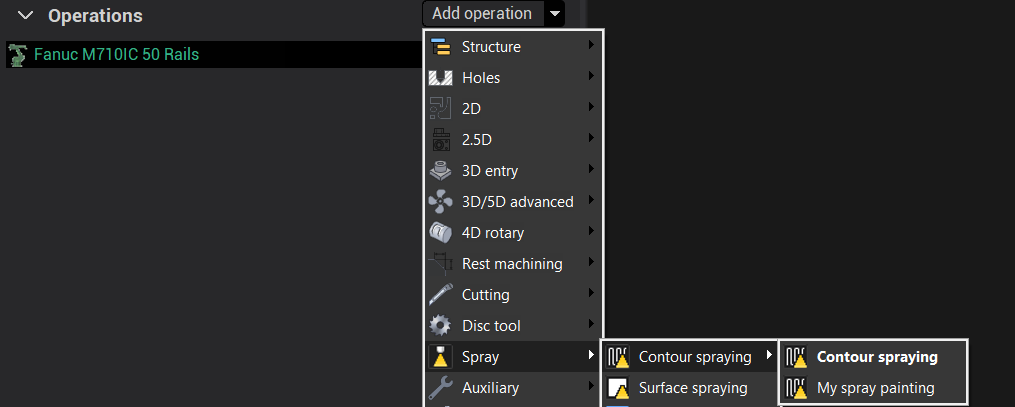
시스템에는 스프레이 도장 전용으로 설계된 4가지 작업이 있습니다. 이 작업들은 작업의 "스프레이" 그룹에 위치하며, "스프레이 도장" 지원 용도가 있는 공작 기계 스키마가 있는 경우에만 사용할 수 있습니다.
1) 윤곽 스프레이 (6D 윤곽 가공 작업 기반);
2) 곡면 스프레이 (클래딩 5D 작업 기반);
3) 모프 스프레이 (모프 작업 기반);
4) 회전 스프레이 (회전 정삭 작업 기반).
스프레이 작업을 생성하면, 시스템이 자동으로 "공구" 탭에서 해당 작업에 대한 스프레이 공구를 선택하고, 파라미터 탭의 "시뮬레이션 유형"을 기본적으로 "도장"으로 설정합니다.
스프레이 공구에 대한 정보는 아래 섹션에서 확인할 수 있습니다.
특정 가공 사례에 따라 이 작업들 중 가장 적합한 작업을 선택할 수 있습니다.
예를 들어, 공구경로의 각 점에서 공구 위치를 보다 유연하게 제어해야 하는 경우, 사용자 지정 공구 벡터 기능이 있는 "윤곽 스프레이"를 사용하는 것을 권장합니다.
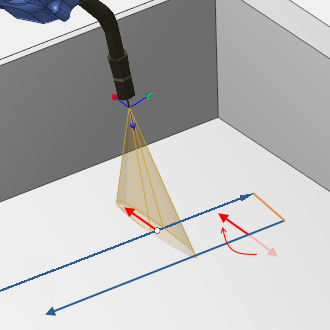
팬의 형상이 원형이 아닌 공구(예: 타원형 팬 스프레이건)를 사용할 때, 공구경로 방향에 대한 공구의 지정된 방향을 유지하는 것이 중요해집니다. 이는 산업용 로봇과 같이 자유도가 높은 장비에 적용됩니다. 이러한 장비는 공구를 축 주위로 추가 회전할 수 있습니다.
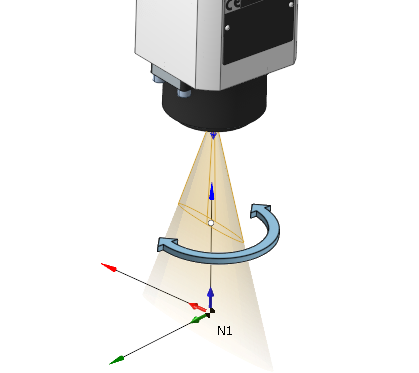
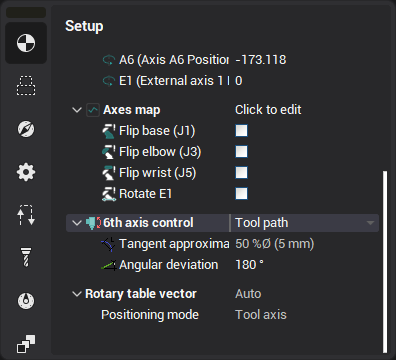
공구경로에 대한 공구 방향을 유지하려면, 6축 제어 속성의 공구경로 모드를 활성화해야 합니다.6축 제어
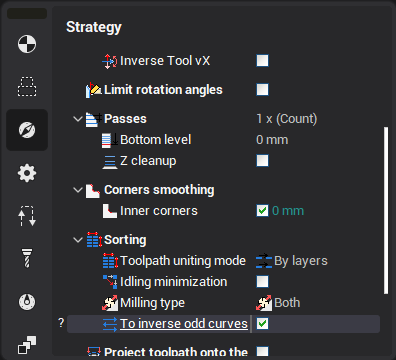
스프레이 용도를 위해 특별히 "윤곽 6D" 및 "윤곽 스프레이" 작업에 새로운 옵션이 추가되었습니다 - 홀수 곡선 반전. 이 옵션을 사용하면 경로 접선에 대한 공구 방향 각도를 수동으로 변경하지 않고도 홀수 패스의 방향을 자동으로 반전할 수 있습니다.
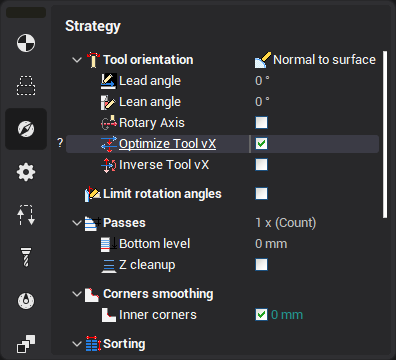
또한 "윤곽 6D" 및 "윤곽 스프레이" 작업에 새로운 옵션이 추가되었습니다 - 공구 vX 최적화.
이 옵션을 사용하면 회전을 최소화하기 위해 모든 패스에 대해 공구의 X 벡터 방향을 동일한 방향으로 자동 반전할 수 있습니다.
스프레이 공구
시스템에는 스프레이 공구 유형의 특수 그룹이 있습니다. 여기에는 형상이 다른 여러 스프레이건이 포함되어 있습니다.
이 유형에 대한 정보는 아래 표에서 확인할 수 있습니다.
|
공구 유형 이름 |
그림 |
|
전체 콘 스프레이건. 원 전체 영역에 걸쳐 대략 균일하게 도장합니다. |
|
|
중공 콘 스프레이건. 중앙에는 도장되지 않으며, 모서리를 따라 좁은 띠만 작동합니다. |
|
|
타원형 플랫 팬 스프레이건. 팬의 타원형 형상은 주 방향을 따라 그리고 가로질러 두 개의 별도 경사각으로 지정됩니다. 장착 각도 속성을 사용하여 주 방향을 회전합니다. |
|
|
타원형 선형 팬 스프레이건. 팬의 타원형 형상은 주 방향을 따라 그리고 가로질러 작업 길이에서 영역의 두 개의 별도 선형 폭으로 지정됩니다. 장착 각도 속성을 사용하여 주 방향을 회전합니다.
|
|
|
직사각형 플랫 팬 스프레이건. 다용도 공구입니다. 속성을 변경하여 토치의 형상을 유연하게 조정할 수 있습니다. 여러 노즐이 일렬로 배치된 경우를 시뮬레이션할 수 있습니다. 장착 각도 속성을 사용하여 주 방향을 회전합니다. |
|
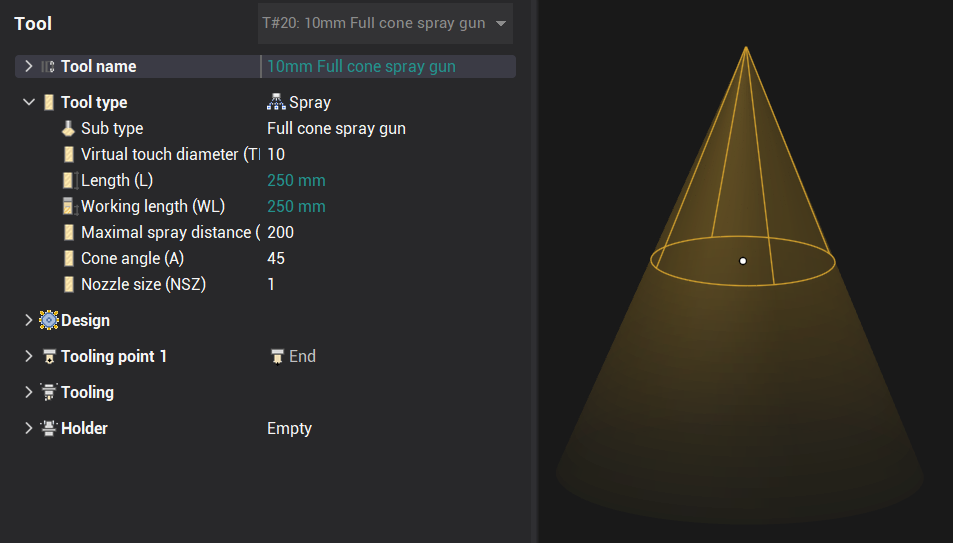
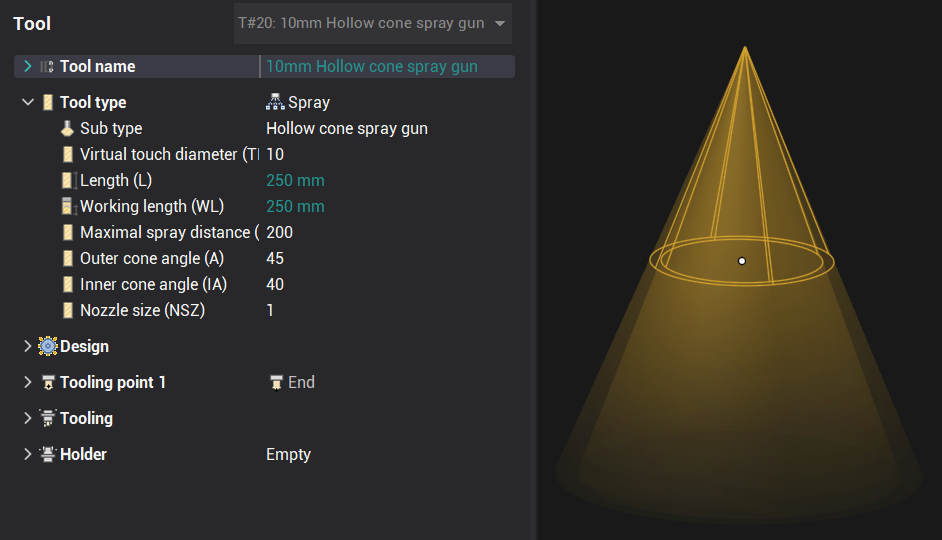
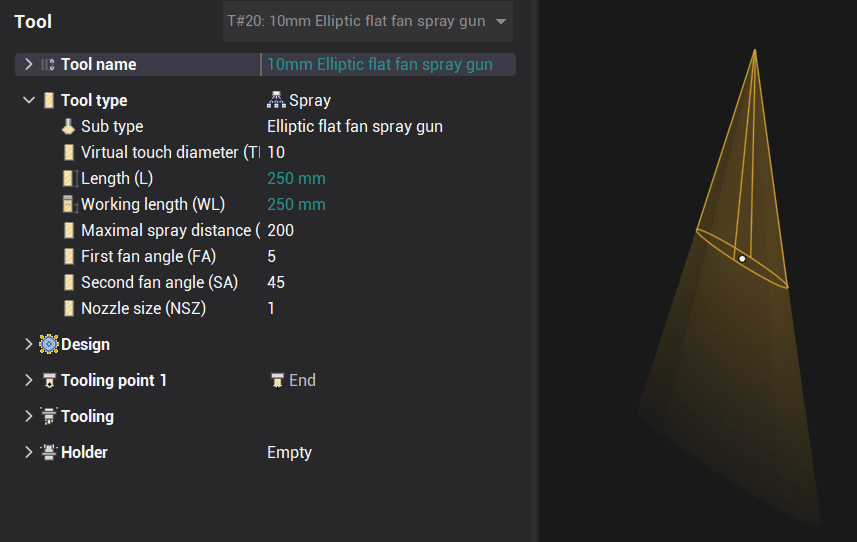
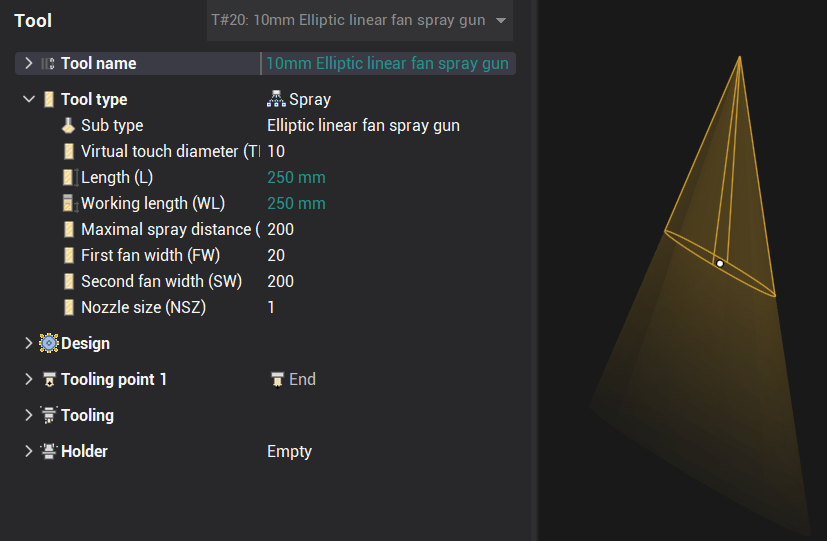
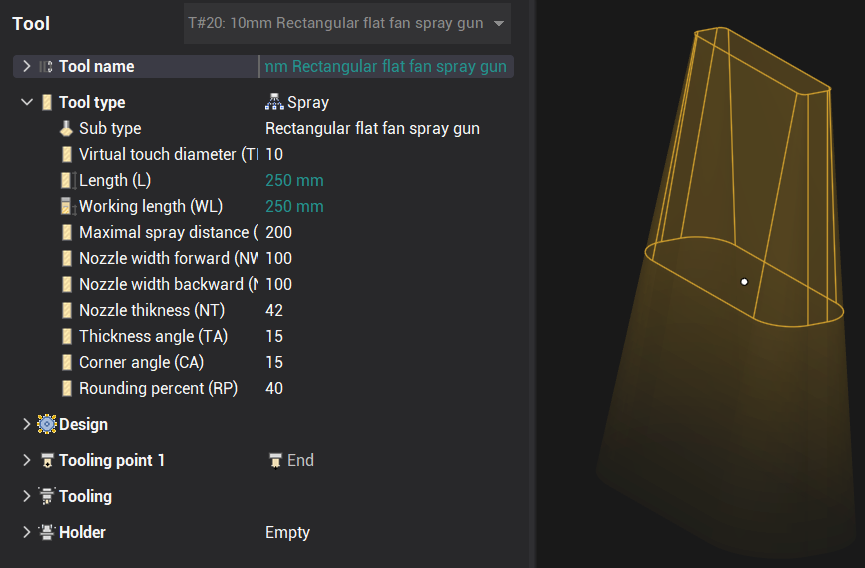
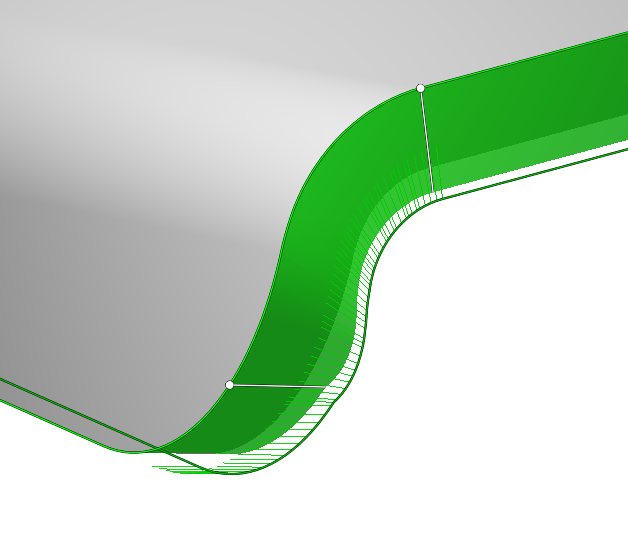
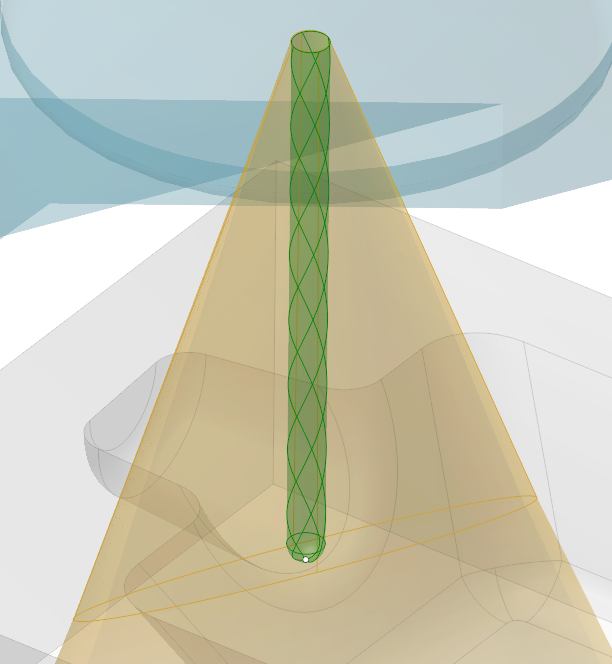
모든 스프레이 공구에는 가상 접촉 직경 속성이 포함되어 있습니다. 이것은 아래 그림과 같이 가상 구형 공구의 직경입니다. 공구경로 계산에서 공구-파트 접촉을 계산하는 데 사용됩니다. 이를 통해 공구경로 계산에 기존의 범용 전략을 사용할 수 있습니다.
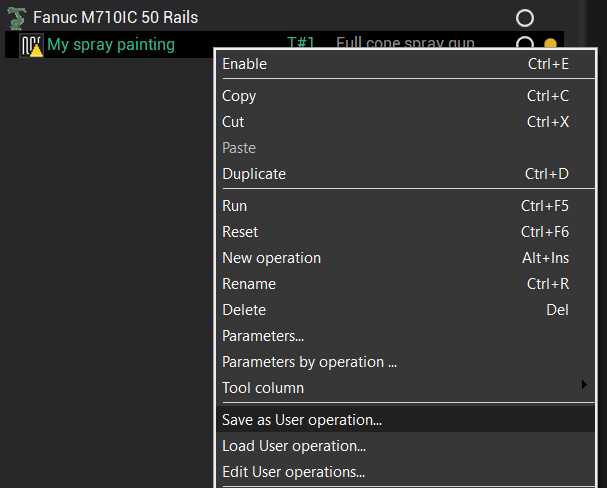
특정 목적(이 경우 스프레이 도장)에 맞게 작업의 모든 필요한 파라미터를 한 번 설정한 후, 이 작업을 템플릿으로 쉽게 저장하여 동일한 프로젝트 또는 다른 프로젝트에서 나중에 여러 번 쉽게 사용할 수 있습니다. 이렇게 하려면 작업의 컨텍스트 메뉴에서 사용자 작업으로 저장 항목을 선택합니다. 이 기능에 대한 자세한 내용은 사용자 작업 섹션을 참조하십시오.사용자 작업
작업 공구경로가 준비되면, 시뮬레이션 탭으로 이동하여 도장 결과를 확인할 수 있습니다. 자세한 내용은 도장 시뮬레이션 섹션을 참조하십시오.도장 시뮬레이션