사용자 작업
CAM 시스템의 모든 기술 작업에는 풍부한 파라미터 세트가 있어, 특정 파트의 복잡한 기술 공정에 대해 유연한 가공 전략을 수립할 수 있습니다. 작업 생성 후에는 이미 일부 파라미터 값이 사전 정의되어 있으며, 이를 "시스템 기본 파라미터"라고 합니다. 따라서 작업은 공구경로 계산이 바로 가능한 상태입니다.
기술 공정 개발은 일반적으로 다음 단계를 포함합니다:
파트의 특정 요소에 대한 가공 전략 결정.
적절한 전략을 구현할 수 있는 작업 결정.
작업 생성 및 가공할 파트 요소를 작업 대상으로 지정.
공구경로 계산.
공구경로 분석.
더 나은 결과를 얻기 위한 작업의 기술 파라미터 수정.
원하는 결과를 얻을 때까지 마지막 세 단계를 반복해야 합니다.
범용적이고 다양한 접근 방식을 제공하기 위해 CAM 시스템 작업에는 많은 파라미터가 있습니다. 따라서 작업 커스터마이징 과정에 상당한 시간과 노력이 소요될 수 있습니다. CAM 시스템은 작업 설계에 필요한 시간을 줄이기 위해 <사용자 작업> 피처를 제공합니다. 이를 통해 범용 CAM 시스템 작업을 특수 목적에 맞게 전문화할 수 있습니다.
특정 목적에 맞게 작업을 설정한 후, 해당 파라미터 세트를 특정 이름으로 외부 *.stox 파일에 저장할 수 있습니다. 다음에 유사한 요소를 가공할 때 이 파라미터 세트를 불러와 작업 설정 시간을 크게 줄일 수 있습니다. 사용자 작업으로는 개별 작업뿐만 아니라 여러 작업을 함께 저장할 수도 있습니다. 이를 위해 해당 작업들을 그룹에 배치하고, 이 그룹을 사용자 작업으로 저장합니다.
사용자 작업은 해당 작업의 *.stox 파일을 전송하는 것만으로 다른 컴퓨터로 쉽게 가져올 수 있습니다.
기본 파라미터를 저장하고 불러오려면 <기술> 탭의 <기술 작업 목록>에서 작업의 팝업 메뉴를 사용하십시오.
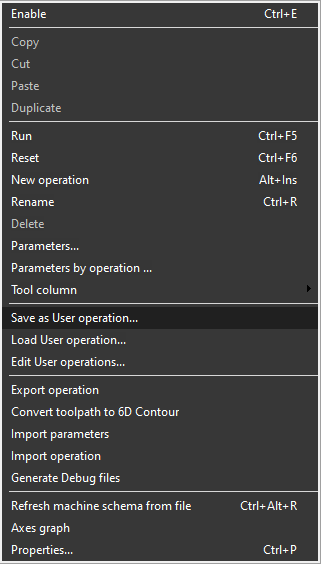
<사용자 작업으로 저장...> 항목을 선택하면 현재 작업의 파라미터가 현재 프로젝트와 독립적인 별도의 *.stox 파일에 저장되므로 다른 프로젝트에서도 사용할 수 있습니다. 저장 전에 일부 속성을 설정할 수 있는 사용자 작업 창이 열립니다.
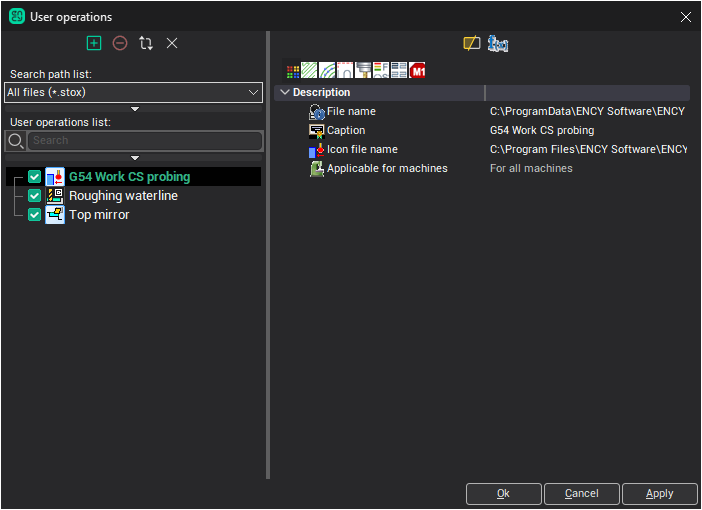
창의 왼쪽에는 사용자 작업 파일의 검색 경로 목록, 사용 가능한 사용자 작업 목록 및 필터 패널이 있습니다. 필터를 사용하면 파일 위치, 작업 유형, 공작 기계 또는 단순히 이름으로 작업을 빠르게 찾을 수 있습니다.
목록을 제어하려면 창 왼쪽 상단의 목록 위에 있는 버튼을 사용하십시오.
 폴더 선택 대화 상자를 열고 사용자 작업 파일(*.stox) 검색 경로 목록에 선택한 폴더를 추가할 수 있습니다.
 검색 경로 목록에서 선택한 폴더를 제거합니다. 폴더가 물리적으로 삭제되지는 않습니다.
 검색 경로 목록에 지정된 폴더에서 사용자 작업 *.stox 파일 검색을 강제로 다시 시작할 수 있습니다.
 선택한 사용자 작업 파일을 하드 드라이브에서 물리적으로 삭제하고 목록에서 제외합니다. 목록에서 작업 이름 옆의 체크박스를 사용하면 파일을 삭제하지 않고도 사용자 작업의 표시 및 접근을 비활성화할 수 있습니다.
창의 오른쪽에는 선택한 사용자 작업의 파라미터를 탭별로 그룹화하여 표시하는 속성 인스펙터가 있습니다. 첫 번째 탭에는 다음과 같은 기본 파라미터가 있습니다.
<파일 이름> - *.stox 파일의 전체 이름입니다. 파일 저장 위치에 따라 이 컴퓨터의 모든 사용자 또는 현재 사용자만 작업에 접근할 수 있습니다. 기본적으로 파일은 모든 사용자가 사용할 수 있는 사용자 작업 전용 폴더에 저장됩니다. 그러나 네트워크 위치를 포함하여 완전히 임의의 이름과 위치를 선택하여 파일을 저장할 수 있습니다.
<캡션> - 목록에 표시되며 기술 공정에 작업 추가 시 기본으로 할당되는 사용자 작업의 이름입니다.
<아이콘 파일 이름> - 작업 이름 옆에 표시될 일반 이미지 형식의 이미지 파일 이름입니다.
<적용 가능한 공작 기계> - 작업의 적용 범위를 제한하여, 현재 활성화된 공작 기계에 따라 기술 공정에 추가할 수 없도록 설정하는 옵션입니다. 이 옵션은 하나의 컴퓨터에서 여러 공작 기계로 작업할 때 유용합니다. <모든 공작 기계> 항목을 선택하면 선택된 공작 기계에 관계없이 작업을 사용할 수 있습니다. <선택한 공작 기계> 항목을 지정하면 작업을 사용할 수 있는 공작 기계를 표시할 수 있는 공작 기계 목록이 활성화됩니다.
다른 탭에 있는 파라미터는 특정 작업 유형에 따라 다를 수 있습니다. 이 모든 파라미터는 사용자 작업이 생성된 원본 CAM 시스템 작업의 파라미터를 변경하지 않고도 값을 쉽게 편집할 수 있도록 제공됩니다.
파라미터 목록 위에는 이러한 파라미터의 표시를 제어하는 몇 가지 버튼이 있습니다.
 이 작업 유형의 시스템 기본값과 동일한 값을 가진 속성을 숨기거나 표시할 수 있습니다. 이를 통해 원본 대비 변경된 중요한 파라미터를 쉽게 구별할 수 있습니다. 인스펙터에서 기본값과 동일한 값은 회색으로 표시됩니다. 편집된 필드의 값을 기본 상태로 되돌리려면 필드의 내용을 선택하고 키보드의 삭제 키를 누르십시오.
 계산 파라미터의 수식을 보고 편집할 수 있습니다. 작업 파라미터의 값은 상수 숫자나 문자열뿐만 아니라 수식 표현으로도 정의할 수 있습니다. 이를 통해 다른 파라미터에 종속적으로 만들고 동작을 더 유연하게 관리할 수 있습니다. 계산 필드는 인스펙터에서 녹색으로 표시됩니다. 수식에서는 수학 연산자 "+, -, *, /, ^, (, ), <, >", 삼각 함수 및 다른 파라미터에 대한 링크를 사용할 수 있습니다. 수식에 다른 파라미터에 대한 링크를 추가하려면 파라미터 이름을 대괄호 안에 다음과 같이 지정하십시오: [길이].
이전에 생성된 사용자 작업의 인스턴스를 특정 프로젝트의 기술 공정에 추가하는 방법은 여러 가지가 있습니다.
새 작업 창에서 이전에 생성된 사용자 작업을 선택합니다.새 작업 창
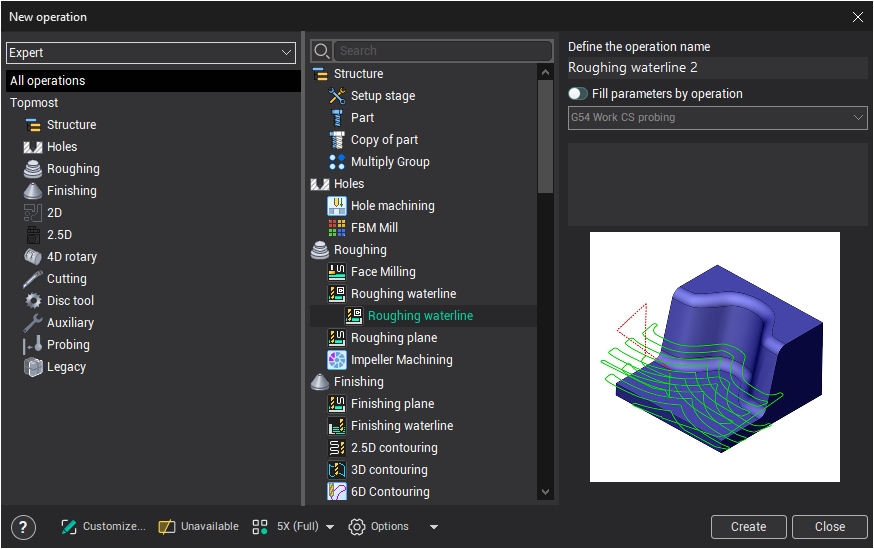
사용자 작업 생성은 <기술> 탭의 <새로 만들기> 버튼 옆에 있는 새 작업 팝업에서도 사용할 수 있습니다.
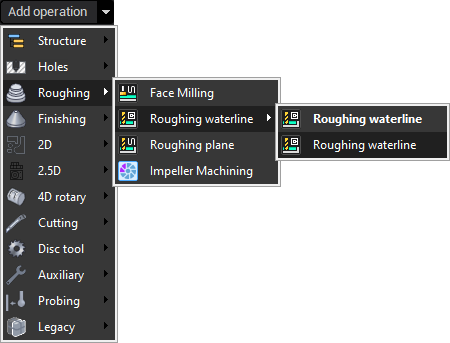
사용자 작업의 파라미터는 작업 생성 시뿐만 아니라 기존 작업에도 적용할 수 있습니다. 이를 위해 작업 팝업 메뉴에서 <사용자 작업에서 불러오기...> 메뉴 항목을 선택하십시오. 이 유형의 사이클에 사용 가능한 사용자 작업 목록이 나타납니다. 항목을 선택하면 선택한 사용자 작업의 파라미터가 현재 CAM 시스템 작업에 로드됩니다.

참조: