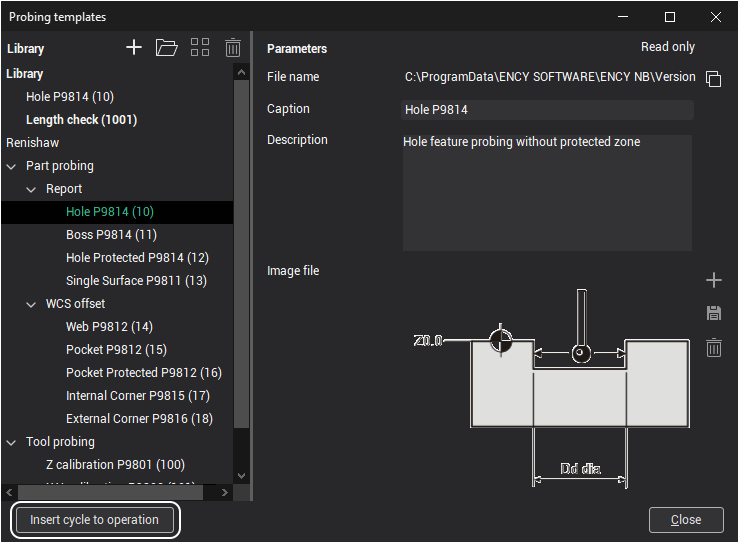
프로빙 템플릿 창
이 창에는 계산 준비가 완료된 사이클이 포함된 라이브러리가 표시됩니다. 여기에서 사이클에 설명을 추가하고, 창에 표시되는 사이클 이름을 지정하며, 그룹별로 분류하고, 필요한 라이브러리에 추가할 수 있습니다. 각 라이브러리는 로컬에 저장되며 기본적으로 라이브러리 기본 폴더($(Libraries_FOLDER))의 하위 폴더 "ProbingCycles"에 저장됩니다.
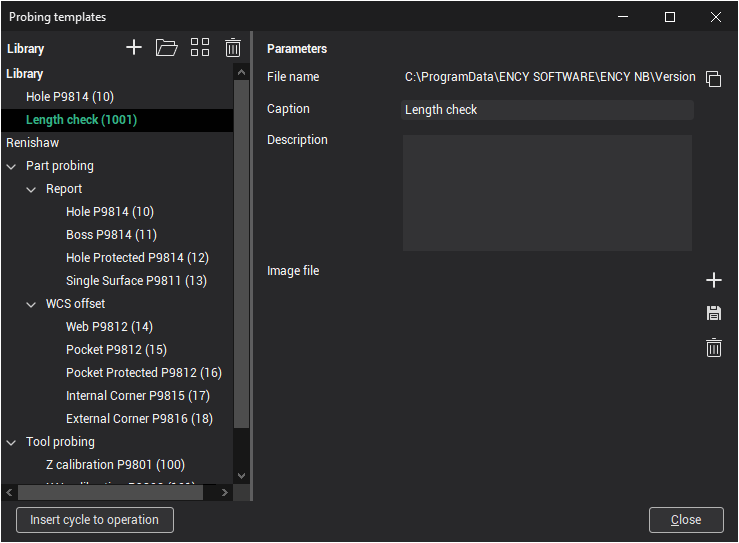
라이브러리 트리
창 왼쪽에는 라이브러리 및 사이클 템플릿 목록이 트리 형태로 표시됩니다. 이전에 생성된 모든 라이브러리와 <예제> 및 <공급자> 폴더의 라이브러리가 여기에 표시됩니다. <공급자> 폴더가 존재하지 않는 경우, 라이브러리 기본 폴더($(Libraries_FOLDER))의 하위 폴더 "ProbingCycles"에 해당 폴더를 생성해야 합니다. 예제공급자 공급자
라이브러리는 다음과 같이 정렬됩니다: 먼저 사용자가 생성한 라이브러리가 위치하고, 그 뒤에 <예제> 및 <공급자> 폴더의 라이브러리가 위치합니다. 예제 공급자
요소는 드래그 앤 드롭으로 이동합니다. 다음과 같이 이동할 수 있습니다:
라이브러리는 같은 레벨의 다른 라이브러리 사이에서 이동할 수 있습니다.
그룹은 같은 레벨의 다른 그룹 사이, 한 라이브러리에서 다른 라이브러리로, 또는 한 그룹에서 다른 그룹으로 이동할 수 있습니다.
사이클 템플릿은 같은 레벨의 다른 그룹 사이, 한 라이브러리에서 다른 라이브러리로, 또는 한 그룹에서 다른 그룹으로 이동할 수 있습니다.
<예제> 및 <공급자> 폴더의 라이브러리로 항목을 이동하는 것은 금지되어 있습니다. 예제 공급자
창에서 각 사이클 템플릿의 <SubCode for postprocessor>를 이름 뒤 괄호 안에 표시할 수도 있습니다. 이를 위해서는 <전문가 도구 표시> 모드를 활성화해야 합니다. 활성화 방법은 여기에 설명되어 있습니다. < SubCode for postprocessor > < 전문가 도구 표시 > 여기
트리에서 요소를 선택하면 해당 파라미터가 창 오른쪽에 표시되며 편집할 수 있습니다.파라미터
제어 요소
트리 요소 제어 패널은 창의 왼쪽 상단에 있습니다. 패널에는 4개의 컨트롤이 있습니다:
 <라이브러리 열기>는 기존 로컬 라이브러리를 추가하는 버튼입니다. 버튼을 클릭하면 기존 라이브러리의 위치를 선택하는 대화 상자가 열립니다.라이브러리 열기
 <새 라이브러리 생성>는 컴퓨터에 새 라이브러리를 생성하고 창에 추가하는 버튼입니다. 버튼을 클릭하면 새 라이브러리의 위치를 선택하는 대화 상자가 열립니다.새 라이브러리 생성
 <새 그룹>은 사이클 템플릿을 분류하고 결합하기 위한 그룹을 생성하는 버튼입니다. 그룹은 라이브러리 내부 또는 다른 그룹 내부에서만 생성할 수 있습니다.새 그룹
 <제거>는 선택한 요소를 창에서 제거하는 버튼입니다.제거
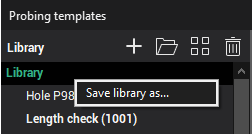
라이브러리의 복사본을 만들어 컴퓨터의 다른 위치에 저장할 수도 있습니다. 이를 위해 해당 라이브러리를 선택하고 마우스 오른쪽 버튼을 클릭합니다. 나타나는 컨텍스트 메뉴에서 <다른 이름으로 라이브러리 저장>을 클릭합니다. 버튼을 클릭하면 복사 라이브러리의 위치를 선택하는 대화 상자가 열립니다. 그 후 복사본이 컴퓨터에 저장되고 창에 추가됩니다.다른 이름으로 라이브러리 저장
참고: <예제> 및 <공급자> 폴더의 라이브러리에서는 <새 그룹>이 비활성화됩니다. 새 그룹 예제 공급자
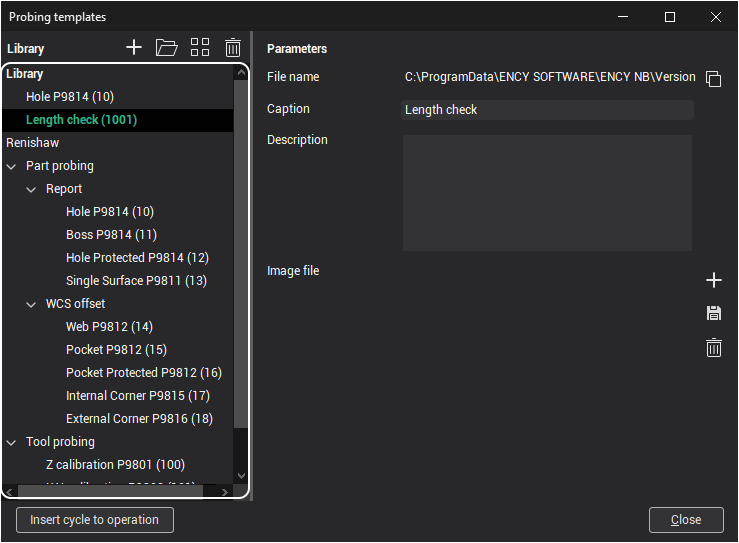
파라미터 패널
파라미터 패널은 창 오른쪽에 있습니다.
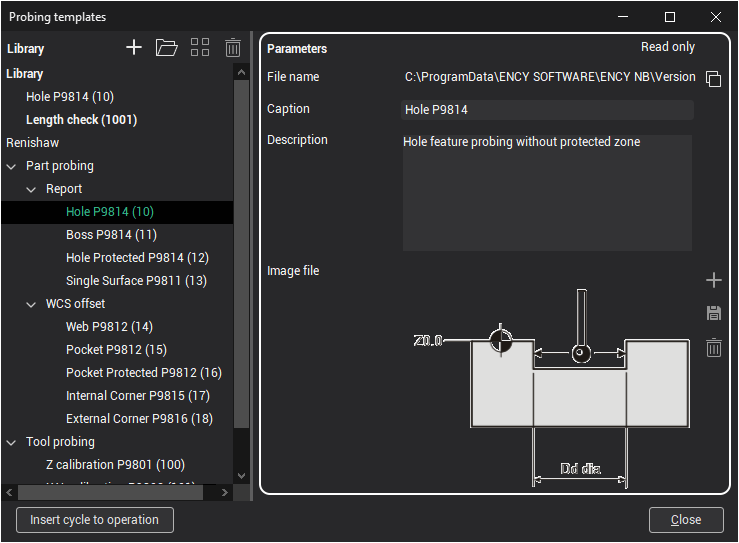
모든 요소에 공통된 두 가지 일반 파라미터가 있습니다:
<파일명> - <파일명> - 컴퓨터에서의 라이브러리 위치 경로 및 라이브러리 파일 이름.
<내용> - 프로빙 템플릿 창에서의 요소 이름.
라이브러리 및 그룹 요소에는 이미지 제어 버튼을 포함한 기타 파라미터를 사용할 수 없습니다.
사이클 템플릿 요소에는 두 가지 추가 파라미터를 사용할 수 있습니다:
<설명> - 특정 사이클의 용도 및 기타 추가 정보를 기재합니다.설명
<이미지 파일> - 현재 사이클을 나타내는 이미지.이미지 파일
참고: <예제> 및 <공급자> 폴더에 있는 라이브러리의 요소 편집은 금지되어 있습니다. 이는 창 오른쪽 상단에 있는 <읽기 전용> 표시로 확인할 수 있습니다.예제공급자읽기 전용
사이클 저장 및 사용
모든 변경 사항(라이브러리 생성, 요소 위치 변경, 파라미터 편집 등)은 창을 닫을 때 저장됩니다.
사이클 템플릿을 사용하려면 원하는 템플릿을 선택하고 <작업에 사이클 삽입> 버튼을 클릭합니다. 그러면 선택한 템플릿이 프로빙 작업의 <작업 영역>에 삽입됩니다.사이클 템플릿 사용작업에 사이클 삽입작업 영역