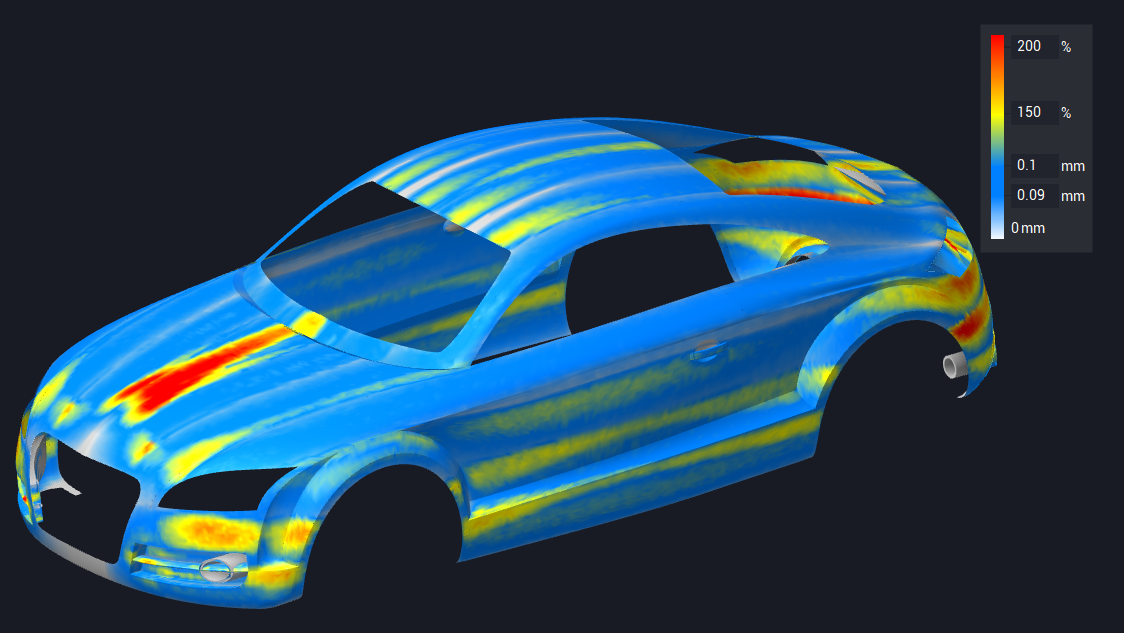
스프레이 도장
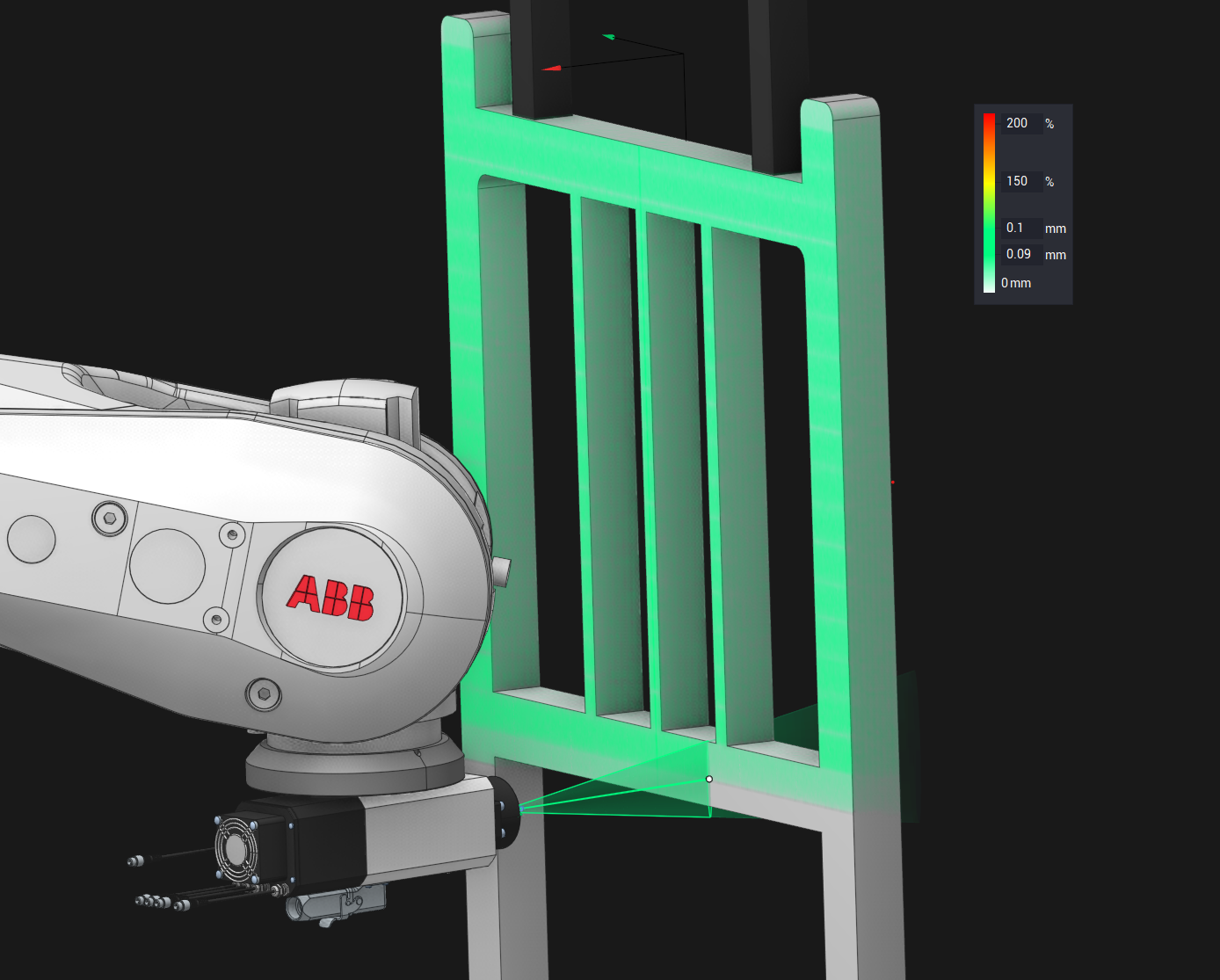
스프레이 페인팅 는 페인팅 장치로 분사하는 기술 코팅 재료(페인트, 잉크, 바니시 등)가 공기를 통해 표면으로 이동합니다. 손이 닿기 힘든 곳을 가공하기 위해 산업용 로봇 등 자유도가 높은 장비에서 가공하는 경우가 많습니다.
시스템은 이러한 가공의 프로그래밍 및 시뮬레이션을 지원합니다.
기계 스키마
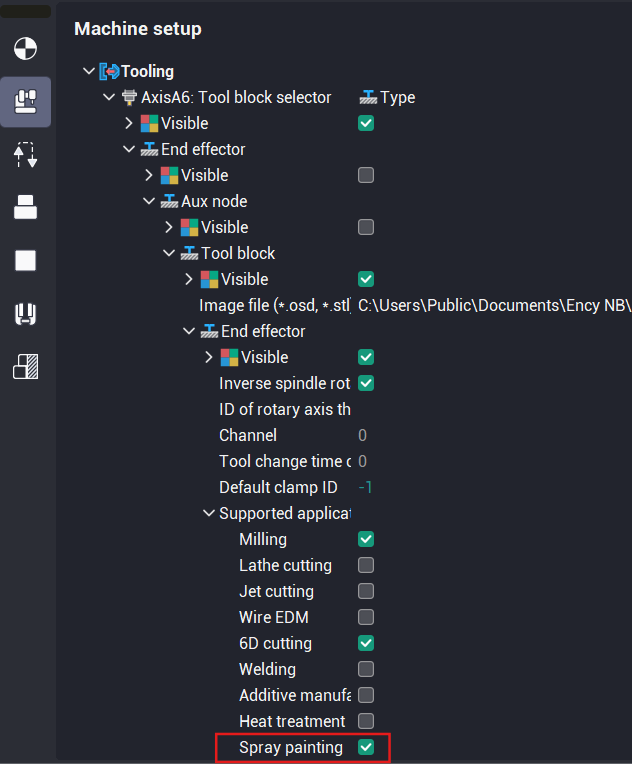
스프레이 페인팅을 사용하려면 먼저 적절한 머신 스키마 선택 . 기계가 올바르게 구성된 경우 도구 커넥터의 지원되는 응용 프로그램 목록에 다음이 포함되어야 합니다. 아래 사진처럼 "스프레이 페인팅" 입니다. 이는 적용 가능한 기술 작업 목록을 제한하고 일부 매개변수(예: 시뮬레이션 유형)에 대한 기본값 선택에 영향을 미칩니다.
기술작업
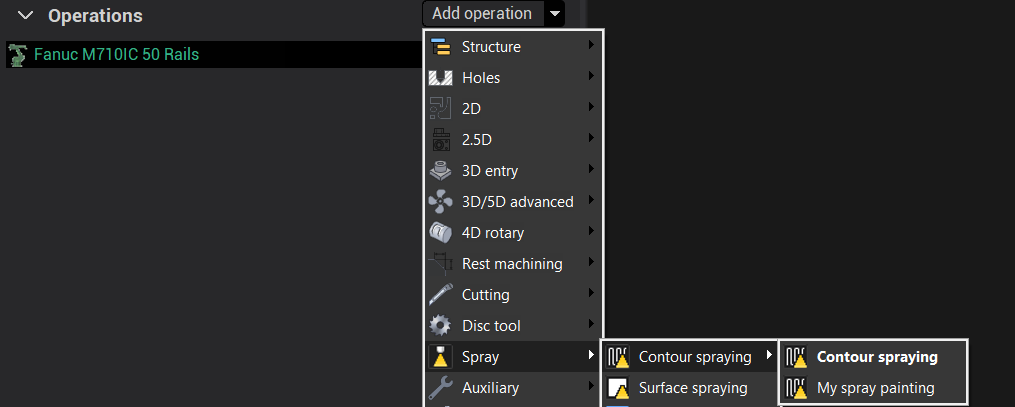
시스템에는 스프레이 페인팅 전용으로 설계된 4가지 작업이 있습니다. 이 작업은 "스프레이" 그룹에 위치하며 "스프레이 페인팅"이 지원되는 애플리케이션이 있는 머신 스키마가 있는 경우에만 사용할 수 있습니다.
1)  부분 스프레이(기준: 6D를 가공하는 것 작동);
2)  표면 살포(기준: 쌓인 5D 동작 작동);
3)  형태 분사(A 기반 모프 작동);
4)  로터리 스프레이(A 기준) 로터리 마무리 작동).
스프레이 작업을 생성할 때 시스템은 "공구" 탭에서 해당 작업에 대한 스프레이 도구를 자동으로 선택하고 매개변수 탭에서 기본적으로 "페인팅" 시뮬레이션을 "시뮬레이션 유형"으로 설정합니다.
아래 섹션에서 스프레이 도구에 대한 정보를 찾을 수 있습니다.
특정 가공 사례에 따라 이들 중에서 가장 적합한 작업을 선택할 수 있습니다.
예를 들어, 도구 경로의 각 지점에서 도구 위치를 더보기 유연하게 제어해야 하는 경우 "를 사용하는 것이 좋습니다.부분 분사"와 사용자 정의 도구 벡터 특징.
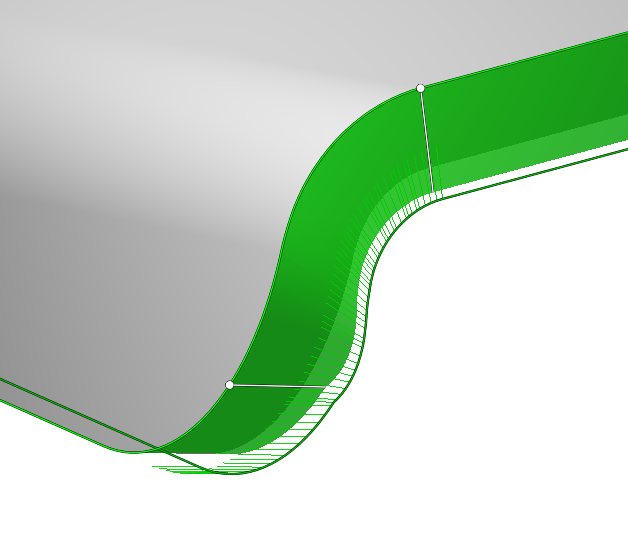
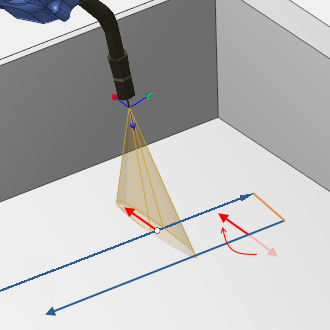
팬 모양이 원형이 아닌 도구(예: 타원형 팬 스프레이 건)를 사용하는 경우 도구 경로 방향을 기준으로 도구의 지정된 방향을 유지하는 것이 중요합니다. 이는 다음에 적용됩니다. 산업용 로봇과 같이 자유도가 높은 장비. 축을 중심으로 도구를 추가로 회전시킬 수 있습니다.
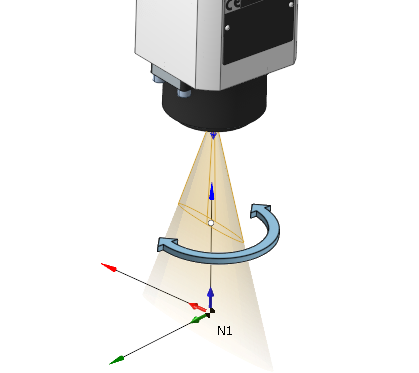
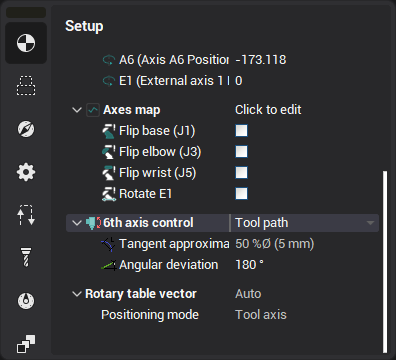
도구 경로를 기준으로 도구 방향을 유지하려면 다음을 활성화해야 합니다. 툴패스 모드 6축 제어 재산.
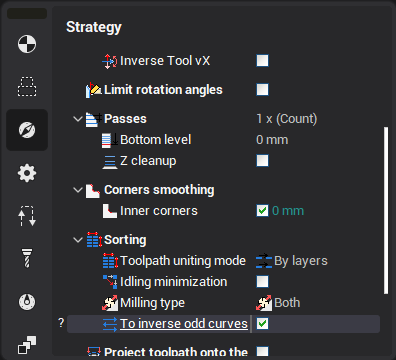
특히 스프레이 목적으로 "에 새로운 옵션이 추가되었습니다. 분할 6D'와 '윤곽 스프레이' 작업 - 홀수 곡선을 반전하려면 . 이를 통해 경로 접선을 기준으로 공구 방향 각도를 수동으로 변경하지 않고도 홀수 패스의 방향을 자동으로 반전시킬 수 있습니다.
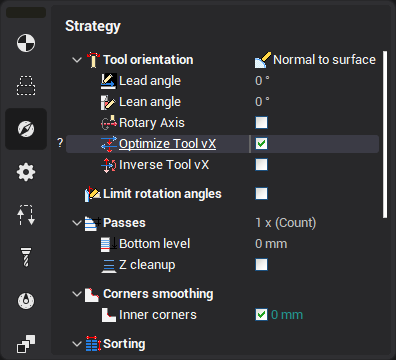
그리고 "윤곽 6D"와 "윤곽 스프레이" 작업에도 새로운 옵션이 추가되었습니다- 도구 vX를 최적화합니다.
자동으로 방향을 반전시킬 수 있습니다. 도구의 X 벡터 회전을 최소화하기 위해 모든 패스에 대해 동일한 방향으로.
스프레이 도구
시스템에는 특별한 스프레이 도구 유형 그룹이 있습니다. 모양이 다른 몇 개의 스프레이 건이 포함되어 있습니다.
아래 표에서 이러한 유형에 대해 읽을 수 있습니다.
| 도구 이름 | 그림 |
| 풀 콘 spray gun.
원의 전체 영역에 걸쳐 거의 균일하게 칠해집니다. |
|
| 중공 원뿔 스프레이 건.
중앙에 페인트를 칠하고, 가장자리를 따라 좁은 띠만 작업합니다. |
|
| 타원형 평면 팬 스프레이 건. 팬의 타원형 모양은 주 방향을 따라 그리고 이를 가로지르는 두 개의 별도 경사 각도로 제공됩니다. 사용 장착 각도 기본 방향을 회전하는 속성입니다. |
|
| 타원형 선형 팬 스프레이 건. 팬의 타원형 모양은 주 방향을 따라 그리고 가로질러 작업 길이에서 영역의 두 개의 별도 선형 폭으로 제공됩니다. 사용 장착 각도 기본 방향을 회전하는 속성입니다.
|
|
| 직사각형 평면 팬 스프레이 건.
다목적 도구입니다. 속성을 변경하여 토치의 모양을 유연하게 조정할 수 있습니다. 여러 개의 노즐이 일렬로 늘어선 경우를 시뮬레이션할 수 있습니다.
사용
장착 각도 기본 방향을 회전하는 속성입니다.
|
|
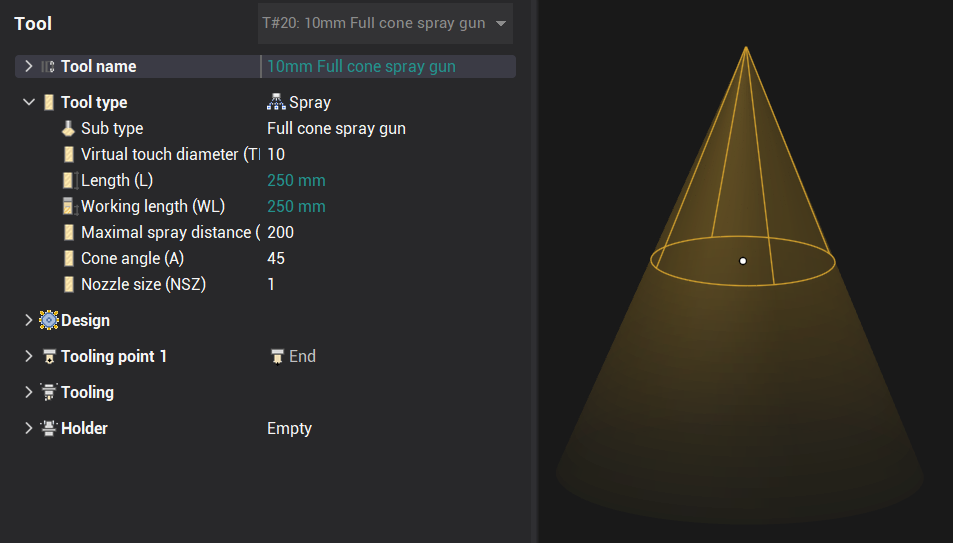
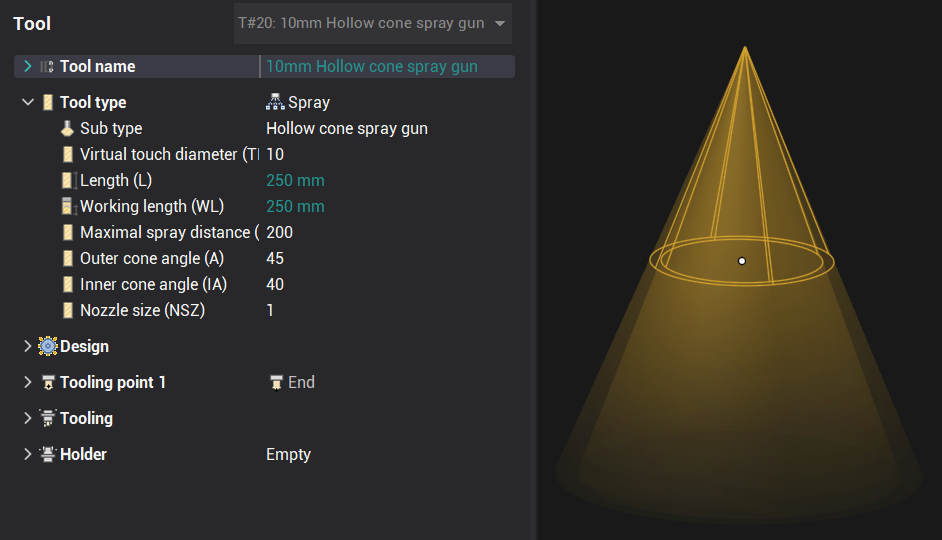
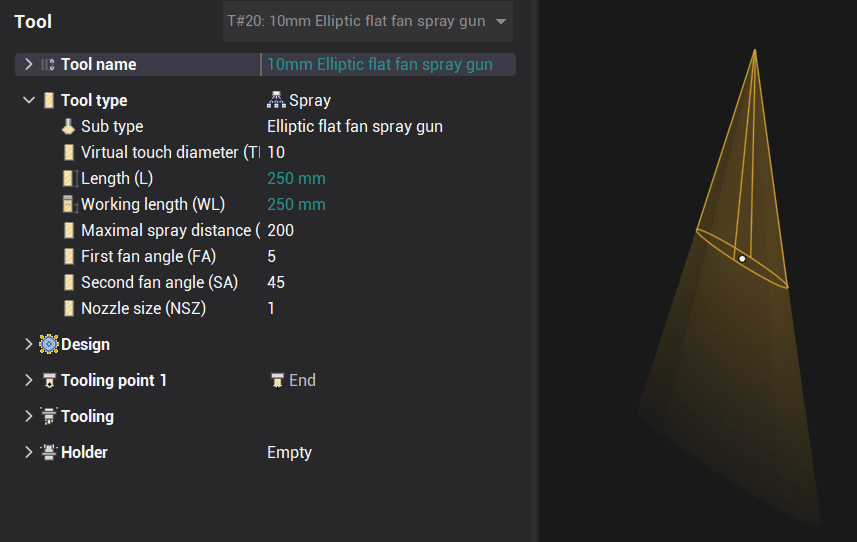
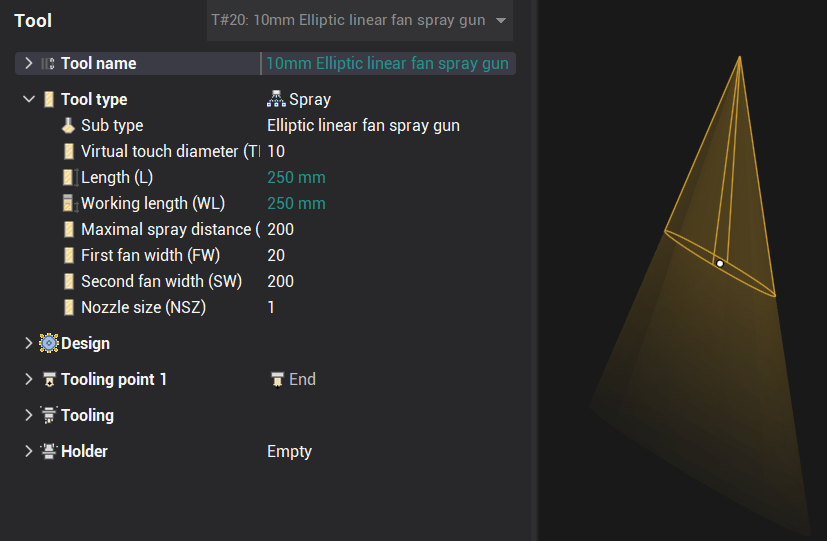
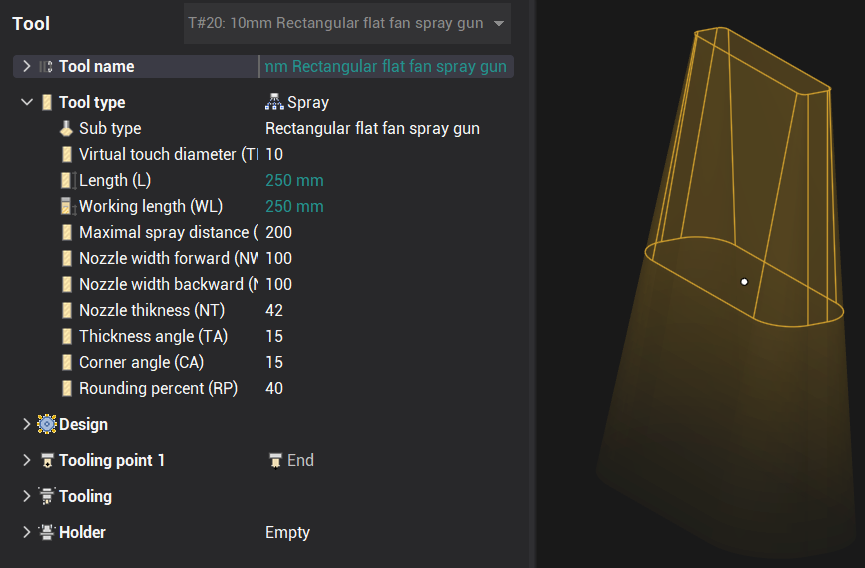
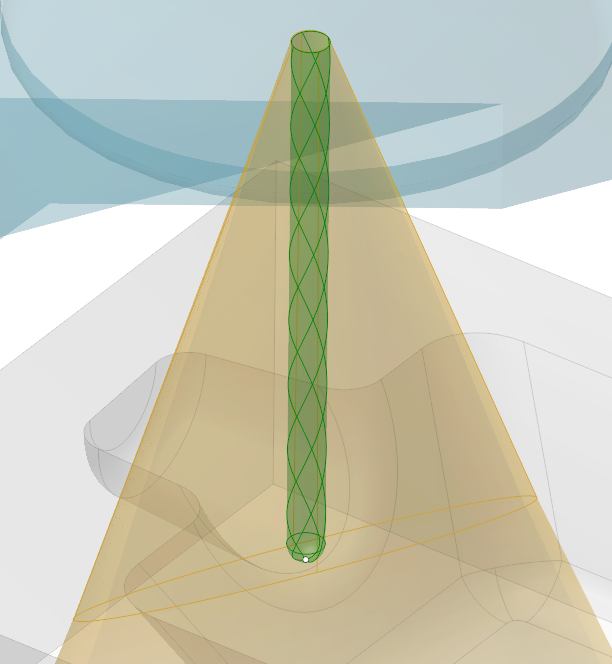
모든 스프레이 도구에는 가상 터치 직경 재산. 아래 그림과 같이 가상 구형 공구의 직경입니다. 공구 경로 계산에서 공구와 부품의 접촉을 계산하는 데 사용됩니다. 이를 통해 도구 경로 계산에 기존 범용 전략을 사용할 수 있습니다.
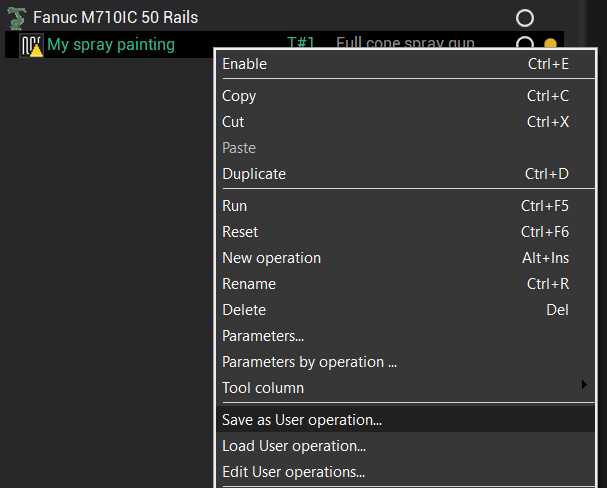
특정 목적(이 경우 스프레이 페인팅)을 위해 작업에 필요한 모든 매개변수를 단일 설정한 후 나중에 동일하거나 다른 프로젝트에서 여러 번 쉽게 사용할 수 있는 템플릿으로 이 작업을 쉽게 저장할 수 있습니다. 이렇게 하려면 사용자 작업으로 저장 작업의 상황에 맞는 메뉴에 있는 항목입니다. 참조 사용자 작업 이 기능에 대한 추가 정보 섹션을 참조하세요.
작업 도구 경로가 준비되면 다음으로 이동할 수 있습니다. 시뮬레이션 탭을 클릭하여 페인팅 결과를 확인하세요. 참조 페인팅 시뮬레이션 자세한 내용은 섹션을 참조하세요.