도장 시뮬레이션
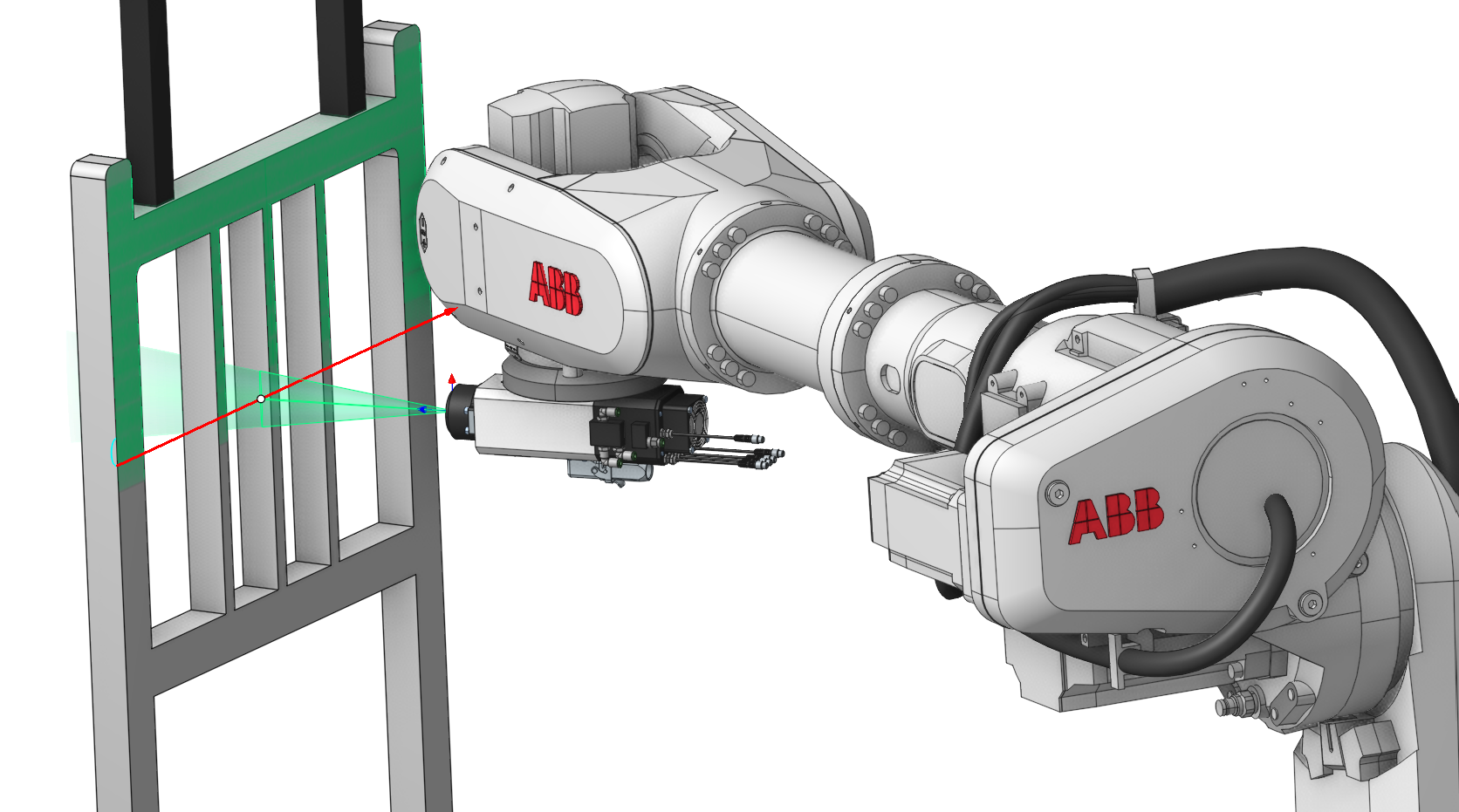
응용프로그램 영역:
페인팅 시뮬레이션을 사용하면 페인팅할 부품 영역을 볼 수 있을 뿐만 아니라 향후 페인트 작업의 두께를 제어할 수 있습니다(선택한 페인팅 유형에 따라 다름).
페인팅 프로젝트 제작을 위한 팁
1. 모델 추천
CAM 시스템에 모델을 로드하기 전에 페인팅을 위한 작고 불필요한 요소를 삭제하고 모델을 최대한 단순화하여 이 모델을 준비하는 것이 좋습니다.
STL이나 PLY 모델을 불러올 경우에는 아래 그림과 같이 특수 소프트웨어를 이용하여 균일한 메쉬를 만드는 것을 권장합니다.
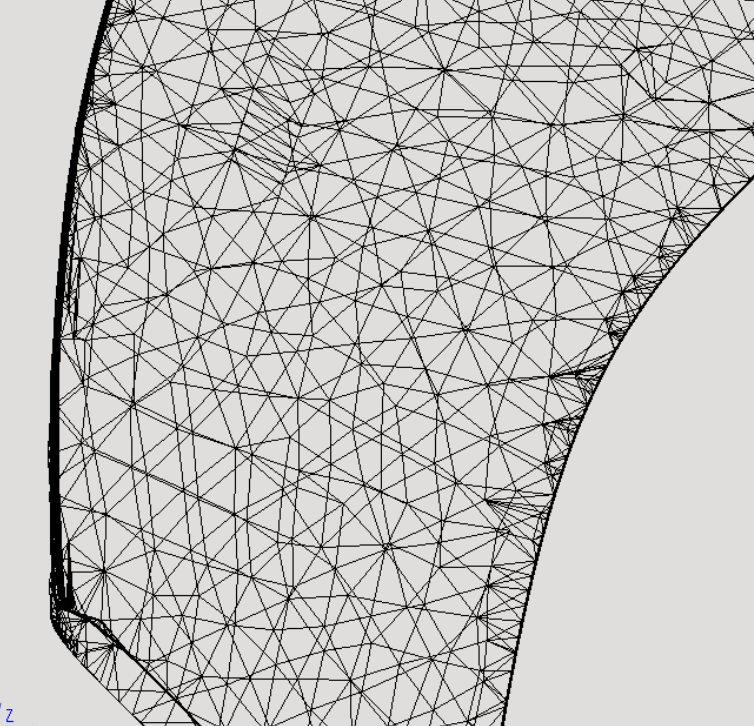
이러한 권장 사항에 따라 모델을 단순화하면 훨씬 더 부드럽고 빠른 페인팅 시뮬레이션을 얻을 수 있습니다.
2. 페인팅 작업 준비
3. 그림 종류를 선택하세요
4. 시뮬레이션 매개변수 수정
5. 페인팅 결과의 두께 제어
페인팅 시뮬레이션 결과의 두께를 제어하려면 "비교 확인" 버튼을 클릭하세요(찾을 수 있음) 여기), 그러면 아래 그림과 같은 양식이 표시됩니다.
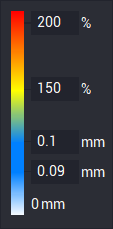
이 양식을 사용하면 모델의 페인트 분포를 시각적으로 제어하기 위한 매개변수를 관리할 수 있습니다.
우리는 프로세스를 더 쉽게 만들기 위해 간단한 컬러맵을 사용합니다. 투명한 색상으로 시작하여 점차적으로 현재 작업 색상으로 변경됩니다. 그 이후에는 노란색으로 바뀌었다가 빨간색으로 변합니다.
현재 작업 색상은 허용 가능한 두께 값을 나타냅니다. 이를 설정하려면 값 범위를 지정해야 합니다. 즉, 이 범위 내의 두께 값은 모두 허용됩니다. 모델의 이러한 영역은 투명도 없이 "전체" 색상으로 표시됩니다.
모델의 일부 영역에 페인트 두께가 충분히 분포된 경우 동일한 색상을 사용하여 표시되지만 어느 정도 투명하게 표시됩니다. 투명도는 현재 두께 값이 허용 값과 얼마나 떨어져 있는지에 따라 달라집니다.
페인트 두께가 충분하면 모델에 노란색과 빨간색이 표시됩니다. 이 값은 최대 허용 두께의 백분율로 설정됩니다(예: 150% 및 200%).
변경 사항을 저장하려면 Enter를 누르거나 초점을 다른 필드로 이동하세요.