밀링 작업의 복합 접근 및 퇴피
접근 이동은 가공 중인 윤곽과 동일한 평면에서 수행됩니다. 접근 이동은 가공 공구경로의 일부로, 가공 중인 윤곽의 시작점에 추가됩니다. 접근 이동은 공구경로 진입 영역, 접근 영역 자체, 가공 중인 윤곽에 대한 추가 영역의 세 가지 영역으로 구성될 수 있습니다. 이 세 가지 방법을 사용하여 모든 경우에 최적의 접근 공구경로를 얻을 수 있습니다.
공구 반경 보정 활성화
커터 반경 보정의 활성화 및 해제는 직선 공구 이동에서만 수행할 수 있으며, 다음 공구경로 이동에 대한 접선 또는 법선(수직) 이동이나 임의의 점에서 수행됩니다. 보정 활성화 영역 바로 뒤에는 사용자가 선택한 조건과 옵션에 따라 접근 영역, 윤곽 연장 영역 또는 윤곽 자체가 올 수 있습니다. 보정 활성화 영역은 커터 반경 보정을 적용하는 데 사용되는 NC 코드의 직선 이동을 정의하는 데 사용됩니다. 여기에는 <G41> 또는 <G42> 명령과 사용되는 오프셋 번호(일반적으로 <D> 또는 <H>로 정의)도 포함됩니다. 이러한 파라미터를 정의하는 도구는 <툴패스> 페이지에 있습니다. <보정 전환 절삭> 영역의 옵션을 사용하여 CNC 제어기에 대한 커터 보정 적용 방법을 선택할 수 있습니다. 이 이동의 길이는 <거리> 필드에서 정의할 수 있습니다. "사용" 콤보 박스에서 보정 전환 절삭을 추가해야 하는 경우를 선택합니다. 다음과 같은 옵션이 있습니다.공구
보정이 켜져 있을 때. 보정 전환 절삭은 공구 반경 보정을 활성화한 경우에만 공구경로에 추가됩니다. 보정은 "리드인 / 리드아웃" 페이지의 해당 스위치를 사용하여 전체 작업에 대해 활성화하거나 비활성화할 수 있습니다. 보정을 활성화하려면 작업 할당 창에서 특정 윤곽에 대한 보정 사용 플래그도 설정해야 합니다.적절한 스위치작업 영역 창
사용 안 함. 보정 전환 절삭이 추가되지 않습니다.
항상. 공구 반경 보정이 꺼져 있더라도 보정 전환 절삭이 항상 추가됩니다.
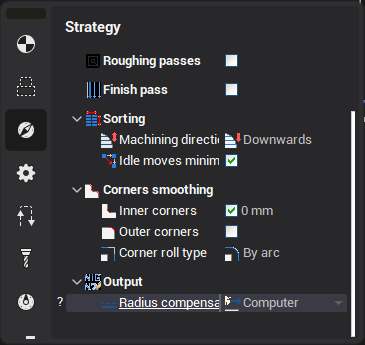
보정 활성화 영역은 밀링 장비의 구동 시스템에 의해 형성됩니다. 구형 장비는 단순한 직선 전환을 형성하며, 최신 CNC는 공작물과의 공구 접촉을 제어하는 공구경로를 생성할 수 있습니다.
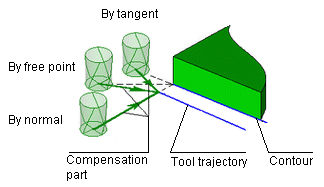
아래 그림은 커터 반경 보정 적용에 필요한 추가 이동의 사용 가능한 방법을 보여줍니다. 이러한 이동은 공구경로의 시작 부분에 연결됩니다. 이 그림에서는 접근 및 추가 접근 이동이 사용되지 않습니다. 점선은 접선, 임의 및 법선(수직) 보정 적용 이동 방법을 나타냅니다. 화살표가 있는 선은 작업자가 CNC 제어기에 입력한 공구 반경 값을 기반으로 CNC 공작 기계에서 생성될 공구경로입니다.
접근
윤곽의 시작점에서 공구를 공작물에 직접 플런지하는 대신 접근 이동을 추가할 수 있습니다. 선택 항목은 없음, 접선, 법선 및 시작점에서입니다. 이 접근 경로는 윤곽 자체에 직접 연결되거나, <추가 접근> 이동이 선택된 경우 여기에 연결됩니다. <보정 전환 절삭>도 선택된 경우 접근 이동 전에 이 이동이 추가되고, NC 코드에 보정 명령이 출력됩니다. 따라서 보정 활성화(모델 페이지)가 활성화되지 않은 경우 공구는 접근 곡선의 중심을 따릅니다. 접근은 <툴패스> 창에서 정의할 수 있습니다. <접근 경로> 필드에서 접근 유형을 선택할 수 있습니다: <접근 없음>, <호>, <법선>, <접선>, <접선에 대한 각도>.모델 페이지
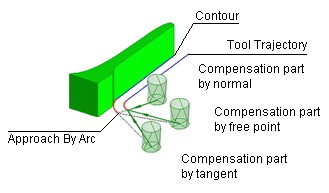
아래 그림은 호 접근 이동을 보여줍니다. 호의 끝이 모델 윤곽에 접합니다. 실제로 접근 영역은 가공 윤곽의 일부를 형성합니다. 접근 이동을 사용할지 여부는 사용자가 결정해야 합니다. 이는 가공 중인 모델의 특정 조건과 요구 사항에 따라 달라집니다.
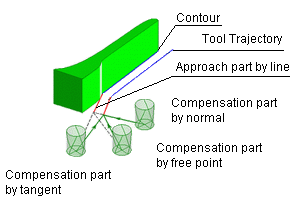
다음 그림은 접선 각도를 사용한 접근을 보여줍니다. 위의 예와 같이 보정 전환 절삭도 사용합니다.
윤곽 연장 영역.
경우에 따라 윤곽의 시작 부분, 끝 부분 또는 양쪽 모두를 연장해야 할 수 있습니다. CAM 시스템에서 이를 구현하기 위해 <추가 접근> 및/또는 <추가 퇴피> 옵션을 사용합니다. 추가 접근은 윤곽의 시작 부분에 추가되고, 추가 퇴피는 끝 부분에 추가됩니다. 일반적으로 이는 폐곡선 가공 시, 윤곽의 시작점과 끝점이 일치할 때 사용됩니다. 윤곽의 동일한 점에서 가공이 시작되고 끝날 때 윤곽에 <가공 흔적>이 남을 수 있습니다. 이는 소재 제거로 인한 공구의 불균일한 하중 때문입니다.소재
이 연장 영역은 두 가지 방법으로 형성할 수 있습니다. 시작점과 끝점에 대한 접선 방향 또는 윤곽을 따라 형성됩니다. <접선> 모드를 사용할 때, 일부 경우 접선이 모델 방향을 향할 수 있으므로 모델 손상을 방지하기 위해 필요한 조치를 취해야 합니다. 추가 접근 및 퇴피 이동은 <툴패스> 창에서 정의합니다. <접근 유형> 영역에서 접근 유형을 선택할 수 있습니다: <없음>, <곡선을 따라> 및 <접선>.
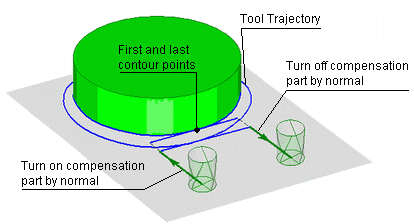
위 그림은 추가 접근 및 퇴피 영역이 <접선> 방법을 사용하여 정의된 상황을 보여줍니다. 접근 및 퇴피 이동은 사용되지 않으며 <법선> <보정 전환 절삭>이 사용됩니다. 끝 부분에 추가 접선 이동과 법선 보정 전환이 사용되어 커터 반경 보정을 해제합니다.
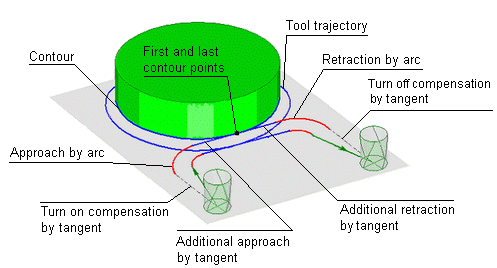
위 그림은 이전 예와 유사한 상황이지만 접근 및 퇴피 이동이 포함되어 있습니다.
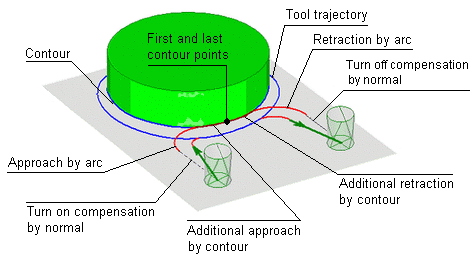
이 예에서는 윤곽 따라 옵션이 선택되어 있으며, <추가 접근> 및 <추가 퇴피> 옵션이 <곡선을 따라>로 설정되어 있습니다.
공구 반경 보정 전환.
리드인 / 리드아웃 페이지에서 공구 반경 보정의 사용을 활성화하거나 비활성화할 수 있습니다. 작업 유형에 따라 보정 패널의 외관이 변경될 수 있습니다.
윤곽 가공 작업의 보정 패널에는 "보정 켜기"와 "보정 끄기"의 두 가지 옵션만 지정할 수 있는 스위치가 있습니다. 보정이 켜지면 보정 반경 값을 설정할 수 있는 입력 필드가 활성화됩니다. 이 값은 공구경로 계산 및 NC 프로그램에 표시되는 좌표에 영향을 주지 않습니다. 시뮬레이션 모드에서 CNC 제어기의 동작을 시뮬레이션하는 데 사용되는 값만 설정합니다. CNC는 보정이 활성화되면 보정기에 지정된 공구 반경 값만큼 프로그래밍된 경로에서 공구를 이동시킵니다. 보정 반경은 시스템의 현재 단위(mm 또는 인치) 또는 공구 직경의 백분율로 지정할 수 있습니다.
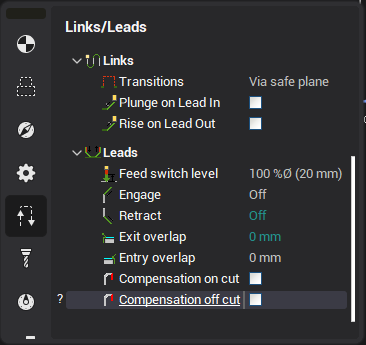
워터라인 및 일부 다른 작업의 보정 패널에는 여러 가지 보정 모드를 포함하는 콤보 박스가 있습니다. 보정 모드에 따라 반경은 자동으로 0 또는 공구 반경과 동일한 값을 취합니다.보정 모드
참조: