4축 선삭
4축 선삭 사이클은 윤곽을 따라 이동하는 과정에서 공구 경사각을 연속적으로 변경하여(공작 기계의 4번째 축이 있는 경우 이를 사용) 하나의 작업만으로 파트의 접근하기 어려운 영역을 가공할 수 있습니다. 이를 통해 공구 교환 횟수를 줄여 생산성을 향상시킵니다. 공구경로를 계산하기 위해 정의된 윤곽 지오메트리 외에도, 윤곽의 일부 점에서의 공구 경사각 정보가 사용됩니다. 사용자는 윤곽의 임의의 점에서 설정할 수 있는 공구 각도를 원하는 만큼 지정할 수 있습니다.
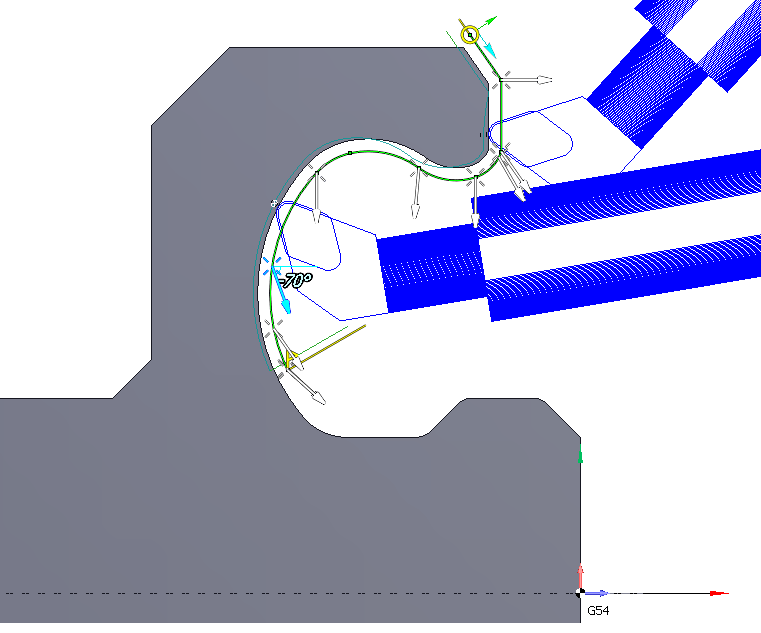
이 가공 유형의 거의 모든 파라미터는 그래픽 창에서 대화형으로 지정할 수 있습니다. 윤곽이 포함된 "4축 선삭" 항목을 추가하면, 시작 및 끝 마커가 있는 지정된 윤곽만 나타납니다. 추가적인 공구 경사 벡터는 표시되지 않습니다. 이 경우 공구경로를 계산한 후 공구 각도는 작업의 초기 상태 속성 인스펙터에서 지정된 값과 동일하게 유지됩니다.
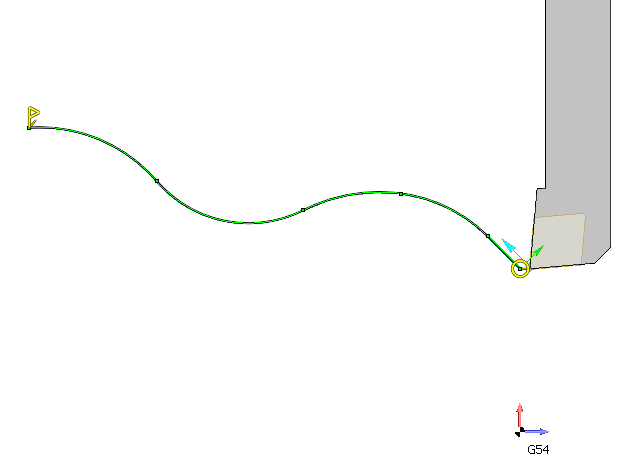
그러나 윤곽의 절점 영역으로 마우스 커서를 이동하면 공구 경사 벡터가 강조 표시됩니다. 기본적으로 이 벡터는 보이지 않는데, 해당 점에서의 공구 각도가 이미 이 벡터에 대응하기 때문입니다.
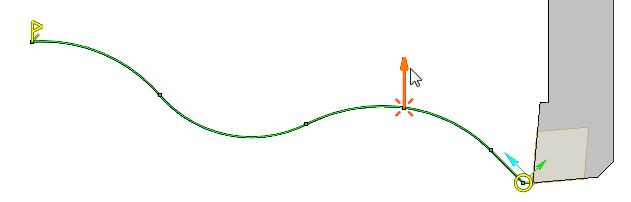
강조 표시된 점에서 공구 각도를 변경하려면 벡터를 클릭한 채로 드래그하면 됩니다. 이 경우 디스플레이에 회전축에 대한 공구의 상대 각도를 나타내는 각도 치수와 공구 프로파일이 표시됩니다. 원하는 점에서의 공구 각도는 마우스로 직접 드래그하거나, 치수 숫자를 클릭하면 나타나는 필드에 특정 각도 값을 입력하여 설정할 수 있습니다.
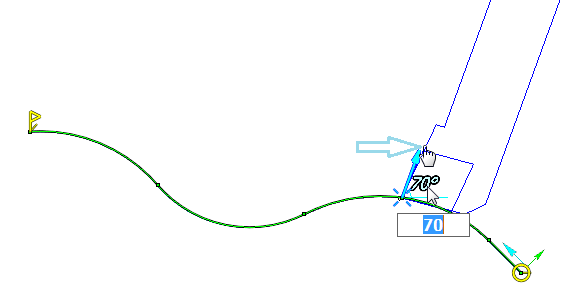
이제 화면의 아무 곳이나 클릭하면 이 벡터의 선택이 해제되고 계속 표시된 상태로 유지됩니다. 이 방법으로 새로운 벡터를 추가할 수 있습니다. 윤곽의 절점이 아닌 중간 점에서 경사 벡터를 정의하려면 벡터 하단의 십자 표시를 클릭한 채로 드래그하면 됩니다. 벡터는 마우스 포인터를 따라 윤곽을 따라 이동합니다. 이때 Ctrl 키를 누르고 있으면 원본 벡터의 복사본이 변경됩니다.
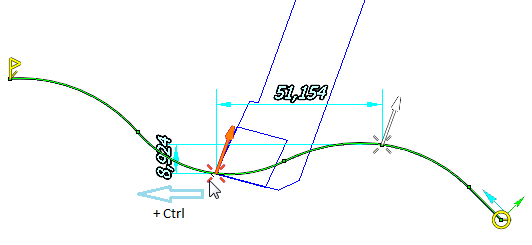
두 벡터 사이의 기울기는 첫 번째 벡터에서 두 번째 벡터까지 연속적으로 변합니다. 벡터를 선택할 때 나타나는 공구 프로파일을 클릭한 채로 윤곽을 따라 드래그하면 이를 확인할 수 있습니다. 공구는 마우스 포인터를 따라 전체 윤곽을 따라 이동합니다. 공구의 기울기도 연속적으로 변하며, 현재 점에서의 벡터 기울기에 일치합니다. 따라서 파트 또는 공작물의 가시성을 켜면 충돌 여부에 대한 공구 위치를 쉽게 제어하고 최적의 절삭 각도를 설정할 수 있습니다.
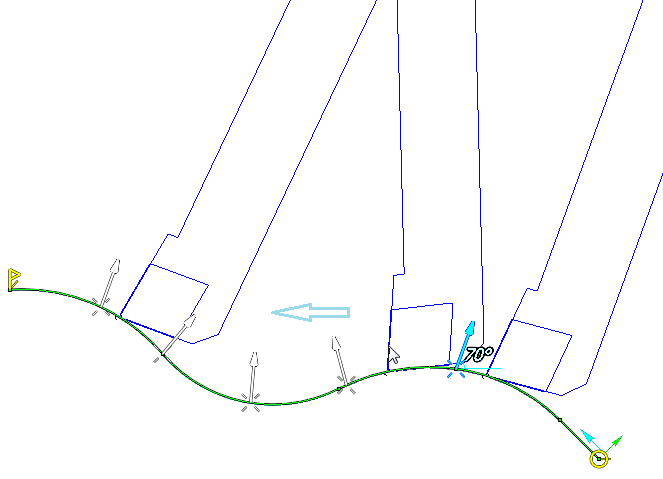
불필요한 공구 경사 벡터를 삭제하려면 화면에서 해당 벡터를 선택한 후 키보드의 삭제 키를 누르십시오.
"4축 선삭" 항목의 나머지 가공 파라미터는 선삭 작업의 다른 작업 지정 항목과 차이가 없습니다. 작업 지정 항목의 속성 창에서 편집할 수 있습니다.가공 파라미터선삭 작업
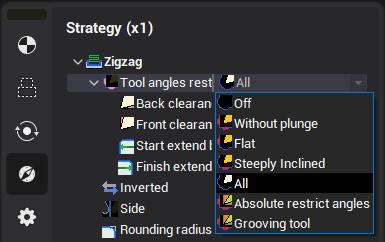
참고: