윤곽 편집 모드
윤곽 편집 모드 활성화
윤곽 편집 모드를 활성화하려면 작업 할당으로 전환하고, 필요한 경우 작업 할당 요소를 추가해야 합니다.
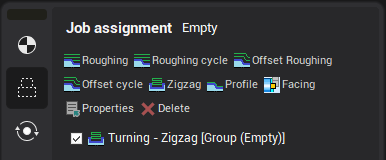
요소 왼쪽의 체크박스를 사용하여 편집이 필요 없는 요소를 숨길 수 있습니다. 창에 하나 이상의 표시 항목이 있고 작업 할당 표시 버튼이 눌려 있으면 그래픽 창에 윤곽 편집 도구 모음이 나타납니다.

윤곽 요소 선택 방법
마우스 클릭으로 세그먼트 또는 윤곽 정점을 선택할 수 있습니다. 선택된 객체는 색상으로 표시됩니다. 사각형 선택(사각형의 첫 번째 정점에서 마우스를 누르고 두 번째 정점에서 놓기)은 해당 사각형 안의 모든 요소를 선택합니다. 직선을 더블 클릭하면 동일 직선 위의 모든 직선이 선택됩니다. 호를 더블 클릭하면 동일 반경의 모든 호가 선택됩니다. 모따기를 더블 클릭하면 동일 크기의 모든 모따기가 선택됩니다. "Ctrl" 키를 누른 상태에서는 선택한 요소와 이전에 선택한 요소를 연결하는 모든 요소가 선택됩니다.
윤곽 편집 작업
1. 정점을 드래그할 수 있습니다.
2. 선택한 항목을 등거리로 드래그할 수 있습니다. 정점이 아닌 요소를 선택해야 합니다.
3. 호 반경을 변경하는 방법은 2가지가 있습니다. 첫 번째 방법은 표시된 호를 새 위치로 드래그하는 것입니다. 이때 호의 중심이 이동하며 인접 요소의 위치는 변경되지 않습니다. 두 번째 방법은 호를 클릭하여 선택하는 것입니다. 호의 중심이 표시되며, 이후 인접 요소를 변경할 수 있지만 호의 중심은 고정됩니다.
4. 선택한 항목은 '삭제' 키 또는 버튼으로 삭제할 수 있습니다.
5. 버튼 또는 "전환+삭제"로 구성 요소를 삭제할 수 있습니다. 선택한 요소가 삭제되고 인접 요소가 연결됩니다.
6. 모따기를 추가하려면 정점을 선택하고 패널의 해당 버튼을 누릅니다.
7. 패널의 해당 버튼을 클릭하여 실행 취소 및 다시 실행을 할 수 있습니다.
정확한 치수 지정
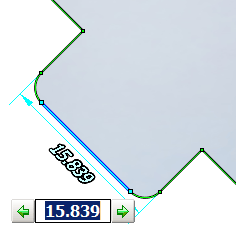
항목을 선택하면 치수선이 표시됩니다. 치수를 클릭하여 정확한 값을 설정할 수 있으며, 마우스 휠도 사용할 수 있습니다. 요소가 변경된 경우 원래 위치 기준의 상대 치수도 함께 표시됩니다.
요소 선택 시 시스템이 자동으로 홈을 인식합니다. 홈이 인식되면 너비가 표시됩니다. 녹색 화살표를 클릭하여 홈의 이동 방향을 선택할 수 있습니다.
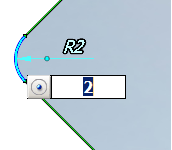
호 반경 편집 시 값 편집 필드의 버튼을 클릭하여 변경 대상(중심 좌표 또는 인접 요소) 모드를 설정할 수 있습니다.
참고 항목: