작업 할당 요소 파라미터
기본 파라미터:
윤곽을 작업 할당 요소 목록에 추가하면 그래픽 창에 표시됩니다. 화살표는 가공 방향을 나타내며, 가공 측면은 윤곽 시작점의 반대편에 표시됩니다. 파란색 화살표를 마우스 왼쪽 버튼으로 클릭하면 가공 방향을 변경할 수 있습니다. 노란색 화살표를 마우스 왼쪽 버튼으로 클릭하면 가공 측면을 변경할 수 있습니다.
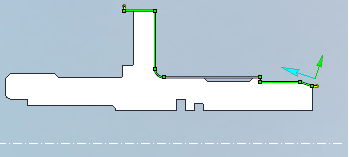
윤곽 파라미터 창은 이 화살표 중 하나를 마우스 오른쪽 버튼으로 클릭하거나 요소의 '파라미터' 버튼을 클릭하여 열 수 있습니다.
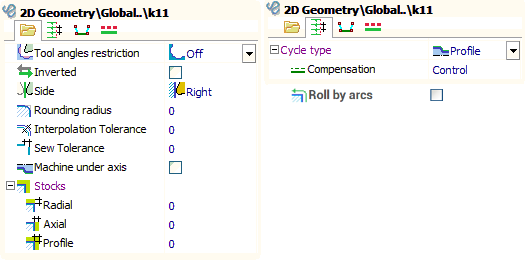
사이클 유형사이클 유형은 지정된 윤곽을 기반으로 공구경로를 생성하는 방식을 정의합니다.
라운딩 반경은 윤곽의 모든 외부 날카로운 모서리를 둥글게 처리할 호의 반경을 정의합니다. 이 값이 0이면 모서리가 둥글게 처리되지 않습니다.
보간 공차를 사용하면 윤곽의 세그먼트 집합을 호 또는 직선으로 통합하여 윤곽을 변경할 수 있습니다. 이 경우 결과 윤곽은 원본과 지정된 값 이내의 차이를 가집니다. 이 기능은 스플라인 곡선 가공에 매우 유용합니다.
소재 여유량을 사용하면 윤곽을 반경 방향, 축 방향 및 등거리 방향으로 이동할 수 있습니다. 소재 여유량의 양(+) 방향은 윤곽의 가공 측면에 의해 정의됩니다.
접합 공차는 곡선 및 곡면 집합에서 선반 모선을 생성할 때 사용됩니다.
호를 따른 롤링호를 따른 롤링을 사용하면 공구경로의 외부 모서리에 호를 추가하여 윤곽을 따라 공구경로를 더 정확하게 결정할 수 있습니다. 이 기능은 반경이 큰 공구에 유용합니다.
공구 반경 보정 모드:
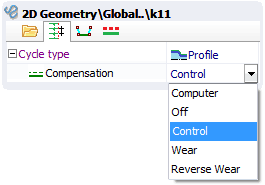
보정이 꺼진 경우(끄기) NC 프로그램은 어떠한 변환 없이 원래 윤곽을 사용합니다. 복잡한 윤곽에서 이 모드를 사용하면 직선 또는 결함이 나타날 수 있으므로 가공 시뮬레이션 시 주의가 필요합니다.
보정 모드가 "컴퓨터"인 경우, 공구 노즈 반경을 기반으로 원래 윤곽에 등거리선이 생성된 후 공구 기준점으로 이동합니다. 일반적으로 이로 인해 경사 세그먼트가 이동하고, 윤곽 원호의 외부 반경은 공구 노즈 반경만큼 증가하며 내부 반경은 감소합니다. 시작점도 공구 노즈 반경만큼 이동합니다. 컴퓨터
보정 모드가 "컨트롤"인 경우 NC 프로그램은 어떠한 변환 없이 원래 윤곽을 사용합니다. 접근 및 퇴피 블록 앞에 보정 명령이 포함됩니다(ISO G41/G42/G40).
마모 및 역마모 모드에서는 윤곽 지오메트리가 "컴퓨터" 모드와 같이 변환됩니다. 그러나 "컨트롤" 모드와 마찬가지로 접근 및 퇴피 블록 앞에 보정 명령도 포함됩니다. 역마모 모드는 보정 방향이 마모 모드와 반대입니다. 컴퓨터
"축 아래 가공" 파라미터를 사용하면 회전축 아래에 공구경로를 생성할 수 있습니다. 이 경우 모든 반경 좌표가 음수가 됩니다.
"라운딩 반경" 파라미터가 활성화되어 있고 보정 모드가 "마모" 또는 "컴퓨터"인 경우, 윤곽의 외부 모서리에 공구 노즈 반경과 동일한 반경의 호가 형성됩니다. 이는 공구 이동 방향의 급격한 변화로 인한 공작 기계의 진동을 줄이는 데 도움이 됩니다.
접근, 퇴피 및 요소 간 전환
각 윤곽의 시작 전과 끝에 하나의 특수 요소가 추가됩니다. 이 요소를 각각 접근과 퇴피라 합니다. 공구 노즈 반경 보정을 사용하는 경우, 접근은 보정 활성화 절삭이고, 퇴피는 보정 비활성화 절삭입니다. 접근 및 퇴피 기하학적 파라미터는 그래픽 필드에서 설정할 수 있습니다. 끝점과 절삭 길이를 모두 여기서 설정할 수 있습니다. 접근/퇴피는 직선 또는 호로 가공할 수 있습니다. 화면에서 선택한 접근을 한 번 더 클릭하면 호/절삭을 전환할 수 있습니다. 접근 및 퇴피 기하학적 파라미터는 다음 창에서도 설정할 수 있습니다.
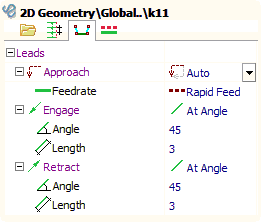
작업에 여러 요소가 있는 경우, 요소 간 전환은 급속 이송으로 처리됩니다. 이전 요소의 마지막 점에서 윤곽의 첫 번째 점으로의 접근 방식은 접근 모드에 의해 정의됩니다.
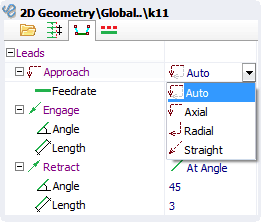
축 방향 모드에서는 먼저 축 방향으로, 그런 다음 반경 방향으로 접근이 처리됩니다. 반경 방향 모드에서는 먼저 반경 방향으로, 그런 다음 축 방향으로 접근이 처리됩니다. "직선" 모드는 직선으로 전환을 생성합니다. "자동" 모드는 이전 윤곽의 마지막 점과 가공 윤곽의 측면에 따라 반경 방향 또는 축 방향 접근을 선택합니다. 전환 처리 이송 속도도 지정할 수 있습니다.
이송 제어
기본적으로 각 윤곽 가공은 작업 파라미터에서 지정된 이송 속도로 처리됩니다. 작업 할당의 각 요소에 대한 이송 속도를 지정하려면 요소 파라미터 창을 사용하십시오.
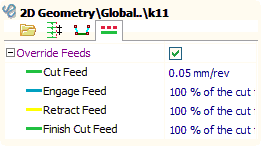
"이송 재정의" 체크박스가 선택되지 않은 경우 윤곽 이송 속도는 작업 파라미터에 의해 지정되며, 선택된 경우 이 창에서 윤곽 이송 속도를 지정합니다.
공구 각도 제한
홈 가공 시 과절삭 및 공구 파손을 방지하기 위해 공구 각도 제한을 고려해야 합니다. 이 각도는 파라미터 창에서 설정할 수 있습니다. 6가지 공구 각도 제한 모드가 있습니다.
단순 윤곽의 경우 공구 각도 제한이 기본적으로 꺼져 있습니다. 이 경우 공구 각도에 의한 윤곽 보정이 수행되지 않습니다. 윤곽에 홈이 있으면 과절삭이 발생할 가능성이 매우 높습니다.
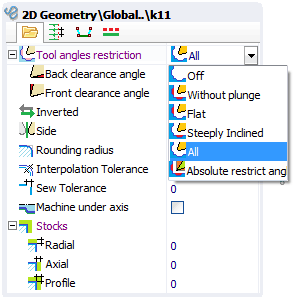
절대 제한 각도 모드를 사용하면 공구의 실제 각도와 관계없이 윤곽을 보정할 수 있습니다. 이 각도는 수평선을 기준으로 측정되며 다음 그림에 표시되어 있습니다.
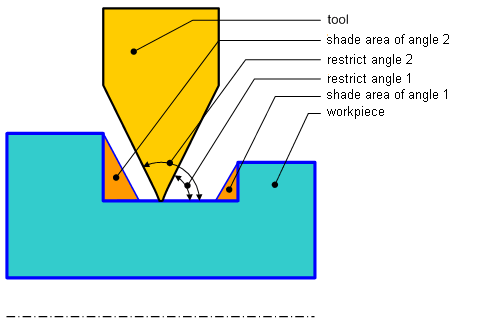
"플런지 없음" 모드는 면 홈 및 원통형 홈에 대한 공구 플런지를 방지합니다. 왼쪽 스핀들에서 외부 홈을 가공할 때 이 모드는 첫 번째 각도를 0도, 두 번째 각도를 90도로 설정하는 것과 동일합니다.
"전체" 모드는 공구가 허용하는 한 면 홈과 측면 홈에 플런지할 수 있도록 합니다. 후방 여유각과 전방 여유각은 공구 실제 각도에 대한 절대 각도를 정의합니다.
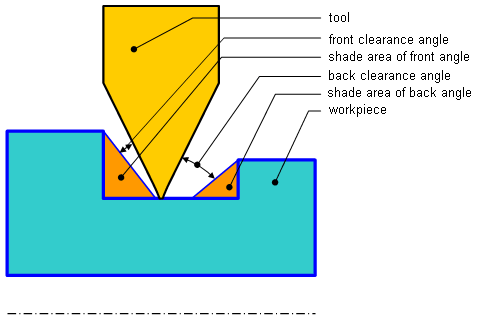
"수평" 모드는 공구가 원통형 홈에는 플런지할 수 있지만 면 홈에는 플런지할 수 없도록 합니다. 왼쪽 스핀들에서 외부 홈을 가공할 때 이 모드는 두 번째 절대 각도를 90도로 설정하는 것과 동일하며, 후방 여유각이 사용됩니다.
"급경사" 모드는 공구가 면 홈에는 플런지할 수 있지만 원통형 홈에는 플런지할 수 없도록 합니다. 왼쪽 스핀들에서 외부 홈을 가공할 때 이 모드는 첫 번째 절대 각도를 0도로 설정하는 것과 동일하며, 전방 여유각이 사용됩니다.
참조: