Job assignment for engraving and pocketing
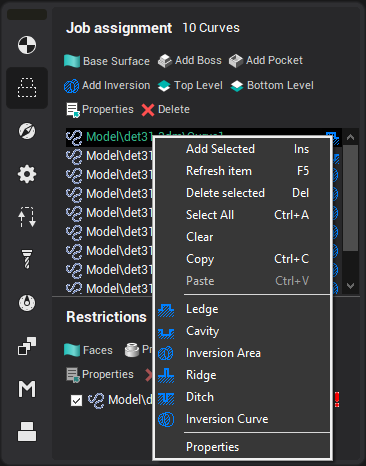
에 대한 조각 그리고 주머니에 넣는 작업에서는 2D 및 3D 곡선 가공 작업과 마찬가지로 모델이 곡선으로 정의됩니다. 그러나 곡선 가공 작업과 달리 시스템은 가공용 모델 정의된 곡선에서 가공을 위한 모델은 가공할 곡선이 있는 곳에만 존재하는 평평한 영역을 나타냅니다. 사용자의 임무는 사용 가능한 곡선에서 영역을 만드는 것입니다. 모든 곡선은 모델의 '경계'입니다. 선택한 유형에 따라 각 '경계'가 가공되는 방식이 정의됩니다.
<단차> – 가공할 폐쇄된 영역을 나타냅니다.
<캐비티> – 가공될 폐쇄된 영역을 나타냅니다.
<영역 반전> – 가공 규칙이 반전되는 폐쇄된 영역을 나타냅니다. 즉, 가공된 영역이 가공되지 않고 그 반대도 마찬가지입니다.
<능선> – 재료가 제거될 곡선을 나타냅니다.
<홈> – 재료가 제거될 곡선을 나타냅니다.
<커브 반전> – 가공 영역으로 들어가는 경우 또는 그 반대로 가공이 수행되는 곡선을 나타냅니다.
<단차>, <캐비티> 또는 <영역 반전>은 닫힌 곡선으로만 정의할 수 있습니다. 열린 곡선을 선택하면 이러한 유형을 사용할 수 없습니다. 닫힌 윤곽선이 여러 조각으로 구성된 경우 다음과 같아야 합니다. 합류했다 단일 곡선으로(참조 엔씨 합류). <능선>, <홈> 또는 <커브 반전>은 닫힌 곡선이나 전체 곡선으로 정의할 수 있습니다. 두께를 정의하려면 추가 스톡을 사용하십시오.
영역의 형성은 선택한 곡선에 대한 불리언 작업을 연속적으로 실행하여 수행됩니다. 목록에 곡선이 나타나는 순서가 중요합니다. 목록의 첫 번째 개체는 경계가 없는 영역, 즉 곡선으로 둘러싸인 공작물 영역의 상태를 나타냅니다. 첫 번째 개체가 <캐비티> 또는 <홈>인 경우 모델은 무한한 전체 영역을 차지하는 것으로 간주되며, 그렇지 않은 경우 이 영역에서 가공이 가능합니다. 모든 후속 객체는 정의된 방법에 따라 모델 영역을 수정합니다. 객체가 <단차> 또는 <능선>인 경우 모델이 차지하는 영역에 추가됩니다. 객체가 <캐비티> 또는 <홈>인 경우 모델이 차지하는 면적에서 해당 객체를 뺍니다. 개체가 반전 영역 또는 곡선인 경우 오버레이되는 영역의 상태가 반전됩니다. 여러 곡선으로 구성된 그룹이 목록의 요소인 경우 각 곡선을 역으로 추가하여 해당 그룹에서 영역이 형성됩니다. 획득된 영역은 정의된 유형에 따라 결과를 수정합니다. 그룹에 들어가는 표면, 면, 점은 무시됩니다.
두 개의 곡선에 의한 면적 형성 결과는 아래 그림과 같습니다. 모델(단색) 영역은 음영처리되어 있습니다.
| 목록 내용 | 결과 영역 |
| A - 선반 B – 캐비티 |
|
| A - 선반 B – 선반 |
|
| A - 선반 B – 반전 영역 |
|
| B – 캐비티 A - 선반 |
|
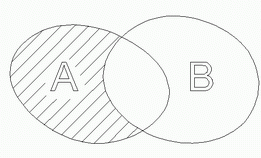
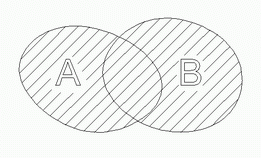
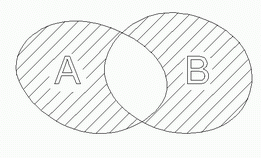
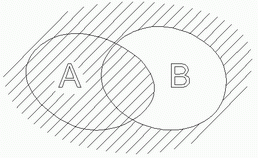
첫 번째 예와 마지막 예를 살펴보세요. 두 경우 모두 곡선 A는 <단차>이고 곡선 B는 <캐비티>입니다. 첫 번째 경우 모델의 크기는 곡선 A에 의해 정의되며 해당 영역에서 곡선 B에 의해 제한됩니다. 마지막 경우 곡선 B는 가공이 수행될 수 있는 영역을 정의하고 곡선 A는 영역 B의 가공을 추가로 제한합니다.
목록에 있는 기하학적 객체의 순서는 마우스 드래그로 변경할 수 있습니다. 형성되는 모델은 그래픽 창에 동적으로 표시될 수 있습니다.
선택한 항목 매개변수를 설정할 수 있는 속성 창이 있습니다. 해당 항목을 더블클릭하거나 팝업 메뉴를 통해 해당 창을 열 수 있습니다. 창이 아래에 표시됩니다.
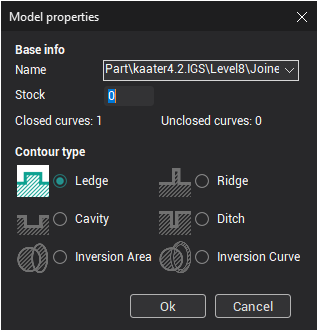
참고: <면 모드>에서만 매개변수 표시가 가능합니다. 켜려면 다음을 누르세요.  메인 패널의 버튼.
참조:
Engraving 및 Pocketing 작업을 이용한 4축 밀링 가공