곡선 결합
는  버튼을 누르면 <커브 결합> 창이 열립니다.
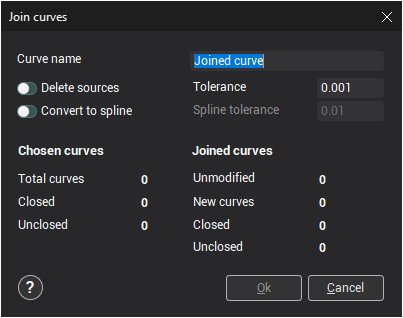
가끔, 언제 수입 곡선의 경우 파일에는 결합되지 않은 곡선이 포함되어 있지만 윤곽선은 여러 개의 별도 섹션으로 분할됩니다. 이러한 윤곽으로 작업할 때는 별도의 섹션을 결합해야 합니다. 곡선 결합 기능을 사용하면 인접한 곡선 섹션을 연결하여 결합된 곡선을 얻을 수 있습니다.
<커브 이름> 또는 <폴더명> – 새 곡선이나 폴더의 이름입니다. 여러 개의 곡선을 결합한 곡선의 결과를 얻은 경우 해당 곡선은 이 필드에 정의된 이름으로 새로 생성된 폴더에 저장됩니다. 새 곡선이나 그룹이 현재 생성됩니다. 활성 그룹.
<소스 삭제> – 이 필드에 체크 표시가 있으면 결합 작업이 완료되면 모든 소스 개체가 삭제된다는 의미입니다.
<공차> – 결합할 수 있는 인접한 곡선의 끝 사이의 최대 거리입니다. 공차 값을 변경하면 원하는 결합 결과를 얻을 수 있습니다(가져온 곡선의 끝은 종종 서로 일치합니다).
<스플라인으로 변환> - 주어진 허용오차로 허용합니다(매개변수에 따라 <스플라인 공차>) 결합된 곡선을 스플라인으로 변환합니다.
<선택된 곡선> 패널에는 소스 곡선의 수와 유형이 표시됩니다.
<총 곡선> – 선택한 곡선의 총 개수입니다.
<닫힌 곡선> – 닫힌 곡선의 수입니다.
<열린 곡선> – 닫히지 않은 곡선의 수.
패널 <결합된 곡선>에는 획득된 곡선의 수와 유형이 표시됩니다.
<수정 데이터> – 수정하지 않고 남겨진 곡선의 수.
<새로운 곡선> – 생성된 새로운 곡선의 총 개수입니다.
<닫힌 곡선> – 획득한 닫힌 곡선의 수입니다.
<열린 곡선> – 획득된 닫히지 않은 곡선의 수입니다.
결합 공차가 변경되면 <결합된 곡선>의 필드 값이 자동으로 다시 계산됩니다.
정의된 매개변수의 결과가 정확하다면 <확인> 버튼을 이용하여 창을 닫아야 합니다. 결합된 곡선 또는 곡선 그룹이 활성 그룹. <소스 삭제>를 선택하면 소스 곡선이 삭제됩니다.
참여 기능 수행을 취소하려면 <취소> 버튼을 누르세요.
참조: