준비된 측정 사이클 사용
측정 사이클 작업을 시작하려면 사용 가능한 작업 중 하나를 생성해야 합니다. 측정 사이클 작업을 시작하려면 사용 가능한 작업 중 하나를 생성해야 합니다. 측정 작업은 <프로빙> 그룹에 있습니다. 밀링 공작 기계 및 로봇에는 <밀링 파트 프로빙>과 <밀링 공구 프로빙> 작업을 사용할 수 있습니다. 선반 공작 기계에는 <선삭 파트 프로빙>과 <선삭 공구 프로빙> 작업을 사용할 수 있습니다. 선반-밀링 복합 공작 기계를 선택하면 네 가지 작업을 모두 사용할 수 있습니다. 측정 작업은 <프로빙> 그룹에 있습니다. 밀링 공작 기계 및 로봇에는 <밀링 파트 프로빙>과 <밀링 공구 프로빙> 작업을 사용할 수 있습니다. < 선삭 파트 프로빙 > 및 < 선삭 공구 프로빙 > 작업은 선반 공작 기계에 사용할 수 있습니다. 선반-밀링 공작 기계를 선택하면 네 가지 작업을 모두 사용할 수 있습니다.
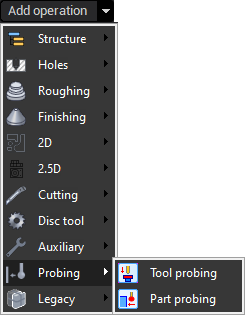
파트 프로빙
목록에서 파트 프로빙 작업을 추가하고 <작업 할당> 탭으로 전환하여 기존 사이클 중 하나를 추가합니다. <프로빙 사이클> 버튼을 눌러 컨텍스트 메뉴를 표시합니다. <더 보기>를 선택하면 자체 속성을 가진 사이클 라이브러리가 포함된 <프로빙 템플릿> 창을 열 수 있습니다. 이 라이브러리는 <프로빙 사이클> 버튼의 컨텍스트 메뉴에도 있습니다. 목록에서 파트 프로빙 작업을 추가합니다 작업 할당프로빙 사이클더 보기프로빙 템플릿 컨텍스트 메뉴 < 프로빙 사이클 > 버튼.
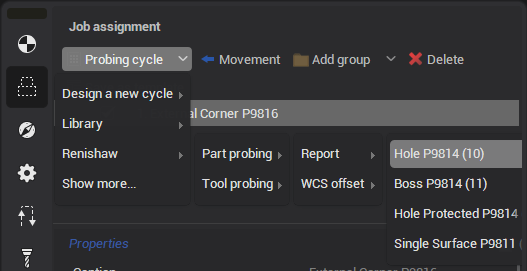
<구멍 프로빙>을 기반으로 사이클 작업 예제를 설명합니다.구멍 프로빙
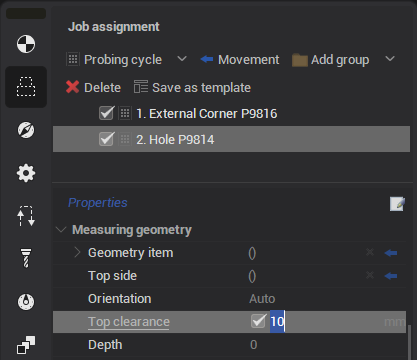
기본 라이브러리 <Renishaw>의 <보고서> 그룹에서 새 프로빙 사이클 <구멍 P9814>를 추가합니다.구멍 P9814<Renishaw>,보고서
추가된 사이클의 속성이 <작업 할당> 하단에 표시됩니다.
<측정 지오메트리>를 사용하여 사이클 계산 파라미터를 설정합니다.측정 지오메트리
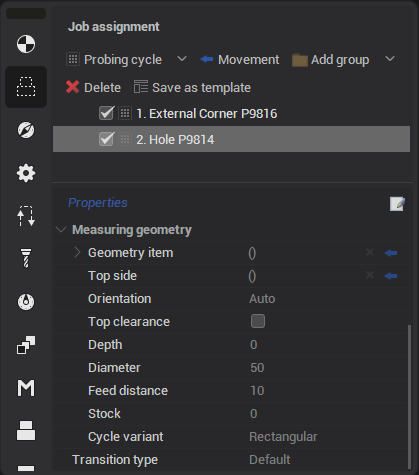
필드 오른쪽의 화살표를 클릭하고 그래픽 창에서 곡면을 선택하여 <지오메트리 항목> 또는 <상단면>을 추가합니다. 선택한 곡면은 현재 필드에 자동으로 추가됩니다. 필드 오른쪽의 화살표를 클릭하고 그래픽 창에서 곡면을 선택하여 <지오메트리 항목> 또는 <상단면>을 추가합니다. 선택한 곡면은 현재 필드에 자동으로 추가됩니다.
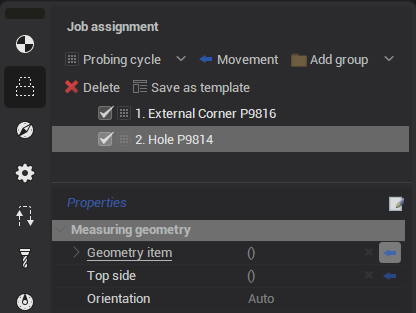
기타 파라미터는 해당 필드에 수동으로 입력합니다. 일부 사이클 파라미터는 인스펙터와 그래픽 창 모두에서 편집할 수 있습니다.
전환
<링크> 탭으로 이동하여 프로빙 사이클 간 전환 파라미터를 설정합니다.링크
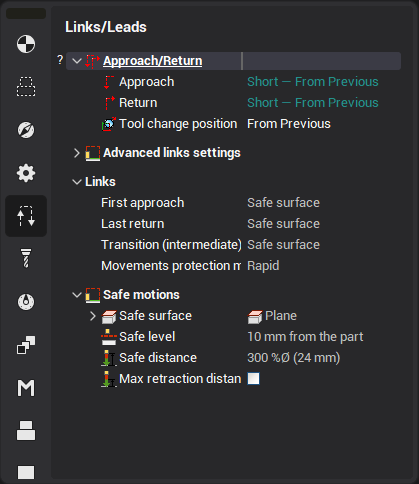
이 탭에는 표준 파라미터 외에 측정 작업을 위한 새로운 파라미터가 추가되었습니다:
<첫 번째 접근> - 작업의 첫 번째 사이클 시작 지점으로의 접근을 생성합니다.첫 번째 접근
<마지막 복귀> - 작업의 마지막 사이클로부터의 복귀를 생성합니다.마지막 복귀 작업의 마지막 사이클로부터의 복귀를 생성합니다;
<전환 (중간)> - 작업 사이클 간 전환을 생성합니다.전환 (중간)
<안전 거리> - 사이클의 접근 및 복귀 거리를 설정합니다. mm와 공구 직경 백분율의 2가지 값 설정 방식이 있습니다.안전 거리
위에 나열된 전환에는 3가지 공통 값 유형이 있습니다: 위에 나열된 전환의 경우:
<직접> - 전환이 직접 생성됩니다.직접
<안전 거리> - <안전 거리> 필드에 지정된 거리만큼 후퇴하여 전환이 생성됩니다.안전 거리 전환 안전 거리
<안전 곡면<안전 곡면> - 안전 곡면까지 후퇴하여 전환이 생성됩니다. 전환 안전 곡면까지 후퇴하여 생성됩니다
<전환 (중간)>에는 추가 값이 있습니다: <직교> - 전환의 시작점과 끝점이 동일한 Z 레벨에 있으면 직접 이동합니다. 시작점이 더 낮으면 먼저 끝점의 레벨까지 이동한 후 직접 이동합니다. 끝점이 더 낮으면 시작점 레벨까지 올린 점으로 직접 이동한 후 다시 직접 이동합니다. < 전환 (중간) >: <직교> - 이후 직접 이동합니다
이동 시 사용할 이송 속도를 선택할 수도 있습니다 (<이동 보호 모드>):이동 보호 모드
<급속 이송> - 급속 이송 속도로 이동합니다.급속 이송
<비보호> - 장거리 링크 이송 속도로 이동합니다.비보호
<보호> - 단거리 링크 이송 속도로 이동합니다.보호
사이클 형식
CLData에서 사이클을 출력하는 옵션 중 하나를 선택할 수 있습니다. <전략> 탭으로 이동합니다.전략
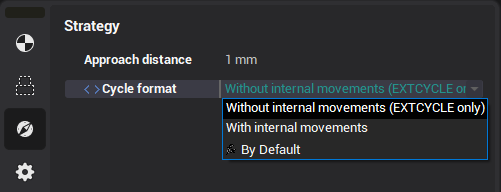
<사이클 형식>에는 두 가지 값이 있습니다:사이클 형식
<내부 이동 없음 (EXTCYCLE만)> - 사이클 이동이 callsub와 함께 별도의 <EXTCYCLE> 명령으로 출력됩니다.내부 이동 없음 (EXTCYCLE만)EXTCYCLE
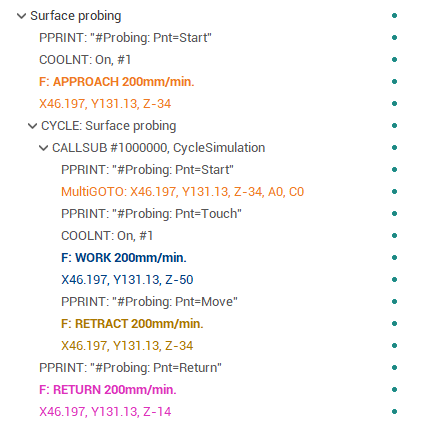
<내부 이동 포함> - 사이클 이동이 별도의 <EXTCYCLE> 명령 없이 출력됩니다.내부 이동 포함 사이클 이동이 별도의 <EXTCYCLE> 명령 없이 출력됩니다.
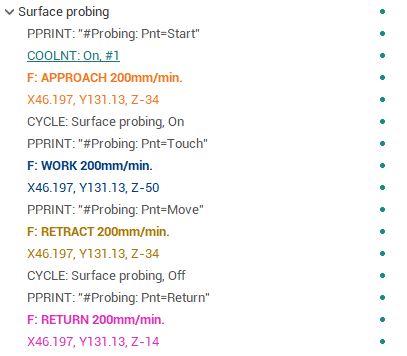
공구 프로빙
공구 프로빙의 사이클 파라미터 및 전환 설정은 파트 프로빙과 동일합니다.
프로브는 공구뿐만 아니라 테이블의 특정 위치에 고정된 파트일 수도 있습니다. 이러한 프로브를 통해 일반적으로 공구의 초기 교정이나 무결성 확인을 위한 측정을 수행합니다.
올바른 작동을 위해 <파트> 그룹을 추가해야 합니다.파트 올바른 작동을 위해.
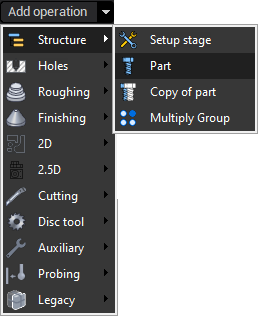
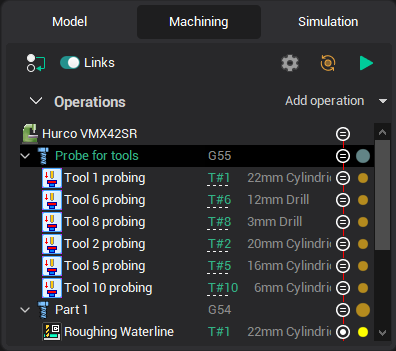
이 그룹 내에서 각 공구에 대해 별도의 측정 작업을 생성해야 합니다.
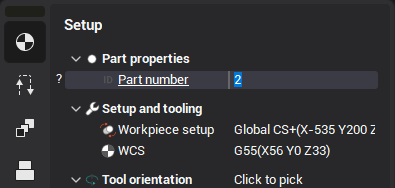
<셋업> 탭으로 전환하여 <파트 번호>를 설정해야 합니다. <파트 번호>는 프로브 ID로 사용할 수 있습니다. <셋업 > 탭으로 전환하여 <파트 번호>를 설정합니다. < 파트 번호 >는 프로브 ID로 사용할 수 있습니다.
공구 프로빙 작업의 생성 및 사용 예제는 "프로빙" 폴더의 배포 프로젝트 "공구 프로빙"에서 확인할 수 있습니다.