Setting the coordinate system
로봇을 프로그래밍할 때 도구와 공작물 좌표계(공구 프레임 및 사용자 프레임)를 정의해야 합니다.
공구 좌표계 정의
도구 좌표계는 기본 로봇 플랜지 좌표계를 기준으로 도구 검색계의 원점과 회전 각도, 도구 오버행을 지정하여 정의됩니다.
1. 프로젝트에 대한 도구 헤드의 위치와 방향을 설정합니다.
첫 번째 단계에서는 로봇 매뉴얼의 지침에 따라 실제 로봇의 도구 좌표계 교정을 수행합니다. 도구 기록계의 양의 Z축이 교정 후 도구 돌출 방향을 내려다보는지 확인하세요.
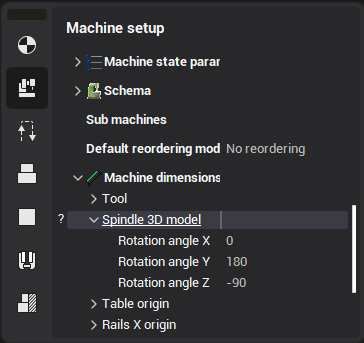
CAM 시스템의 기술 탭에 있는 작업 트리에서 로봇 노드를 선택하고 검사기의 기계 설정 탭에서 도구 연구계 교정 후 방금 얻은 값을 <기계 치수.공구> 필드에 입력합니다(아래 첫 번째 그림 참조). 회전 각도 A, B, C(W, P, R)의 값은 일반적으로 도구 헤드 구성이 변경된 경우에만 업데이트해야 합니다(도구 헤드가 수정되거나 교체됨).
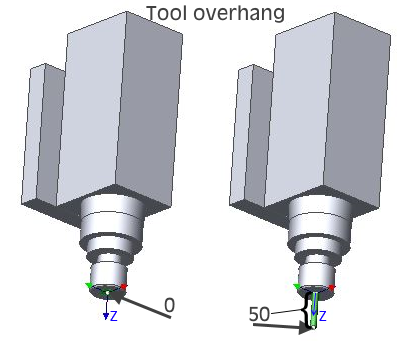
로봇을 캘리브레이션할 때 도구를 사용한 경우(두 번째 그림 참조) <공구 오버행> 필드에 도구 길이를 입력하고, 그렇지 않으면 이 필드를 0으로 둡니다.
<스핀들 3D 모드> 매개변수는 도구 좌표계를 기준으로 도구 헤드 3D 모델의 추가 변환을 정의합니다(시각화 및 시뮬레이션용). 그들은 어떤 방식으로든 도구의 방향과 결과 도구 경로에 영향을 미칩니다.
입력한 값을 모든 새 프로젝트에서 현재 로봇의 기본값으로 사용하려면 로봇의 .xml 파일을 편집해야 합니다. 예를 들면:
2. 작업을 위한 공구 오버행 설정
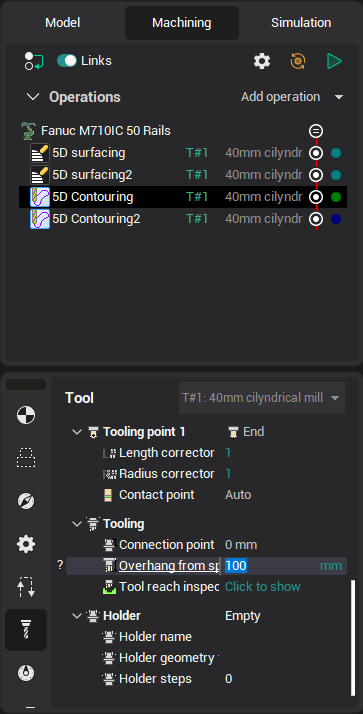
프로젝트 작업에서 사용할 모든 새 도구에 대해 도구 돌출부를 지정해야 합니다. <공구> 탭을 활성화하세요. Operation Parameter Inspector에서 <오버행> 매개변수를 클릭하세요. (아래 그림 참조) 도구 플랜지 좌표계(X-빨간색, Y-녹색, Z-파란색)의 도구 오버행(석회 치수)과 도구 중심점(TCP)의 세 좌표가 그래픽 보기에 표시됩니다. 치수를 클릭하고 키보드나 마우스 휠 스크롤을 사용하여 값을 입력하여 치수를 편집할 수 있습니다. 4개의 치수는 모두 서로 연관되어 있으므로 그 중 하나를 편집하면 공구 돌출부만 변경되는 방식으로 다른 치수가 다시 계산됩니다.
좌표계를 정의하는 다양한 방법
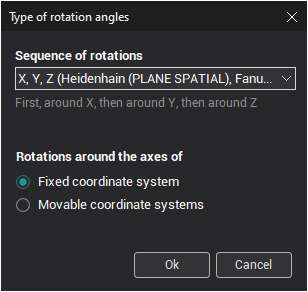
다양한 제조업체의 로봇에는 좌표계 회전 각도를 정의하는 방법이 다를 수 있습니다. 예를 들어 Fanuc 로봇은 X축, Y축, Z축을 중심으로 먼저 회전 순서를 갖는 반면, KUKA 로봇은 Z축, Y축, X축을 중심으로 먼저 회전 순서를 갖습니다.
CAM 시스템에서는 특정 로봇에 대한 올바른 회전 순서가 기본적으로 사용되지만, 좌표계를 정의하기 위해 비표준 회전 방식을 사용하려는 경우 해당 버튼을 눌러 <새 좌표계 정의>, <공간 변환> 및 <공작물 설정> 대화 상자에서 사용할 수 있는 <회전 각도 유형> 창에서 회전 방식을 선택하면 언제든지 그렇게 할 수 있습니다.
공작물의 사용자 좌표계 정의
권장되는 방법은 다음과 같습니다.
1) 실제 로봇에서는 작업물의 세 점을 지정하여 새로운 사용자 좌표계를 정의합니다(대부분의 로봇은 이러한 좌표계 정의 방식을 지원합니다). 첫 번째 점은 탐험계 원점이고, 두 번째와 세 번째 점은 X축과 Y축의 방향을 지정합니다. 결과적으로 좌표계의 ID(번호)와 좌표계 매개변수 XYZ ABC(WPR, RxRyRz, q1q2q3q4)를 얻게 됩니다.
2) CAM 시스템에서는 실제 로봇에서 사용한 것과 정확히 동일한 접근 방식을 사용하여 새로운 좌표계를 만듭니다.
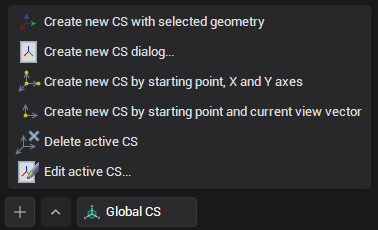
<연구계의 시작점과 X, Y축 방향을 설정하여 연구계의 생성> 명령을 선택하고, 실제 로봇에서 사용자 좌표계를 정의할 때 방금 사용했던 공작물의 모델에서 세 점을 클릭하여 새로운 좌표계를 생성합니다.
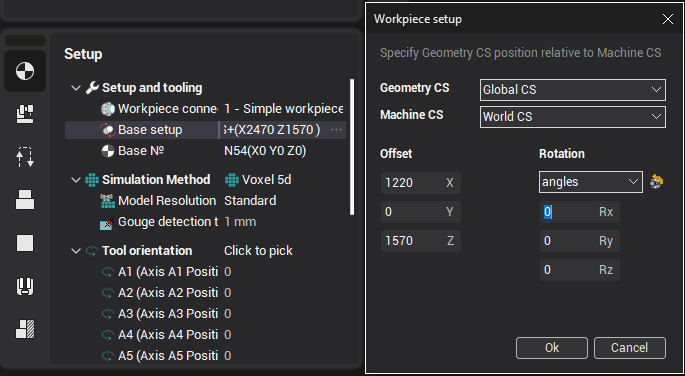
<공작물 설정> 대화상자에서 새로 생성된 좌표계를 <기하학적 연구계>로 선택하세요. 변환 및 회전 상자에 로봇에서 얻은 XYZ ABC(WPR, RxRyRz, q1, q2, q3, q4) 값을 입력합니다.
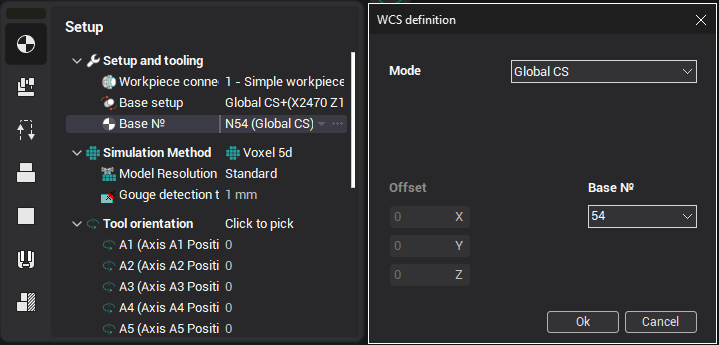
<공작물 탐구계> 대화 상자에서 <모드(지정 방법):>에 대해 새로 생성된 좌표계를 선택합니다.
항목에는 프로그램에서 사용할 좌표계 번호를 입력합니다. (기본값은 54입니다. 왜냐하면 대부분의 기계의 표준 좌표계이기 때문입니다.)
그런 다음 CAM 시스템의 공작물 위치와 고정 장치는 실제 로봇을 기준으로 실제 공작물의 위치를 반영해야 합니다.
사용자 공작물 좌표계는 작업 내 설정보다는 작업 트리 루트(트리에서 로봇 아이콘과 캡션이 있는 첫 번째 항목)에서 설정하는 것이 좋습니다.
3) 사용자 좌표계의 위치는 새로운 프로젝트의 기본값으로 로봇 .xml 파일에 저장될 수 있습니다. 새로 가져온 부품 모델이 로봇을 기준으로 가장 예측 가능한 위치에 배치되므로 CAM 시스템의 추가 사용이 단순화됩니다.