공구 경로 템플릿
공구경로 템플릿은 제어 데이터 출력 형식을 정의합니다. 이 템플릿은 저장하여 여러 번 재사용할 수 있습니다.
보조 작업 속성 편집은 기술 창에서 <파라미터> 버튼을 눌러 열리는 창에서 수행합니다.
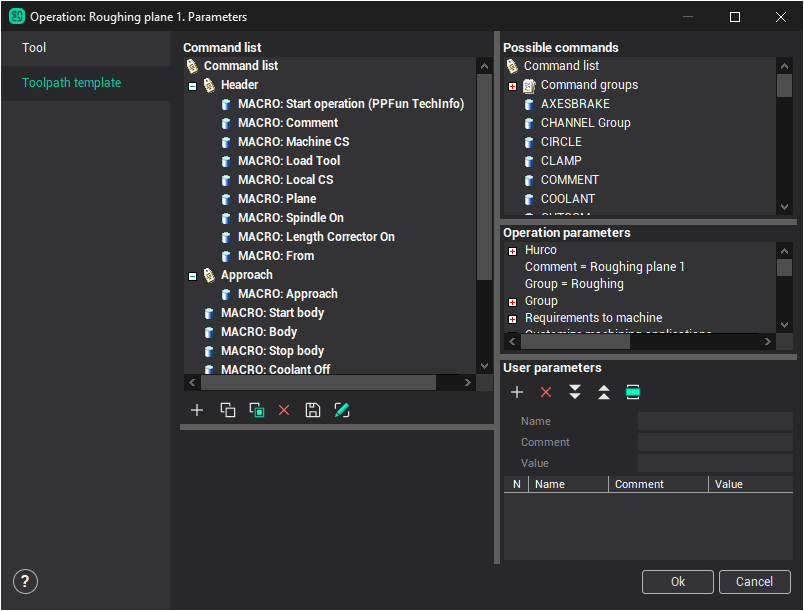
파라미터 편집 창에는 5가지 주요 객체가 있습니다:
명령 목록;
사용 가능한 명령 목록;
속성 검사기;
작업 파라미터;
사용자 파라미터.
<명령 목록>은 작업 계산 후 포함될 CLData 기술 명령(스핀들 축 회전, 냉각, 이송 전달, 원호 이동, 직선 이동 등)의 목록입니다. 이 목록은 사용자가 처음부터 구성하거나 해당 작업 개발자가 만든 기본 명령 목록을 포함할 수 있습니다.
<사용 가능한 명령> 목록은 CAM 시스템에 존재하는 모든 CLData 명령과 매크로 명령(<MACRO>)을 포함하며, 사용자가 템플릿을 구성하는 데 사용할 수 있습니다. 매크로 명령은 제어 데이터에 표준 작업 시퀀스를 출력하는 프로시저입니다.매크로 명령
명령을 추가하려면 해당 이름의 행을 선택하여 명령 목록의 원하는 위치로 드래그합니다. 사용 가능한 명령 목록의 루트 요소 MCDTree도 명령 목록에 삽입할 수 있으며, MCDTree 단위 내부에 다른 CLData 명령을 배치할 수 있습니다. 이렇게 하면 목록의 명령을 원하는 개념별로 그룹화할 수 있습니다. 목록 편집에는 도구 패널을 사용할 수 있습니다.
모든 CLData 명령에는 특수한 파라미터 세트(이송 속도, 좌표 위치, 주석 문자열 등)가 있습니다. 속성 검사기는 지정된 파라미터를 표시하고 편집하는 역할을 하며, 목록에서 선택한 명령을 표시합니다. 기술 작업의 속성에는 단순 값(숫자, 문자열, 주어진 집합의 요소) 또는 일반 산술 연산 및 수학 함수(<+>, <->, <*>, </>, <sin>, <cos>)를 사용하는 수식을 지정할 수 있습니다. 연산자와 함수의 인수로는 숫자 또는 기호 상수뿐만 아니라 동일한 창에서 생성 및 편집되는 <파라미터 목록>의 명명된 파라미터도 사용할 수 있습니다. 예를 들어, <DELAY> 노드에는 <일시정지 값> 속성이 있으며, 검사기에서 다음과 같이 정의할 수 있습니다:
[2*파라미터 목록(중지)]
이 수식은 시스템에 파라미터 목록에 대한 참조가 포함되어 있으며 계산 전에 파라미터를 실제 값으로 대체해야 함을 나타내기 위해 대괄호로 둘러싸여 있습니다. 위 예시에서는 파라미터 목록에 <중지> 파라미터가 존재해야 합니다. <ParametersList> 문자열은 파라미터 목록에 접근하기 위한 예약 키워드입니다.
목록의 각 파라미터에는 두 개의 필드가 있습니다: <이름> – 목록에서 파라미터의 고유 식별자, <값> – 일반적으로 숫자 또는 문자열 상수와 목록의 다른 파라미터에 대한 참조를 포함하는 수식입니다. 파라미터 목록의 편집은 도구 패널의 버튼을 사용하여 수행합니다. 기술 명령의 속성을 목록의 파라미터에 참조하려면 텍스트 필드를 수동으로 편집하는 것 외에도 목록에서 해당 파라미터를 명령 목록의 필요한 블록으로 드래그하여 이동할 수 있습니다. 파라미터 목록의 값은 파라미터 창뿐만 아니라 작업 속성의 전역 검사기와 기술 공정 창에서도 편집할 수 있습니다.
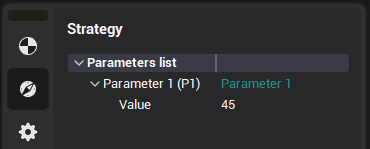
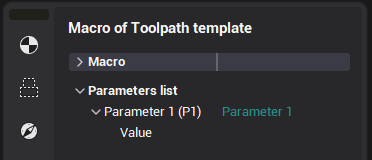
따라서, 공구경로 템플릿은 파라미터화된 CLData 기술 명령 목록을 나타냅니다.
파라미터 창의 제어 패널 버튼은 다음과 같은 의미를 갖습니다.
왼쪽 패널의 버튼:
 <새 명령 추가>. <사용 가능한 명령> 목록에서 지정된 명령을 <명령 목록>의 지정된 위치에 추가합니다.
 <명령을 클립보드에 복사>. 명령을 클립보드에 복사합니다.
 <클립보드에서 명령 붙여넣기>. 클립보드에서 명령을 붙여넣습니다. 명령은 선택한 그룹의 끝 또는 선택한 명령 바로 뒤에 삽입됩니다.
 <명령 삭제>. <명령 목록>에서 해당 명령을 삭제합니다.
<그룹 저장>. 선택한 명령 그룹을 저장합니다.
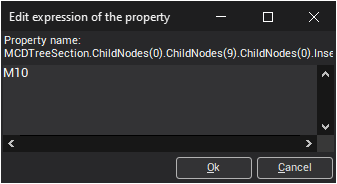
 <수식 편집>. 다음 창을 엽니다:표현식 편집
오른쪽 패널의 버튼:
 <새 파라미터 추가>. <파라미터 목록>의 지정된 위치에 새 파라미터를 추가합니다.
 <파라미터 삭제>. <파라미터 목록>에서 파라미터를 삭제합니다.
 <파라미터 아래로 이동>. <파라미터 목록>에서 파라미터를 아래로 이동합니다.
 <파라미터 위로 이동>. <파라미터 목록>에서 파라미터를 위로 이동합니다.
 <파라미터 삽입>. <파라미터 목록>에서 선택한 파라미터를 <명령 목록>의 속성 값으로 대입합니다.
한 번 생성한 템플릿은 다른 CAM 시스템 프로젝트 생성 시 재사용할 수 있도록 저장할 수 있습니다. 이를 위해 작업의 명명된 기본 파라미터 메커니즘을 사용합니다. 기본 파라미터의 저장 및 로드 기능은 <기술> 모드의 기술 작업 목록에서 특정 작업 이름을 마우스 오른쪽 버튼으로 클릭하면 열리는 컨텍스트 메뉴에서 실행합니다.명명된 기본 파라미터
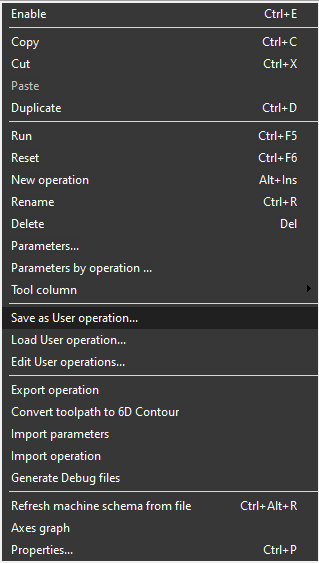
<사용자 작업으로 저장...>을 선택하면 현재 작업 파라미터 세트가 별도의 객체로 구성되어 현재 프로젝트와 독립된 특수 파일에 저장되므로 다른 프로젝트에서도 사용할 수 있습니다. 기본 파라미터를 저장하면 새 작업 생성 시(새 작업 생성 창 및 새 작업 생성 드롭다운 메뉴에서) 사용할 수 있게 됩니다.
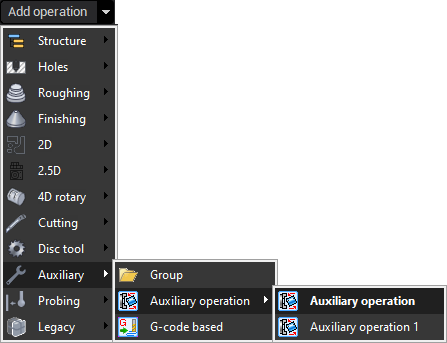
기본 파라미터는 작업 생성 시뿐만 아니라 기존 작업에도 적용할 수 있습니다. 이를 위해 작업의 컨텍스트 메뉴에서 <사용자 작업 로드...>를 선택합니다. 화면에 해당 작업 유형에 사용 가능한 기본값 목록이 표시됩니다.
<사용 가능한 명령> 목록에서 <빈 그룹> 항목을 선택하여 <명령 목록>에 새 그룹을 추가할 수 있습니다. 그룹 이름과 파라미터 수를 설정할 수 있습니다.
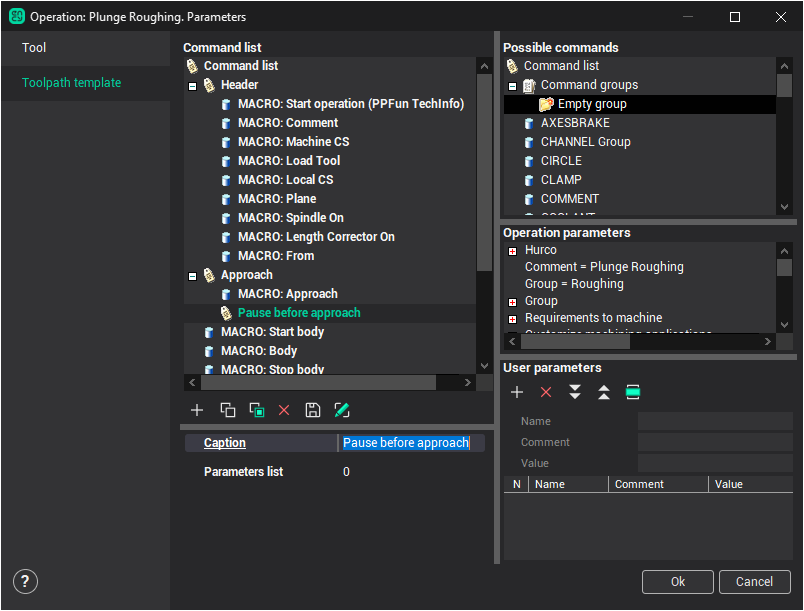
<사용 가능한 명령> 목록에서 그룹에 명령을 추가할 수 있습니다. 이렇게 하면 특정 작업에 맞는 명령 세트를 구성할 수 있습니다.
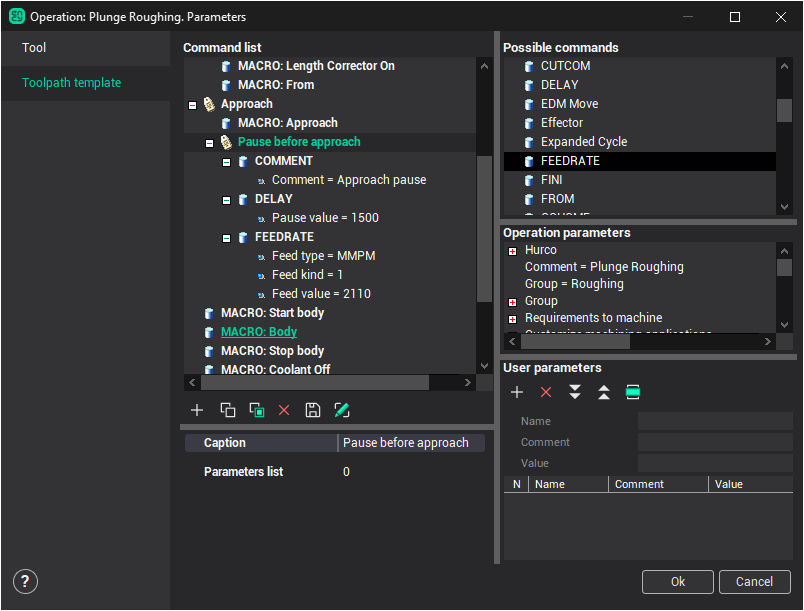
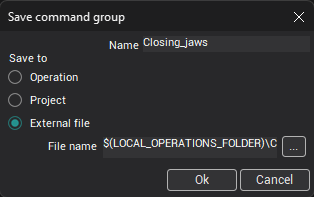
구성된 명령 세트를 저장할 수 있습니다.
파라미터 저장 창이 표시됩니다:
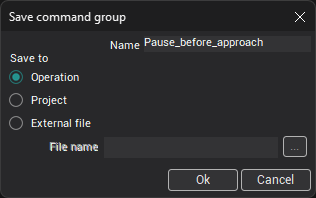
그룹 이름을 설정합니다. 고유한 이름을 제공하기 위해 네임스페이스 파라미터를 지정합니다.
3가지 그룹 저장 모드가 있습니다:
<작업>. 작업 내부에 그룹을 저장합니다. 저장된 그룹은 <사용 가능한 명령> 목록에 표시됩니다. 템플릿을 저장하면 그룹도 함께 저장됩니다. 단, 이 그룹은 다른 작업에서는 사용할 수 없습니다.
<프로젝트>. 프로젝트 내부에 그룹을 저장합니다. 다음에 프로젝트를 로드하면 모든 작업과 이 그룹도 함께 로드됩니다.
<외부 파일>. 외부 파일에 그룹을 저장합니다. 이를 통해 모든 작업과 프로젝트에서 그룹을 사용할 수 있습니다. 단, <ParametersList>에 지정된 파라미터는 다른 작업에서 사용할 수 없으므로 해당 파라미터를 사용하는 것은 불가능합니다.
파라미터를 사용하려면 그룹 내부에 직접 파라미터를 생성하십시오. 이 파라미터는 그룹과 함께 저장됩니다. 그룹 내부에 파라미터를 생성하려면 파라미터 수를 설정하고 모두 지정하십시오.
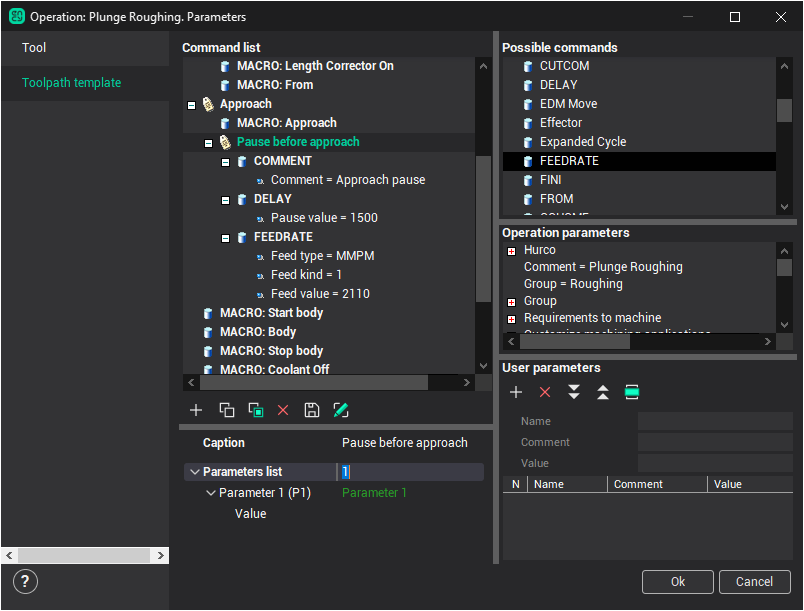
이 파라미터는 그룹 내부에서 사용할 수 있습니다.
따라서 모든 일반적인 명령 그룹을 외부 파일로 저장하여 다른 컴퓨터에서도 사용할 수 있습니다. 외부 파일에서 명령 그룹을 로드하려면 사용 가능한 명령 목록에서 마우스 오른쪽 버튼을 클릭하여 컨텍스트 메뉴를 열고 <파일에서 그룹 로드> 항목을 선택합니다.
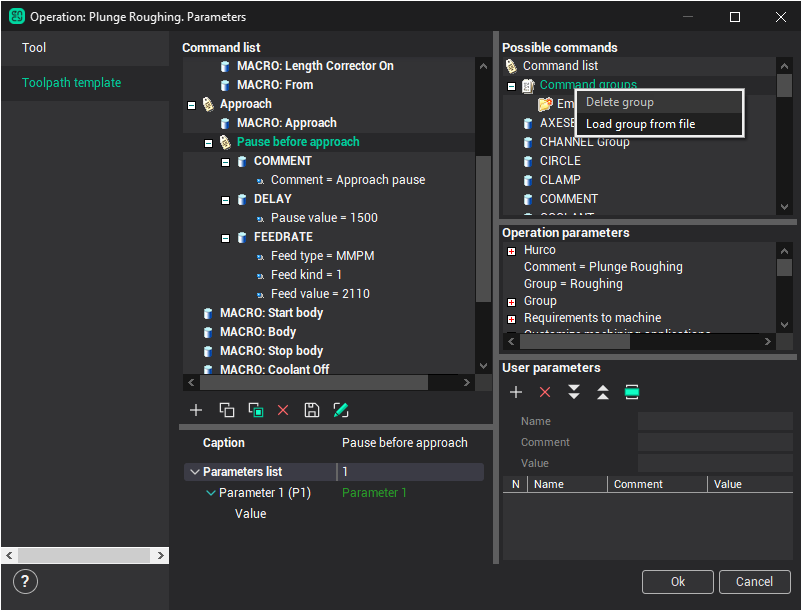
다음은 그룹 사용 예시입니다.
가공 전에 공작물 홀더의 조를 닫으려고 한다고 가정합니다. 이를 위해 NC 프로그램에 M10 명령을 보내야 합니다.
1단계. 명령 목록에 빈 그룹을 생성하고 이름을 <조 닫기>로 설정합니다.
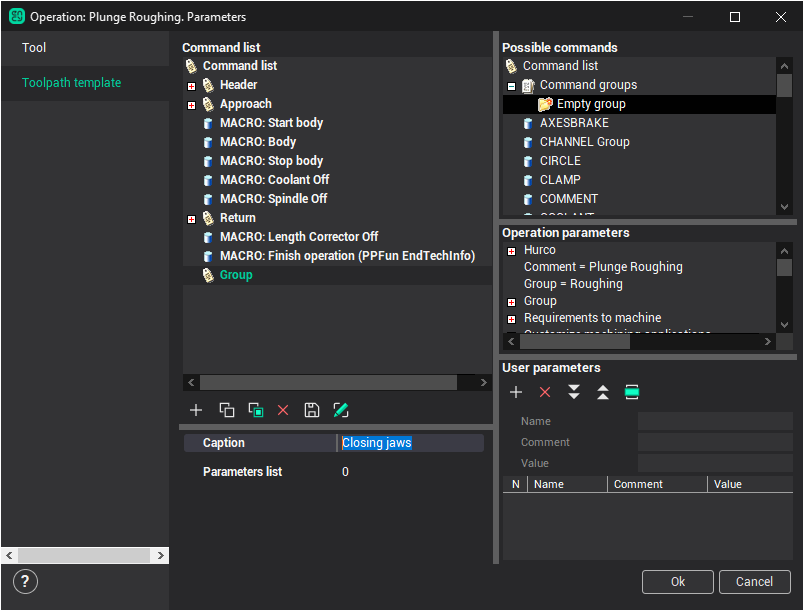
2단계. NC 프로그램에 M10 명령 전송을 설정합니다. 그룹에 INSERT 명령을 추가하고 값을 "M10"으로 설정합니다.
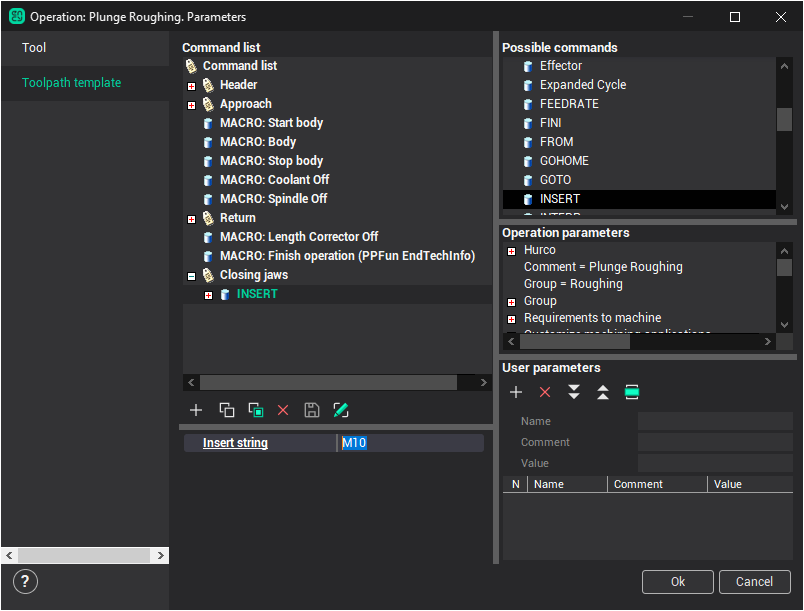
3단계. 구성된 그룹을 외부 파일로 저장합니다.
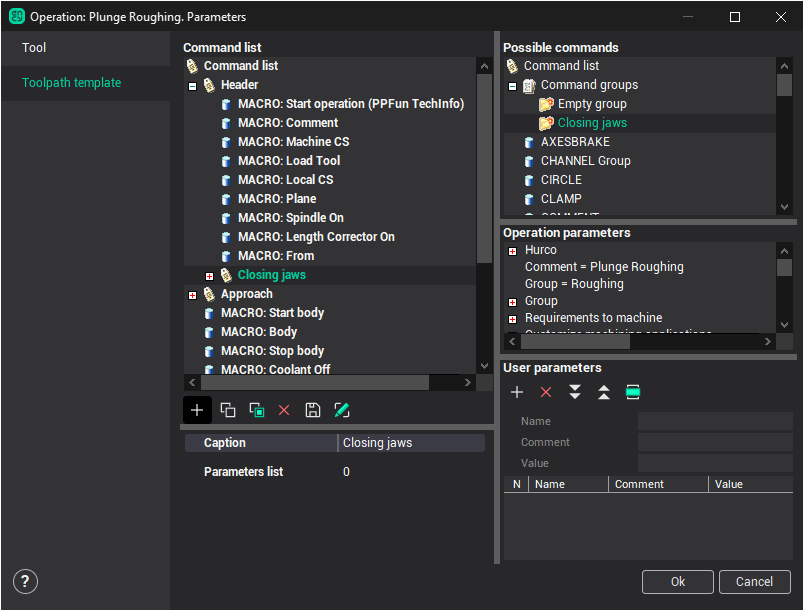
구성된 그룹은 <사용 가능한 명령> 목록에서 사용할 수 있습니다.
4단계. 가공 작업 전에 공작물 홀더 조 닫기를 추가합니다. <헤더> 작업 그룹을 선택하고 저장된 <조 닫기> 그룹을 추가합니다.
완료! 가공 전에 공작물 홀더 조 닫기 명령(M10)이 생성됩니다.
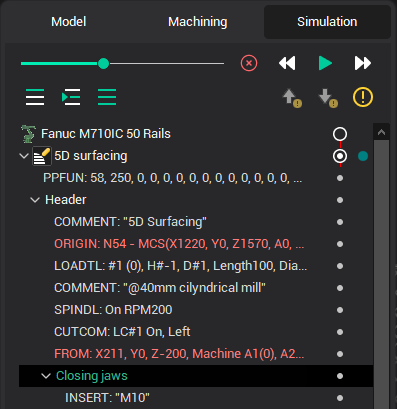
이 구현에서는 시스템이 조 닫기 과정을 시각화하지 않습니다. 조 닫기 명령은 조를 특정 위치로 이동시켜야 합니다. 이를 위해 NC 프로그램에 MULTIGOTO 명령을 보내야 합니다. 이동 값은 <ParametersList>에서 지정할 수 있습니다. 단, 그룹을 외부 파일로 저장하는 경우 <ParametersList>가 아닌 그룹에 파라미터를 추가해야 합니다.
참고: