그래픽 창 및 시각화 제어
화면의 주요 영역은 그래픽 창이 차지합니다. 그래픽 창에는 기하학적 모델, 공작 기계, 공작물, 공구경로 등의 객체를 표시할 수 있습니다.그래픽 창
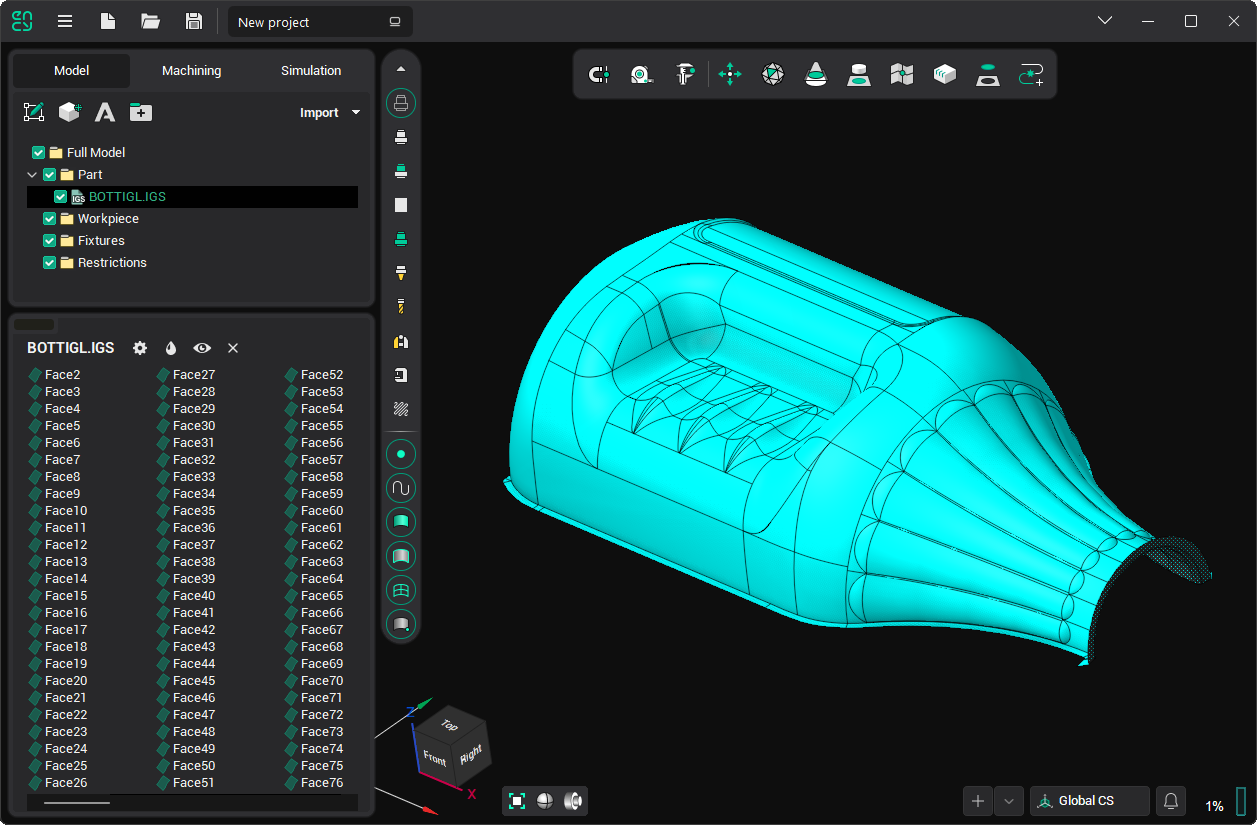
일부 시각화 제어 단축키는 <시스템 설정> 창의 <시각화> 탭에서 변경할 수 있습니다.시스템 설정시각화
시각화 파라미터는 메인 창 왼쪽의 뷰 제어 도구 모음 또는 그래픽 화면의 컨텍스트 메뉴를 통해 변경할 수 있습니다:

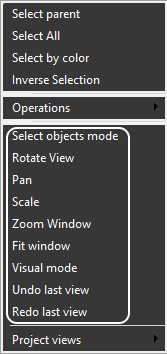
처음 네 요소는 마우스 왼쪽 버튼으로 수행되는 동작을 전환합니다:
객체 선택 모드: 왼쪽 클릭으로 화면에서 객체를 선택합니다 (기본 상태).
회전 뷰뷰 회전: 왼쪽 버튼을 누른 상태에서 마우스를 이동하면 뷰가 회전합니다.
팬이동: 왼쪽 버튼을 누른 상태에서 마우스를 이동하면 뷰가 이동합니다.
배율 조정: 왼쪽 버튼을 누른 상태에서 마우스를 이동하면 뷰의 배율이 조정됩니다.
그러나 모드를 변경하지 않고도 이러한 모든 동작을 쉽게 수행할 수 있습니다:
뷰를 회전하려면 마우스 오른쪽 버튼을 누른 상태에서 마우스를 이동합니다.
뷰를 이동하려면 마우스 가운데 버튼을 누른 상태에서 마우스를 이동합니다.
마우스 휠을 돌려 줌합니다.
단축키를 사용하여 뷰를 변경하는 추가 방법이 있습니다. 다음 항목을 참조하십시오: 창 줌, 대화식 회전, 대화식 이동, 대화식 줌 인/아웃, 범위 줌.창 줌대화식 회전대화식 이동 대화식 줌 인/아웃창 맞춤
모든 보이는 객체를 화면에 맞춰 빠르게 표시하려면 버튼 또는 창에 맞춤 메뉴 항목을 사용합니다. 창 맞춤
창 맞춤
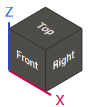
다음 버튼을 사용하여 여러 표준 뷰를 전환할 수 있습니다 (버튼의 정확한 모양은 공작 기계 유형에 따라 다릅니다).표준 뷰
이전 또는 다음 뷰로 빠르게 복귀하려면 실행 취소/다시 실행 메뉴 항목을 사용합니다.실행 취소 다시 실행
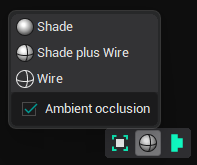
드롭다운 메뉴가 있는 버튼을 사용하여 3차원 객체의 표시 모드를 전환할 수 있습니다:
면셰이드: 모서리 없는 음영 표시
선+면셰이드 + 와이어: 모서리가 있는 음영 표시
선와이어: 모서리만 표시
버튼 자체를 클릭하면 이러한 모드가 순차적으로 전환됩니다.
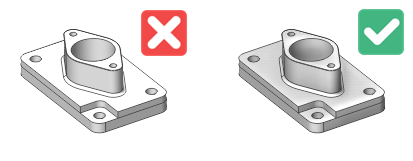
앰비언트 오클루전은 장면의 각 점이 주변 조명에 얼마나 노출되어 있는지를 계산하는 데 사용되는 음영 및 렌더링 기법입니다. 아래 예시를 참조하십시오.
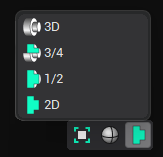
위 버튼은 회전체에 대해서만 시각화 모드를 정의합니다:
3D
3D 1/4 절단
3D 반단면
2D 축 단면
참조: