측정 사이클의 종류
지오메트리를 사용하는 여러 프로빙 사이클이 있습니다:
이중 벽면 외부 코너 프로빙;
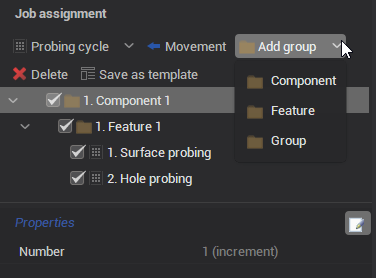
사이클 작업을 위한 추가 요소도 있습니다:
이동이동;
그룹화할 요소: 컴포넌트, 형상, 그룹그룹화할 요소: 컴포넌트, 피처, 그룹.
지오메트리 포함 사이클
지오메트리 포함 사이클에는 공통 파라미터가 있습니다:
<방향> - 사이클에서 공구의 시작 방향을 설정합니다. 사이클 추가 시 방향은 <자동>로 설정됩니다. <수동>을 활성화하여 방향을 수동으로 설정할 수 있습니다;방향자동수동
<이송 거리> - 사이클 시작 위치로의 접근 거리 및 사이클 마지막 위치로부터의 복귀 거리;이송 거리
<스톡> - 목표 벡터 방향으로 목표점의 추가 이동량;스톡
<전환 유형> - 현재 사이클의 개별 전환을 설정합니다. 전환 값은 여기에 설명되어 있습니다;전환 유형여기
<치수 보정> - 공구 보정을 적용한 공구경로 이동. 이 파라미터는 공구 보정이 가능한 사이클에서 사용됩니다치수 보정
모든 사이클마다 < 내용 > 필드에서 선택한 사이클의 이름을 설정할 수 있습니다.
참고: 선반 프로빙 작업에는 추가 <사이클 변형> 파라미터가 있습니다. <사이클 변형>에는 <스핀들 켜짐>과 <스핀들 꺼짐> 두 가지 값이 있습니다. <스핀들 켜짐>을 선택하면 각 터치점 접근 전에 스핀들이 회전합니다. 참고: 곡면 프로빙에는 <사이클 변형>가 없습니다. 구멍, 구멍 보호 및 보스 프로빙에는 고유한 <사이클 변형>이 있습니다.사이클 변형
<
사이클 변형
> 스핀들 켜짐스핀들 꺼짐
<
스핀들 켜짐
>
<
사이클 변형
>
구멍, 구멍 보호 및 보스 프로빙에는 고유한
<
사이클 변형
>
이 있습니다.
곡면 프로빙
하나의 곡면을 사용한 프로빙 사이클입니다.
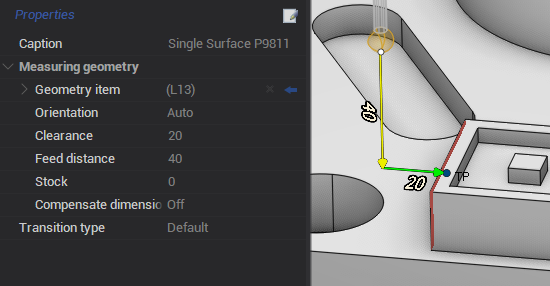
곡면 프로빙의 파라미터:
<형상 항목> - 측정 곡면. 점의 위치와 벡터를 수동으로 편집할 수 있습니다. <형상 항목>을 확장하여 해당 필드에 값을 설정합니다: <목표점>, <목표 벡터>;형상 항목 <형상 항목>을 확장하여 해당 필드에 값을 설정해야 합니다: < 목표점 >, < 목표 벡터 > ;
<정리> - 접근점과 터치점 사이의 거리.정리
CLData 파라미터의 액세스 코드는
포스트프로세서 문서 "프로빙 주기 <WProbing> - 곡면 프로빙 파라미터"에 설명되어 있습니다
.
구멍 프로빙
보어 측정을 위한 프로빙 사이클입니다.
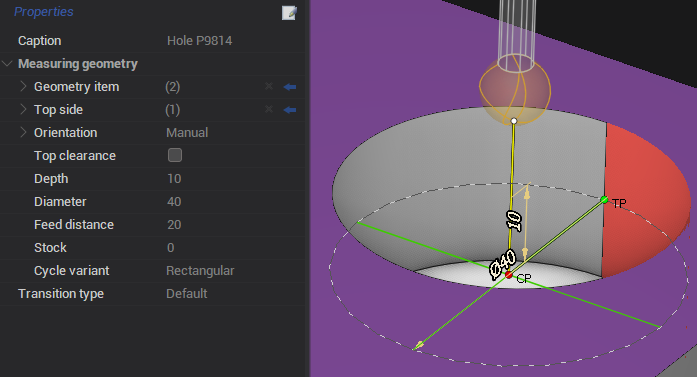
구멍 프로빙의 파라미터:
<형상 항목> - 구멍의 측정 곡면. 점의 위치, 벡터 및 중심을 수동으로 편집할 수 있습니다. <형상 항목>을 확장하여 해당 필드에 값을 설정합니다: <목표점>, <목표 벡터>, <중심점>;형상 항목 구멍의 측정 곡면. 점의 위치, 벡터 및 중심을 수동으로 편집할 수 있습니다. <형상 항목>을 확장하여 해당 필드에 값을 설정해야 합니다: <목표점>, <목표 벡터>, <중심점>;
<상단 면> - 사이클 시작점까지의 거리를 계산하는 기준이 되는 상단 레벨 결정;상단 면
<상단 여유> - 이 파라미터를 체크하면 <상단 면>에서 사이클 시작점까지의 거리를 설정합니다. 체크 해제 시 시작점은 <중심점>에 위치합니다;상단 여유 이 파라미터를 체크하면 < 상단 면 > 파라미터를 체크 해제하면 시작점은 < 중심점 > 에 위치합니다;
<깊이> - 구멍 방향으로 <상단 면>에서 <목표점>까지의 거리;깊이 < 상단 면 > < 목표점 >
<지름> - 측정 구멍 직경;지름
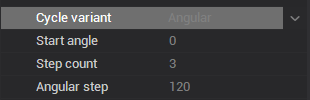
<사이클 변형> - 이 파라미터에는 <직사각형>와 <각도> 두 가지 값이 있습니다.사이클 변형직사각형각도
<직사각형> 모드는 90도 간격으로 4개의 터치점을 생성합니다. 터치점 순회 방식은 다음과 같습니다: 첫 번째 터치점은 <목표점>에 지정되고, 두 번째 터치점은 첫 번째의 반대편입니다. 세 번째 터치점은 첫 번째에서 90도 회전한 점이며, 네 번째는 세 번째의 반대편입니다. 참고: 선반 프로빙 작업에서는 세 번째 점 접근 전에 스핀들이 회전합니다;직사각형 < 목표점 >
< 각도 > <각도>에는 고유 파라미터가 있습니다. <시작 각도>은 <목표점>를 지정한 각도로 회전시킵니다. <각도 스텝>은 터치점 사이의 간격입니다. <스텝 개수>는 터치점 수를 설정합니다. 터치점 순회 방식은 다음과 같습니다: 첫 번째 터치점은 <목표점>에 지정되고, 이후 지정된 <각도 스텝>에 따라 순회합니다. 참고: 각 터치점 접근 전에 스핀들이 회전합니다.시작 각도 < 목표점 > 각도 스텝스텝 개수 터치점 순회 방식은 다음과 같습니다: 첫 번째 터치점은 < 목표점 > 에 지정되고, 이후 지정된 < 각도 스텝 > 에 따라 순회합니다. 참고: 각 터치점 접근 전에 스핀들이 회전합니다
CLData 파라미터의 액세스 코드는 포스트프로세서 문서 "프로빙 주기 <WProbing> - 구멍 프로빙 파라미터"에 설명되어 있습니다 .
구멍 프로빙 보호
내부에 장애물이 있는 보어를 측정하기 위한 프로빙 사이클입니다.
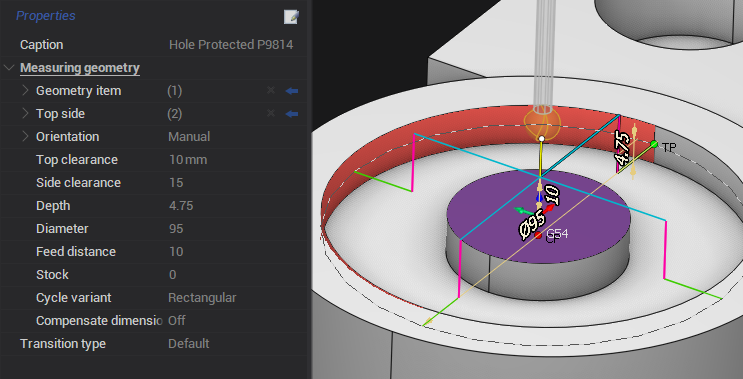
구멍 보호 프로빙의 파라미터:
<형상 항목> - 장애물이 있는 구멍의 측정 곡면. 점의 위치, 벡터 및 중심을 수동으로 편집할 수 있습니다. <형상 항목>을 확장하여 해당 필드에 값을 설정합니다: <목표점>, <목표 벡터>, <중심점>;형상 항목 장애물이 있는 구멍의 측정 곡면. 점의 위치, 벡터 및 중심을 수동으로 편집할 수 있습니다. <형상 항목>을 확장하여 해당 필드에 값을 설정해야 합니다: <목표점>, <목표 벡터>, <중심점>;
<상단 면> - 사이클 시작점까지의 거리를 계산하는 기준이 되는 상단 레벨 결정;상단 면 사이클 시작점까지의 거리를 계산하는 기준이 되는 상단 레벨 결정;
<상단 여유> - <상단 면>에서 사이클 시작점까지의 거리;상단 여유 다음으로부터의 거리 < 상단 면 > 사이클 시작점까지
<측면 여유> - 접근점과 터치점 사이의 거리;측면 여유 접근점과 터치점 사이의 거리;
<깊이> - 구멍 방향으로 <상단 면>에서 <목표점>까지의 거리;깊이 - 다음으로부터의 거리 < 상단 면 > 부터 < 목표점 > 구멍 방향으로;
<지름> - 구멍 직경 측정;지름 구멍 직경 측정;
<사이클 변형> - 구멍 프로빙의 사이클 변형과 동일합니다.사이클 변형사이클 변형
CLData 파라미터의 액세스 코드는 포스트프로세서 문서 "프로빙 주기 <WProbing> - 구멍 프로빙 보호 파라미터"에 설명되어 있습니다 .
보스 프로빙
원통형 보스를 측정하기 위한 프로빙 사이클입니다.
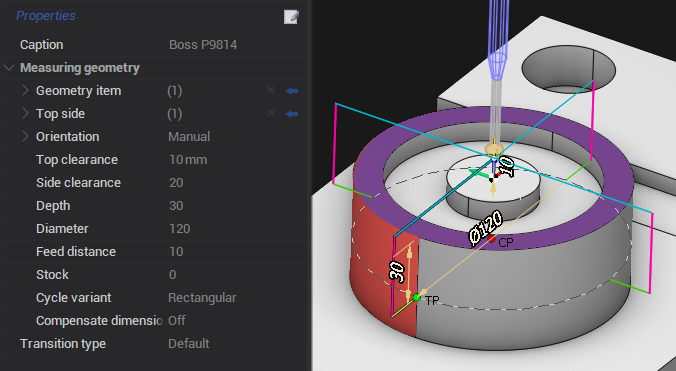
보스 프로빙의 파라미터는 구멍 프로빙 보호와 동일합니다. 유일한 차이점은 <형상 항목>이 보스, 즉 외부 곡면이라는 것입니다. 구멍 프로빙 보호 . < 형상 항목 >
CLData 파라미터의 액세스 코드는 포스트프로세서 문서 "프로빙 주기 <WProbing> - 보스 프로빙 파라미터"에 설명되어 있습니다
.
내부 직사각형 프로빙
네 면의 홈 및 기타 오목부를 측정하기 위한 프로빙 사이클입니다.
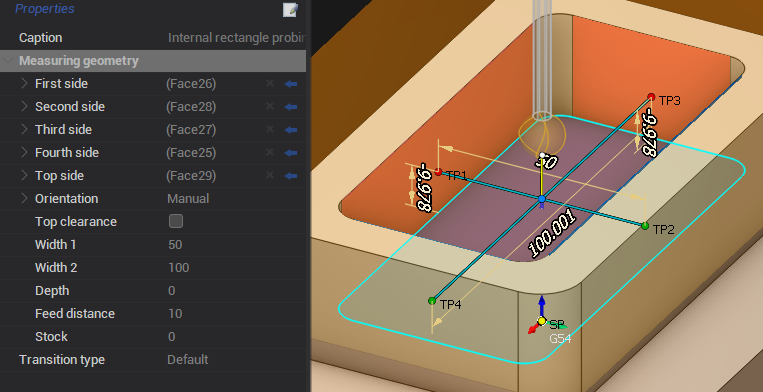
내부 직사각형 프로빙의 파라미터:
<첫 번째 면> - 첫 번째 접촉점입니다. 점의 위치와 벡터를 수동으로 편집할 수 있습니다. <첫 번째 면>를 확장하고 해당 필드에 값을 설정하십시오: <목표점 1>, <목표 벡터 1>;첫 번째 면 점의 위치와 벡터를 수동으로 편집할 수 있습니다. <첫 번째 면>를 확장하고 해당 필드에 값을 설정하십시오: <목표점 1>, <목표 벡터 1>;
<두 번째 면> - 첫 번째 점의 반대편에 있는 두 번째 접촉점입니다. 점의 위치와 벡터를 수동으로 편집할 수 있습니다. <두 번째 면>를 확장하고 해당 필드에 값을 설정하십시오: <목표점 2>, <목표 벡터 2>;두 번째 면 첫 번째 점의 반대편에 있는 두 번째 접촉점입니다. 점의 위치와 벡터를 수동으로 편집할 수 있습니다. <두 번째 면>를 확장하고 해당 필드에 값을 설정하십시오: <목표점 2>, <목표 벡터 2>;
<세 번째 면> - 세 번째 접촉점입니다. 점의 위치와 벡터를 수동으로 편집할 수 있습니다. <세 번째 면>를 확장하고 해당 필드에 값을 설정하십시오: <목표점 1>, <목표 벡터 1>;세 번째 면 세 번째 접촉점입니다. 점의 위치와 벡터를 수동으로 편집할 수 있습니다. <세 번째 면>를 확장하고 해당 필드에 값을 설정하십시오: <목표점 1>, <목표 벡터 1>;
<네 번째 면> - 세 번째 점의 반대편에 있는 네 번째 접촉점입니다. 점의 위치와 벡터를 수동으로 편집할 수 있습니다. <네 번째 면>를 확장하고 해당 필드에 값을 설정하십시오: <목표점 2>, <목표 벡터 2>;네 번째 면 세 번째 점의 반대편에 있는 네 번째 접촉점입니다. 점의 위치와 벡터를 수동으로 편집할 수 있습니다. <네 번째 면>를 확장하고 해당 필드에 값을 설정하십시오: <목표점 2>, <목표 벡터 2>;
<상단 면> - 사이클 시작점까지의 거리를 계산하는 기준이 되는 상단 레벨을 결정합니다;상단 면 사이클 시작점까지의 거리를 계산하는 기준이 되는 상단 레벨 결정;
<상단 여유> - 이 파라미터가 체크되면 <상단 면>에서 사이클 시작점까지의 거리를 설정합니다. 파라미터가 체크 해제되면 시작점은 네 점의 교차점에 위치합니다;상단 여유 이 파라미터가 체크되면 다음으로부터의 거리를 설정합니다 < 상단 면 > 사이클 시작점까지. 만약 파라미터가 체크 해제되면 시작점은 다음에 위치합니다 ;
<너비 1> - <첫 번째 면>와 <두 번째 면> 사이의 거리;너비 1 거리 < 첫 번째 면 > 부터 < 두 번째 면 > ;
<너비 2> - <세 번째 면>와 <네 번째 면> 사이의 거리;너비 2 거리 사이 <세 번째 면 > 부터 <네 번째 면 > ;
<깊이> - <상단 면>에서 점 위치까지의 거리.깊이 다음으로부터의 거리 < 상단 면 > 부터 점 위치까지.
CLData 파라미터의 액세스 코드는 포스트프로세서 문서 "프로빙 주기 <WProbing> - 내부 직사각형 프로빙 파라미터"에 설명되어 있습니다.
내부 직사각형 프로빙 보호
내부에 장애물이 있는 네 면의 홈 및 기타 오목부를 측정하기 위한 프로빙 사이클입니다.
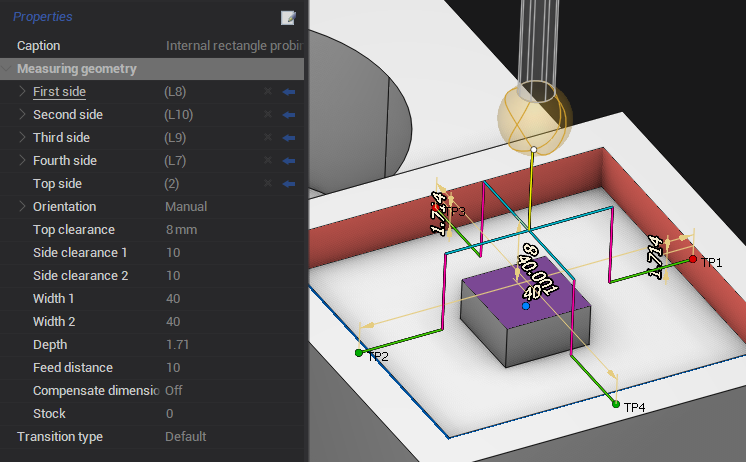
이 프로빙의 파라미터는 내부 직사각형 프로빙과 동일합니다. 단, 장애물을 회피하기 위한 두 개의 고유 파라미터(<측면 여유 1>, <측면 여유 2>)가 추가되고 하나의 파라미터(<상단 여유>)가 변경됩니다: 내부 직사각형 프로빙. 단, 두 개의 고유 파라미터가 있습니다 장애물을 회피하기 위한 ( < 측면 여유 1 > , < 측면 여유 2 > ) 그리고 하나의 파라미터가 변경됩니다 ( < 상단 여유 > ) :
<측면 여유 1> - 접근점과 <첫 번째 면> 사이의 거리 및 접근점과 <두 번째 면> 사이의 거리;
<측면 여유 2> - 접근점과 <세 번째 면> 사이의 거리 및 접근점과 <네 번째 면> 사이의 거리;
<상단 여유> - <상단 면>에서 사이클 시작점까지의 거리.
CLData 파라미터의 액세스 코드는 포스트프로세서 문서 "프로빙 주기 <WProbing> - 내부 직사각형 프로빙 보호 파라미터"에 설명되어 있습니다.
외부 직사각형 프로빙
네 면의 돌출부 또는 치수를 측정하기 위한 프로빙 사이클입니다.
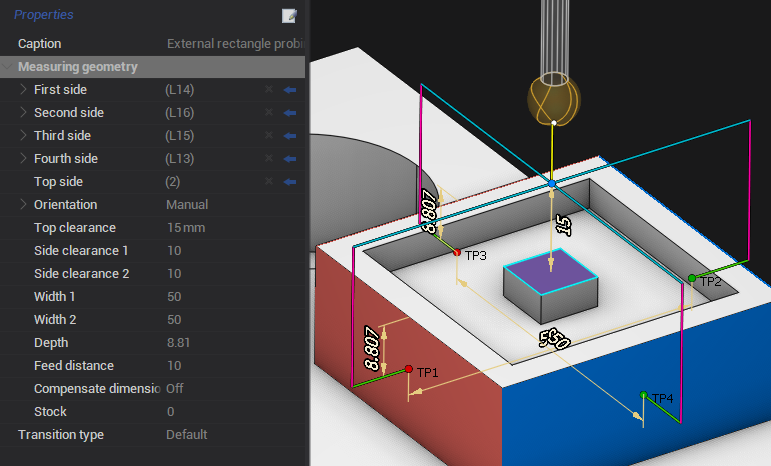
외부 직사각형 프로빙의 파라미터는 내부 직사각형 프로빙 보호와 동일합니다 . 유일한 차이점은 접촉 면이 외부 곡면이라는 것입니다.
CLData 파라미터의 액세스 코드는 포스트프로세서 문서 "프로빙 주기 <WProbing> - 외부 직사각형 프로빙 파라미터"에 설명되어 있습니다.
웹 프로빙
두 면의 돌출부 또는 치수를 측정하기 위한 프로빙 사이클입니다.
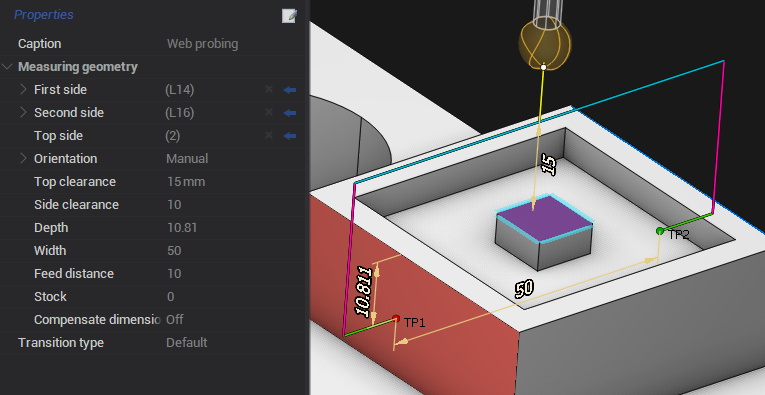
웹 프로빙의 파라미터:
<첫 번째 면> - 첫 번째 접촉점입니다. 점의 위치와 벡터를 수동으로 편집할 수 있습니다. <첫 번째 면>를 확장하고 해당 필드에 값을 설정하십시오: <목표점 1>, <목표 벡터 1>;첫 번째 면 점의 위치와 벡터를 수동으로 편집할 수 있습니다. <첫 번째 면>를 확장하고 해당 필드에 값을 설정하십시오: <목표점 1>, <목표 벡터 1>;
<두 번째 면> - 첫 번째 점의 반대편에 있는 두 번째 접촉점입니다. 점의 위치와 벡터를 수동으로 편집할 수 있습니다. <두 번째 면>를 확장하고 해당 필드에 값을 설정하십시오: <목표점 2>, <목표 벡터 2>;두 번째 면 첫 번째 점의 반대편에 있는 두 번째 접촉점입니다. 점의 위치와 벡터를 수동으로 편집할 수 있습니다. <두 번째 면>를 확장하고 해당 필드에 값을 설정하십시오: <목표점 2>, <목표 벡터 2>;
<상단 면> - 사이클 시작점까지의 거리를 계산하는 기준이 되는 상단 레벨을 결정합니다;상단 면 사이클 시작점까지의 거리를 계산하는 기준이 되는 상단 레벨 결정;
<상단 여유> - <상단 면>에서 사이클 시작점까지의 거리;상단 여유 다음으로부터의 거리 < 상단 면 > 사이클 시작점까지 ;
<측면 여유> - 접근점과 <첫 번째 면> 사이의 거리 및 접근점과 <두 번째 면> 사이의 거리;
<깊이> - <상단 면>에서 점 위치까지의 거리;
<너비> - <첫 번째 면>와 <두 번째 면> 사이의 거리.너비 거리 < 첫 번째 면 > 부터 < 두 번째 면 >.
CLData 파라미터의 액세스 코드는 포스트프로세서 문서 "프로빙 주기 <WProbing> - 웹 프로빙 파라미터"에 설명되어 있습니다.
웹 프로빙 (3점)
세 면의 돌출부 또는 치수를 측정하기 위한 프로빙 사이클입니다. 세 번째 면은 첫 번째와 두 번째 사이에 있습니다.
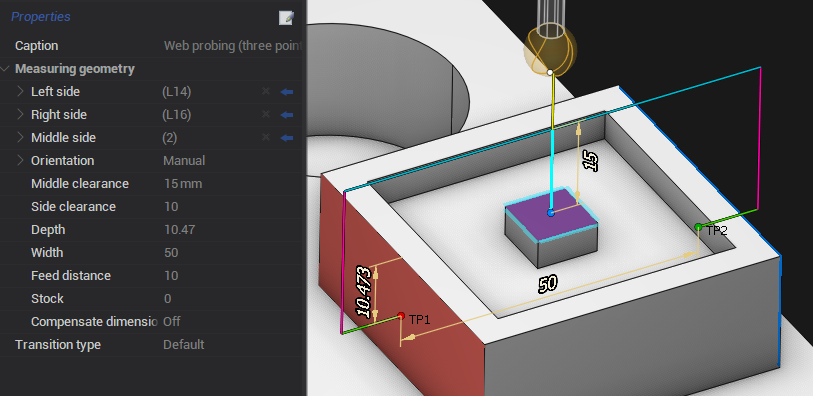
웹 프로빙 (3점)의 파라미터:
<왼쪽 면> - 첫 번째 접촉점입니다. 점의 위치와 벡터를 수동으로 편집할 수 있습니다. <왼쪽 면>를 확장하고 해당 필드에 값을 설정하십시오: <목표점 1>, <목표 벡터 1>;왼쪽 면 점의 위치와 벡터를 수동으로 편집할 수 있습니다. <왼쪽 면>를 확장하고 해당 필드에 값을 설정하십시오: <목표점 1>, <목표 벡터 1>;
<오른쪽 면> - 첫 번째 점의 반대편에 있는 두 번째 접촉점입니다. 점의 위치와 벡터를 수동으로 편집할 수 있습니다. <오른쪽 면>를 확장하고 해당 필드에 값을 설정하십시오: <목표점 2>, <목표 벡터 2>;오른쪽 면 첫 번째 점의 반대편에 있는 두 번째 접촉점입니다. 점의 위치와 벡터를 수동으로 편집할 수 있습니다. <오른쪽 면>를 확장하고 해당 필드에 값을 설정하십시오: <목표점 2>, <목표 벡터 2>;
<중간 면> - 첫 번째 점과 두 번째 점 사이에 있는 세 번째 접촉점입니다. 점의 위치와 벡터를 수동으로 편집할 수 있습니다. <중간 면>를 확장하고 해당 필드에 값을 설정하십시오: <목표점 3>, <목표 벡터 3>;중간 면 첫 번째 점과 두 번째 점 사이에 있는 세 번째 접촉점입니다. 점의 위치와 벡터를 수동으로 편집할 수 있습니다. <중간 면>를 확장하고 해당 필드에 값을 설정하십시오: <목표점 3>, <목표 벡터 3>;
<중간 여유> - 접근점과 <중간 면> 사이의 거리;중간 여유 접근점과 다음 사이의 거리 <중간 면 > ;
<측면 여유> - 접근점과 <왼쪽 면> 사이의 거리 및 접근점과 <오른쪽 면> 사이의 거리;
<깊이> - <중간 면>에서 첫 번째 및 두 번째 접촉점까지의 거리;
<너비> - <왼쪽 면>와 <오른쪽 면> 사이의 거리.너비 거리 <왼쪽 면 > 부터 <오른쪽 면 >.
CLData 파라미터의 액세스 코드는 포스트프로세서 문서 "프로빙 주기 <WProbing> - 웹 프로빙 (3점) 파라미터"에 설명되어 있습니다.
홈 프로빙
두 면의 홈 및 기타 오목부를 측정하기 위한 프로빙 사이클입니다.
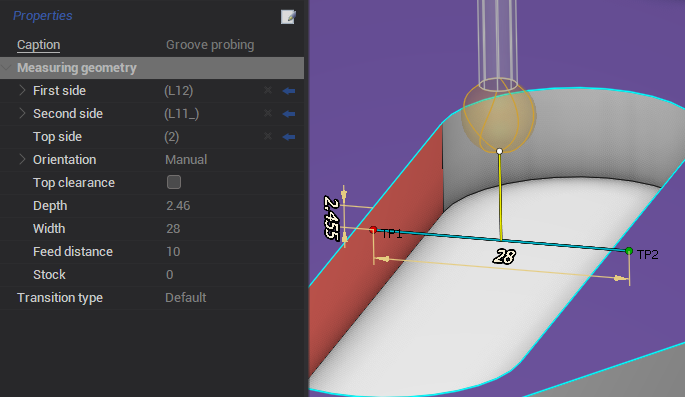
홈 프로빙의 파라미터:
<첫 번째 면> - 첫 번째 접촉점입니다. 점의 위치와 벡터를 수동으로 편집할 수 있습니다. <첫 번째 면>를 확장하고 해당 필드에 값을 설정하십시오: <목표점 1>, <목표 벡터 1>;첫 번째 면 점의 위치와 벡터를 수동으로 편집할 수 있습니다. <첫 번째 면>를 확장하고 해당 필드에 값을 설정하십시오: <목표점 1>, <목표 벡터 1>;
<두 번째 면> - 첫 번째 점의 반대편에 있는 두 번째 접촉점입니다. 점의 위치와 벡터를 수동으로 편집할 수 있습니다. <두 번째 면>를 확장하고 해당 필드에 값을 설정하십시오: <목표점 2>, <목표 벡터 2>;두 번째 면 첫 번째 점의 반대편에 있는 두 번째 접촉점입니다. 점의 위치와 벡터를 수동으로 편집할 수 있습니다. <두 번째 면>를 확장하고 해당 필드에 값을 설정하십시오: <목표점 2>, <목표 벡터 2>;
<상단 면> - 사이클 시작점까지의 거리를 계산하는 기준이 되는 상단 레벨을 결정합니다;상단 면 사이클 시작점까지의 거리를 계산하는 기준이 되는 상단 레벨 결정;
<상단 여유> - 이 파라미터가 체크되면 <상단 면>에서 사이클 시작점까지의 거리를 설정합니다. 파라미터가 체크 해제되면 시작점은 네 점의 교차점에 위치합니다;상단 여유 이 파라미터가 체크되면 다음으로부터의 거리를 설정합니다 < 상단 면 > 사이클 시작점까지. 만약 파라미터가 체크 해제되면 시작점은 다음에 위치합니다 네 점의 교차점 ;
<깊이> - <상단 면>에서 점 위치까지의 거리;
<너비> - <첫 번째 면>와 <두 번째 면> 사이의 거리.너비 거리 < 첫 번째 면 > 부터 < 두 번째 면 >.
CLData 파라미터의 액세스 코드는 포스트프로세서 문서 "프로빙 주기 <WProbing> - 홈 프로빙 파라미터"에 설명되어 있습니다.
홈 프로빙 보호
내부에 장애물이 있는 두 면의 홈 및 기타 오목부를 측정하기 위한 프로빙 사이클입니다.
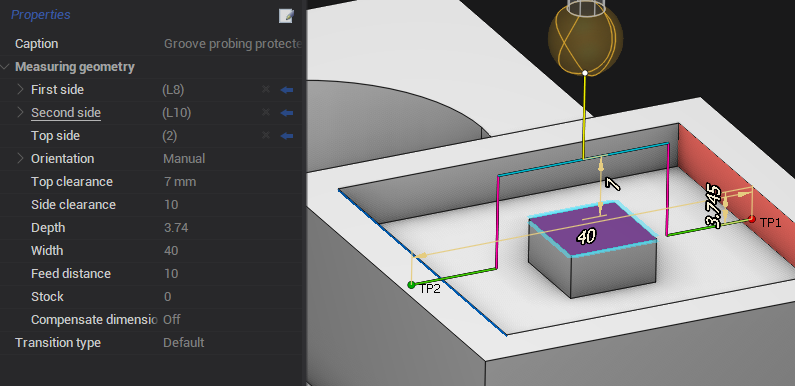
이 프로빙의 파라미터는 홈 프로빙과 동일합니다. 단, 장애물을 회피하기 위한 하나의 고유 파라미터(<측면 여유>)가 추가되고 하나의 파라미터(<상단 여유>)가 변경됩니다:홈 프로빙 . 단, 하나의 고유 파라미터가 있습니다 장애물을 회피하기 위한 ( < 측면 여유 > ) 그리고 하나의 파라미터가 변경됩니다 ( < 상단 여유 > ) :
<측면 여유> - 접근점과 <첫 번째 면> 사이의 거리 및 접근점과 <두 번째 면> 사이의 거리.
<상단 여유> - <상단 면>에서 사이클 시작점까지의 거리.
CLData 파라미터의 액세스 코드는 포스트프로세서 문서 "프로빙 주기 <WProbing> - 홈 프로빙 보호 파라미터"에 설명되어 있습니다.
이중 벽면 내부 코너 프로빙
두 곡면 사이의 내부 각도를 측정하는 프로빙 사이클.
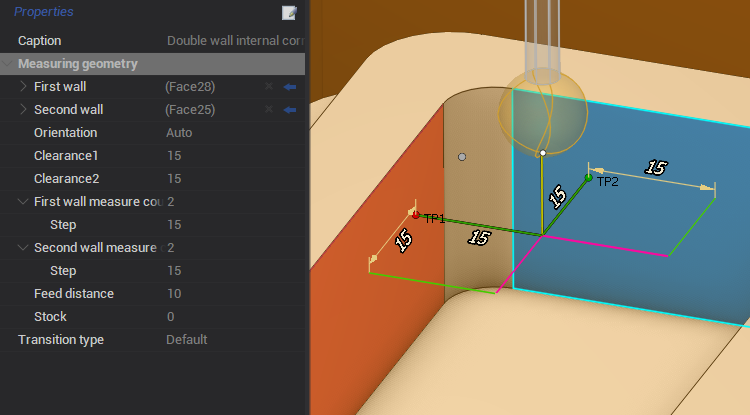
이중 벽면 내부 코너의 파라미터:
<첫 번째 벽면> - 첫 번째 벽면의 접촉점. 점의 위치와 벡터를 수동으로 편집할 수 있습니다. <첫 번째 벽면>을 확장하고 해당 필드에 값을 설정하십시오: <목표점>, <목표 벡터>.첫 번째 벽면 첫 번째 벽면의 접촉점. 점의 위치와 벡터를 수동으로 편집할 수 있습니다. <첫 번째 벽면>을 확장하고 해당 필드에 값을 설정하십시오: <목표점>, <목표 벡터>;
<두 번째 벽면> - 두 번째 벽면의 접촉점. 점의 위치와 벡터를 수동으로 편집할 수 있습니다. <두 번째 벽면>을 확장하고 해당 필드에 값을 설정하십시오: <목표점>, <목표 벡터>.
<여유1> - 접근점과 <첫 번째 벽면> 사이의 거리.
<여유2> - 접근점과 <두 번째 벽면> 사이의 거리.
<첫 번째 벽면 측정 횟수> - 첫 번째 벽면의 접촉점 수. 1보다 큰 경우 <스텝>을 설정할 수 있습니다. <스텝>은 첫 번째 벽면 접촉점 사이의 거리입니다.첫 번째 벽면 측정 횟수스텝 < 스텝 >은 첫 번째 벽면 접촉점 사이의 거리입니다;
<두 번째 벽면 측정 횟수> - 두 번째 벽면의 접촉점 수. 1보다 큰 경우 <스텝>을 설정할 수 있습니다. <스텝>은 두 번째 벽면 접촉점 사이의 거리입니다.
CLData 파라미터의 액세스 코드는 포스트프로세서 문서 "프로빙 주기 <WProbing> - 이중 벽면 내부 코너 프로빙 파라미터"에 설명되어 있습니다.
이중 벽면 외부 코너 프로빙
두 곡면 사이의 외부 각도를 측정하는 프로빙 사이클.
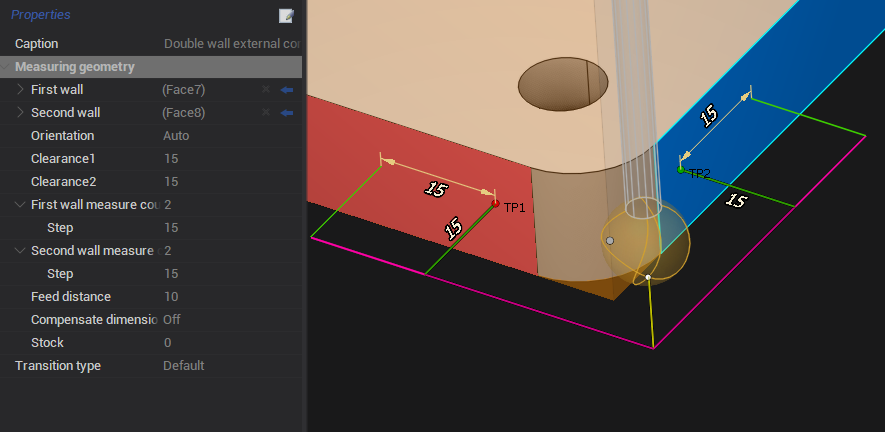
이 프로빙의 파라미터는 이중 벽면 내부 코너와 동일합니다. 유일한 차이점은 접촉 벽면이 외부 곡면이라는 것입니다.
CLData 파라미터의 액세스 코드는 포스트프로세서 문서 "프로빙 주기 <WProbing> - 이중 벽면 외부 코너 프로빙 파라미터"에 설명되어 있습니다.
삼중 벽면 내부 코너 프로빙
세 곡면 사이의 내부 각도를 측정하는 프로빙 사이클.
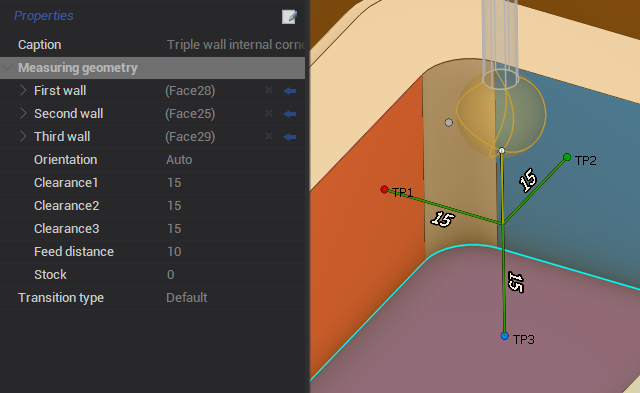
삼중 벽면 내부 코너의 파라미터:
<첫 번째 벽면> - 첫 번째 벽면의 접촉점. 점의 위치와 벡터를 수동으로 편집할 수 있습니다. <첫 번째 벽면>을 확장하고 해당 필드에 값을 설정하십시오: <목표점>, <목표 벡터>.첫 번째 벽면 첫 번째 벽면의 접촉점. 점의 위치와 벡터를 수동으로 편집할 수 있습니다. <첫 번째 벽면>을 확장하고 해당 필드에 값을 설정하십시오: <목표점>, <목표 벡터>;
<두 번째 벽면> - 두 번째 벽면의 접촉점. 점의 위치와 벡터를 수동으로 편집할 수 있습니다. <두 번째 벽면>을 확장하고 해당 필드에 값을 설정하십시오: <목표점>, <목표 벡터>.
<세 번째 벽면> - 세 번째 벽면의 접촉점. 점의 위치와 벡터를 수동으로 편집할 수 있습니다. <세 번째 벽면>을 확장하고 해당 필드에 값을 설정하십시오: <목표점>, <목표 벡터>.
<여유1> - 접근점과 <첫 번째 벽면> 사이의 거리.
<여유2> - 접근점과 <두 번째 벽면> 사이의 거리.
<여유3> - 접근점과 <세 번째 벽면> 사이의 거리.
CLData 파라미터의 액세스 코드는 포스트프로세서 문서 "프로빙 주기 <WProbing> - 삼중 벽면 내부 코너 프로빙 파라미터"에 설명되어 있습니다.
삼중 벽면 외부 코너 프로빙
세 곡면 사이의 외부 각도를 측정하는 프로빙 사이클.
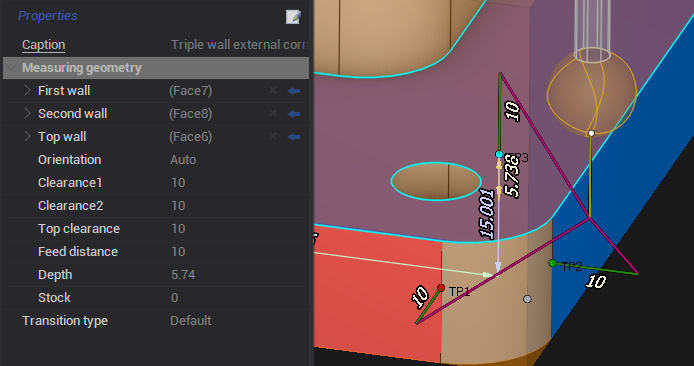
삼중 벽면 외부 코너의 파라미터:
<첫 번째 벽면> - 첫 번째 벽면의 접촉점. 점의 위치와 벡터를 수동으로 편집할 수 있습니다. <첫 번째 벽면>을 확장하고 해당 필드에 값을 설정하십시오: <목표점>, <목표 벡터>.첫 번째 벽면 첫 번째 벽면의 접촉점. 점의 위치와 벡터를 수동으로 편집할 수 있습니다. <첫 번째 벽면>을 확장하고 해당 필드에 값을 설정하십시오: <목표점>, <목표 벡터>;
<두 번째 벽면> - 두 번째 벽면의 접촉점. 점의 위치와 벡터를 수동으로 편집할 수 있습니다. <두 번째 벽면>을 확장하고 해당 필드에 값을 설정하십시오: <목표점>, <목표 벡터>.
<상단 벽면> - 상단 벽면의 접촉점. 점의 위치와 벡터를 수동으로 편집할 수 있습니다. <상단 벽면>을 확장하고 해당 필드에 값을 설정하십시오: <목표점>, <목표 벡터>.
<여유1> - 접근점과 <첫 번째 벽면> 사이의 거리.
<여유2> - 접근점과 <두 번째 벽면> 사이의 거리.
<상단 여유> - 접근점과 <상단 벽면> 사이의 거리.
<깊이> - <상단 벽면>에서 첫 번째 및 두 번째 벽면의 접촉점까지의 거리.
CLData 파라미터의 액세스 코드는 포스트프로세서 문서 "프로빙 주기 <WProbing> - 삼중 벽면 외부 코너 프로빙 파라미터"에 설명되어 있습니다.
추가 요소
NC 동작
연속적인 여러 측정 사이클 후에 특정 서브루틴을 호출할 수 있습니다. 이 서브루틴은 방금 수행한 측정값을 기반으로 추가 동작이나 계산을 수행합니다. 평균값, 편차, 여러 곡면 간의 교차점 계산, 이러한 값을 랙 변수에 기록하는 작업 등이 포함됩니다. 연속적인 여러 측정 사이클 후에 특정 서브루틴을 호출할 수 있습니다. 이 서브루틴은 방금 수행한 측정값을 기반으로 추가 동작이나 계산을 수행합니다. 평균값, 편차, 여러 곡면 간의 교차점 계산, 이러한 값을 랙 변수에 기록하는 작업 등이 포함됩니다.
이동 동작을 생성하지 않습니다. 그러나 삽입 명령을 사용하여 NC에 직접 표시하거나 숫자 파라미터 배열이 포함된 사이클로 표시해야 하는 파라미터를 포함할 수 있습니다. 사용자 정의 속성 메커니즘을 통해 임의의 파라미터를 추가할 수 있습니다. 이러한 파라미터를 기반으로 포스트프로세서에서 필요한 서브루틴 호출 및 추가 동작을 구성할 수 있습니다. 참고: 사용자 정의 속성을 추가하려면 <전문가 도구 표시> 모드가 활성화되어 있어야 합니다. <NC 동작>은 <프로빙 주기> - <새 사이클 생성>에 위치합니다.
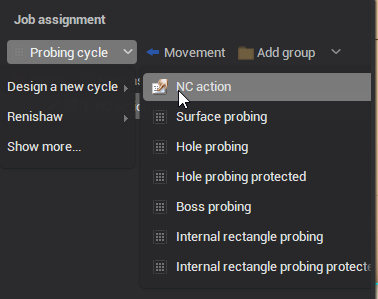
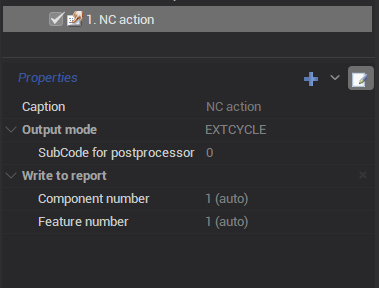
CLData 파라미터의 액세스 코드는 포스트프로세서 문서 "프로빙 주기 <WProbing> - 추가 파라미터"에 설명되어 있습니다.
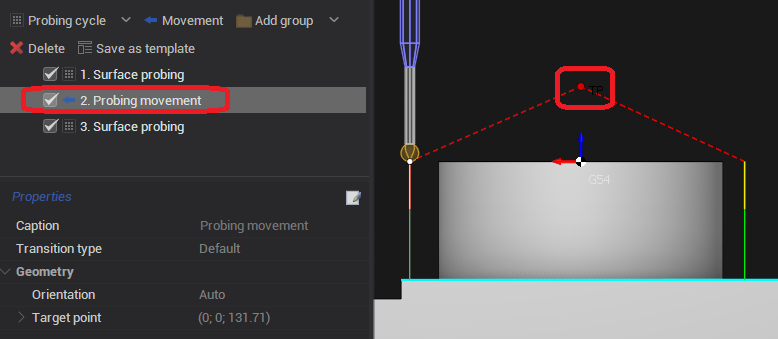
이동
추가 이동을 위한 요소로, 예를 들어 장애물을 회피할 때 사용합니다. 추가 이동이 생성될 <목표점>를 설정해야 합니다.목표점
그룹화 요소
복잡한 파트의 측정을 위한 복합 측정 사이클은 일반적으로 단독으로 수행되지 않고 서로 연결된 연속 측정으로 수행됩니다. 예를 들어, 여러 측정을 수행한 후 총 결과를 계산하고, 측정 요소의 계층 수준에 해당하는 특정 번호로 보고서에 기록합니다.
세 가지 유형의 그룹이 있습니다:
<그룹> - 일반 그룹화.그룹
<컴포넌트> - 측정 대상 파트.컴포넌트
<형상> - 현재 측정 중인 개별 요소 또는 곡면.형상
하위 레벨에는 측정 사이클이 직접 위치합니다. 그룹 속성에서 번호를 수동으로 설정할 수 있지만, 기본적으로 해당 유형의 그룹 내에서 이전 값을 기준으로 자동 증가합니다. 그룹의 유형과 번호가 이름을 결정합니다.