AI 어시스턴트
AI 가상 어시스턴트는 CAM 워크플로의 다양한 측면에서 사용자를 지원합니다. ChatGPT 기술을 기반으로 하며 AI 어시스턴트라고 합니다.AI 어시스턴트
AI 어시스턴트는 "안녕하세요, AI 어시스턴트입니다. 무엇이든 물어보세요!"라는 메시지로 사용자를 맞이합니다. OpenAI API를 기반으로 하는 AI 어시스턴트는 딥러닝 모델을 사용하여 자연어를 이해하고 생성합니다.AI 어시스턴트
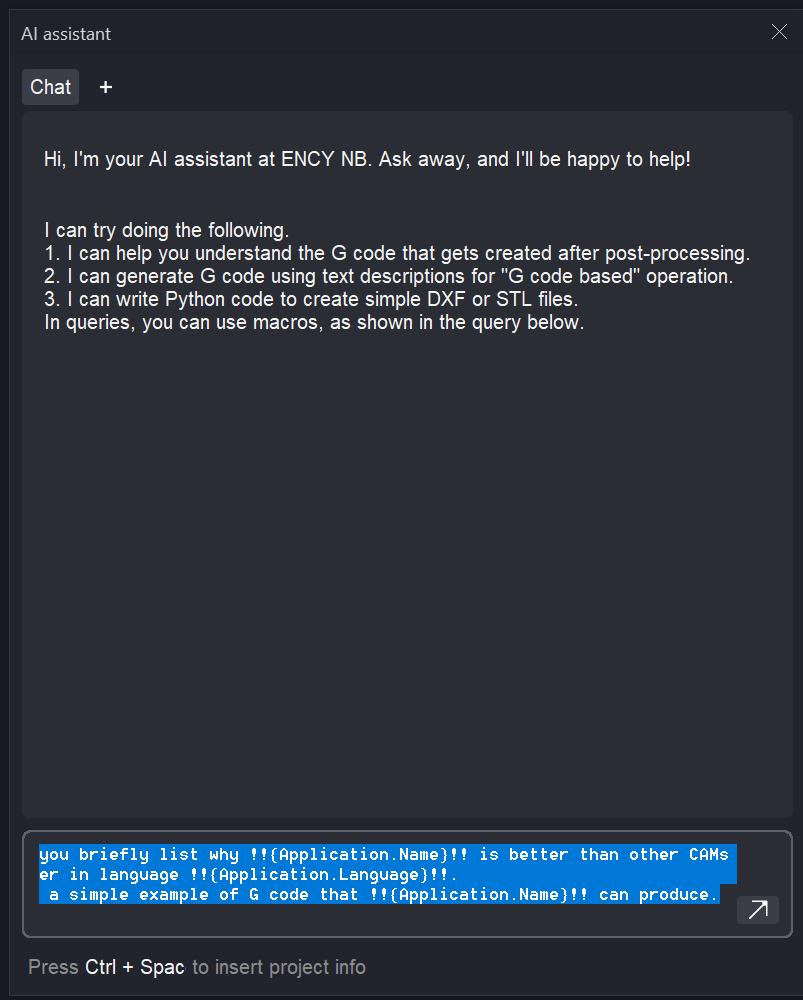
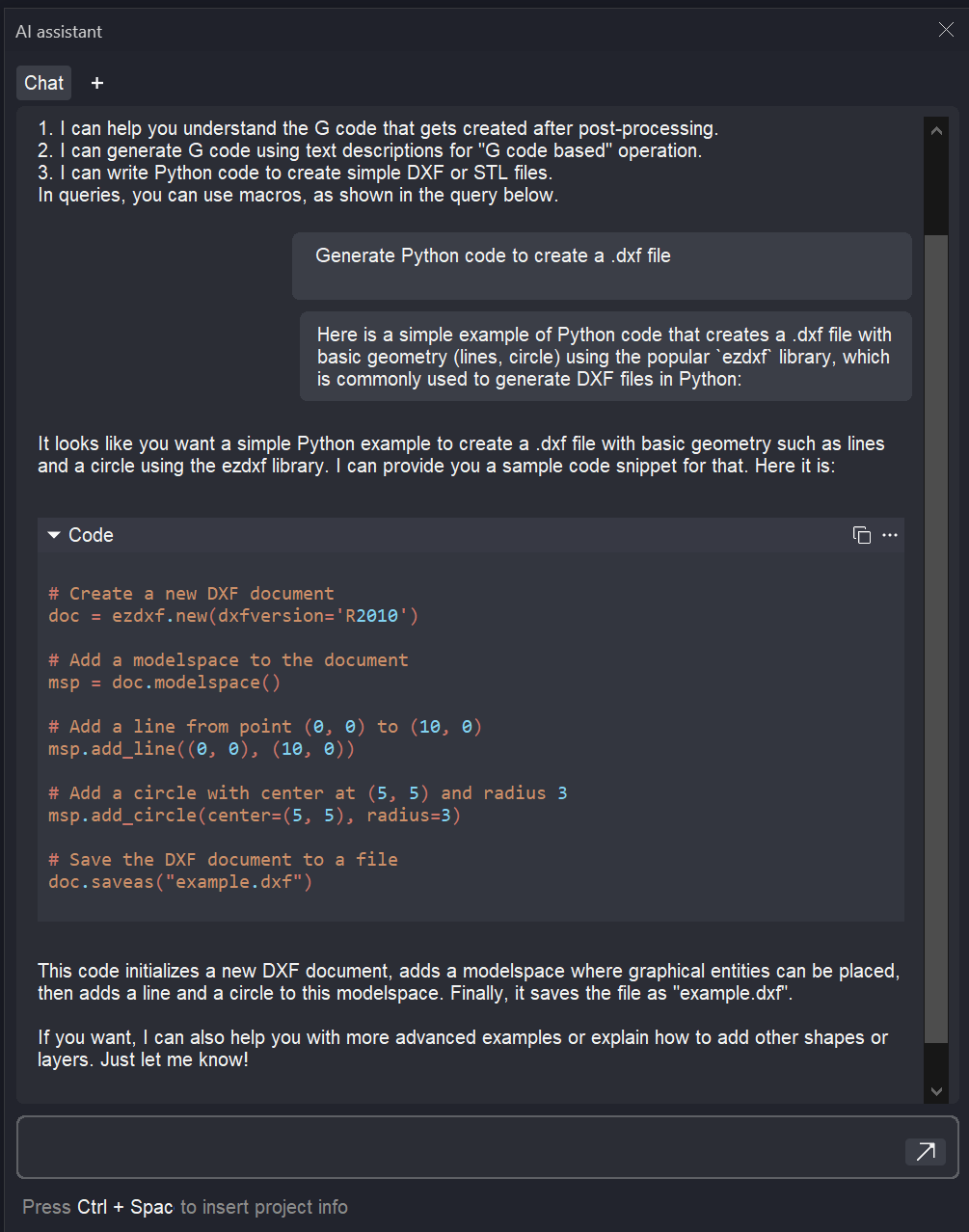
AI 어시스턴트와 여러 언어로 텍스트 명령을 통해 소통할 수 있으며, 적절한 응답을 제공합니다. 또한 현재 작업에 맞게 자동으로 조정되는 매크로를 사용하여 요청을 생성할 수 있습니다. 프롬프트 편집 상자에서 "Ctrl + 스페이스바" 키 조합을 누르면 사용 가능한 매크로 값이 표시됩니다.AI 어시스턴트
AI 어시스턴트가 표시하는 코드 블록에 대해 작업을 수행할 수도 있습니다. 코드 블록 우측 상단의 점 세 개 버튼을 클릭하면 작업 목록이 열립니다.AI 어시스턴트
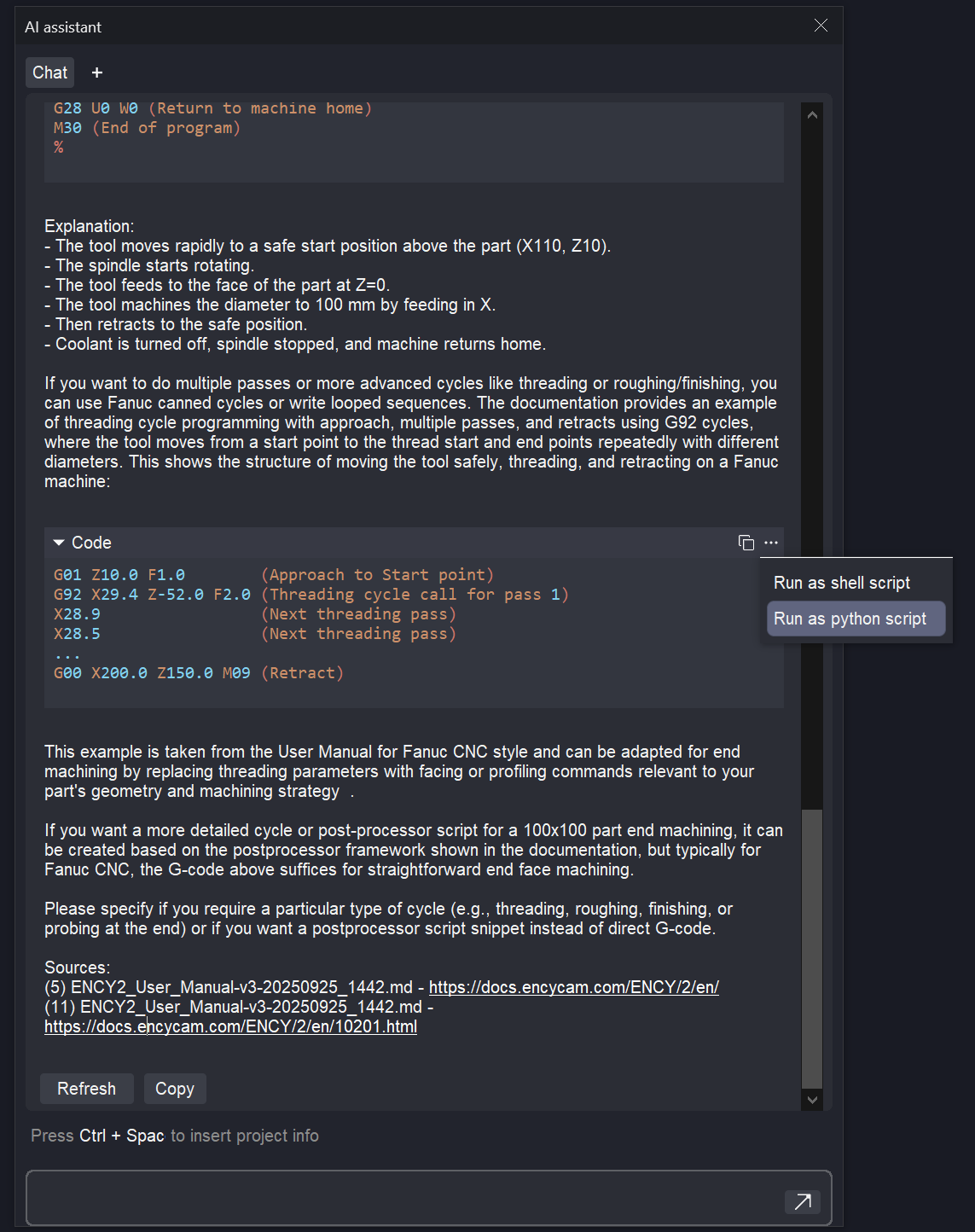
사용 가능한 작업 및 매크로 목록은 각 채팅 탭이 열린 컨텍스트에 따라 달라집니다. 예를 들어, G코드 생성 창에서 채팅을 열면 !!{GCodeWindow.SelectedText}!! 매크로를 사용할 수 있으며, 해당 창에서 선택한 텍스트가 요청에 자동으로 삽입됩니다.!!{GCodeWindow.SelectedText}!!
AI 어시스턴트는 다음 작업을 수행할 수 있습니다:
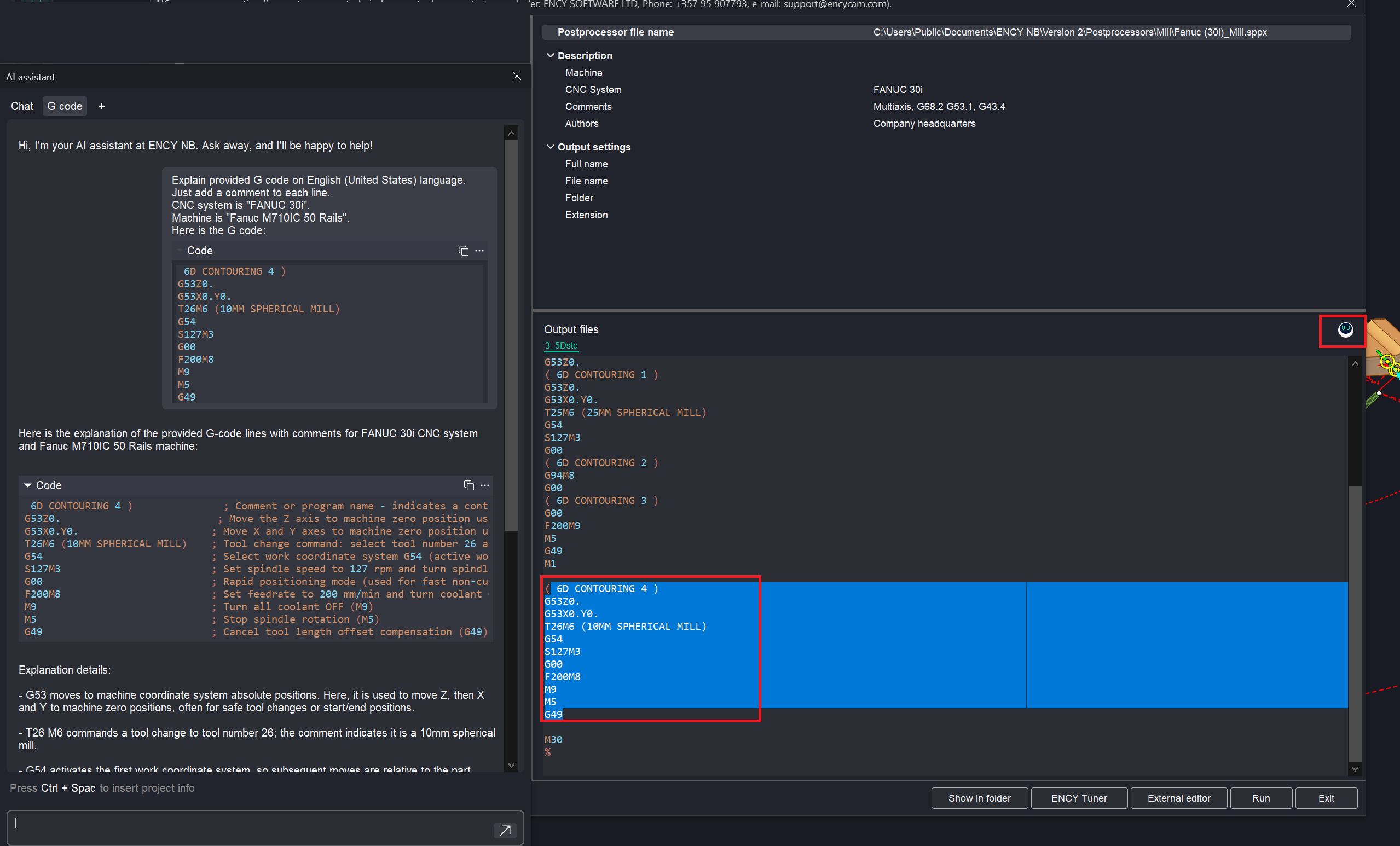
G코드 설명: AI 어시스턴트는 모든 G코드 라인이나 명령을 설명할 수 있습니다. 텍스트를 선택한 후 G코드 생성 창 내부의 "AI 어시스턴트" 버튼을 클릭하십시오.G코드 생성 창
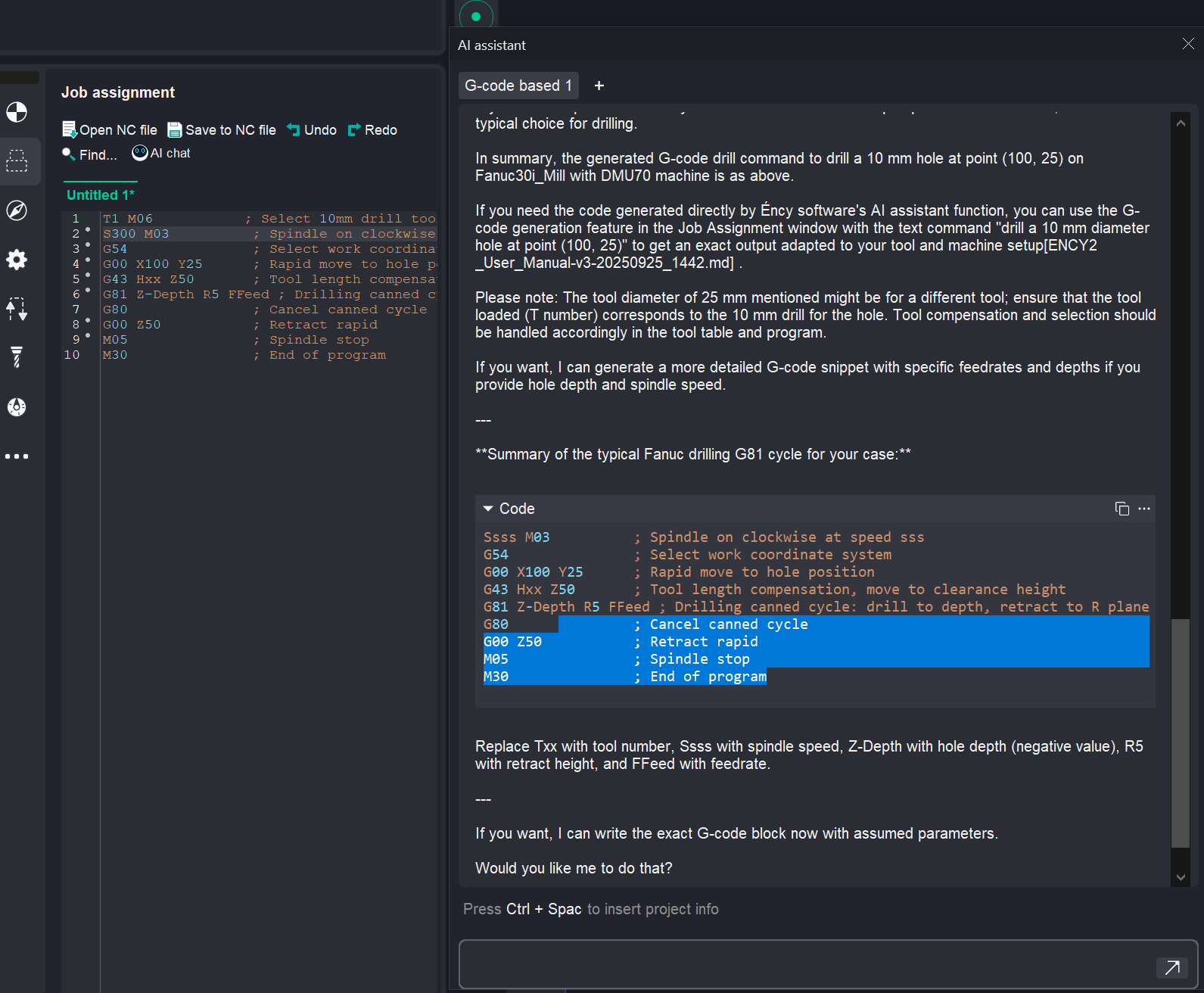
G코드 생성: 텍스트 설명을 사용하여 AI 어시스턴트가 G코드를 생성할 수 있습니다. 예를 들어 "점 (100, 25)에 직경 10 mm 구멍 드릴"이라고 입력하면 해당 코드가 생성됩니다. G코드 기반 작업의 작업 할당 창에서 AI 어시스턴트 버튼을 클릭하십시오. 이 경우 코드 블록 작업 목록에 생성된 블록을 작업에 빠르게 적용하고, 계산하여 결과를 즉시 확인할 수 있는 항목이 나타납니다.점 (100, 25)에 직경 10 mm 구멍 드릴G코드 기반 작업
Python 코드 작성: AI 어시스턴트는 Python을 사용하여 .dxf 또는 .stl 파일을 생성할 수 있습니다. 필요한 형태의 .dxf 파일을 생성하는 Python 코드를 요청한 다음, 생성된 코드 블록의 작업 목록에서 "Python 스크립트로 실행"을 클릭하십시오. 스크립트가 올바르면 결과 파일이 "내 문서" 폴더의 "$(ApplicationName)\AIActions" 하위 폴더에 저장됩니다. 표준 방법으로 가져올 수 있습니다. 스크립트가 올바르지 않으면 오류 메시지를 복사하여 어시스턴트에게 문제 해결을 요청하십시오."Python 스크립트로 실행"내 문서"$(ApplicationName)\AIActions"
참조 정보 제공: AI 어시스턴트는 MachineMaker에서 기구학적 구성을 생성할 때 산업용 로봇 또는 CNC 공작 기계에 대한 정보를 제공합니다. 사용 중인 로봇 또는 CNC 공작 기계의 치수, 사양, 기능, 제한 사항 등 모든 정보를 AI 어시스턴트에게 요청할 수 있습니다.