2D 작업 할당 항목 속성
작업 할당의 각 요소에는 속성 집합이 있습니다.
2D 작업 할당 항목의 속성을 보거나 편집하려면 항목을 선택하고 <속성> 버튼을 클릭하거나, 항목을 더블클릭하십시오.
항목 속성 대화 상자는 다음과 같습니다:
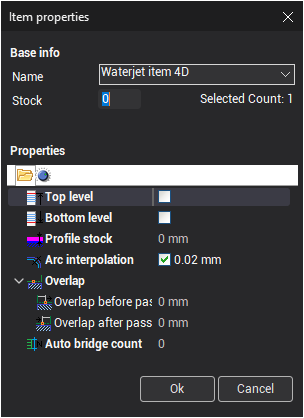
<최상단> – 방전 가공기 상부 가이드의 평면입니다. 그래픽 창에서 상부 가이드 레벨을 설정하려면 상부 레벨 표시를 이동하십시오:
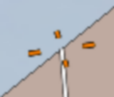
<최하단> – 공작 기계 하부 가이드의 평면입니다. 그래픽 창에서 하부 가이드 레벨을 설정하려면 하부 레벨 표시를 이동하십시오:
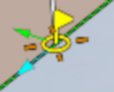
상부 또는 하부 가이드의 정확한 레벨을 설정하려면 레벨 표시를 클릭하고 값을 입력하십시오: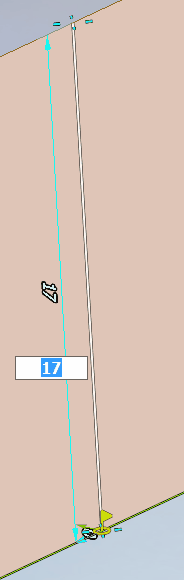
<프로파일 소재> – 결과 윤곽에 대한 추가 소재입니다. 소재 값은 양수 또는 음수일 수 있습니다.
<패스 이전 오버랩> – 작업 할당 항목 시작 부분의 오버랩 값입니다.
<패스 이후 오버랩> – 작업 할당 항목 끝 부분의 오버랩 값을 설정합니다.
<자동 브릿지 개수> – 브릿지 수입니다. 브릿지 속성은 그래픽 창에서 설정할 수 있습니다.
<테이퍼 파라미터> – 해제 시 와이어가 XY 평면에 대해 법선 방향으로 위치하며 가공 결과는 원통면이 됩니다. 원추면을 가공하려면 이 피처를 활성화하고 각 윤곽에 대해 테이퍼 각도 값과 방향을 설정하십시오. 테이퍼 각도를 설정하려면 동기화 선을 클릭하고 값을 입력하십시오.
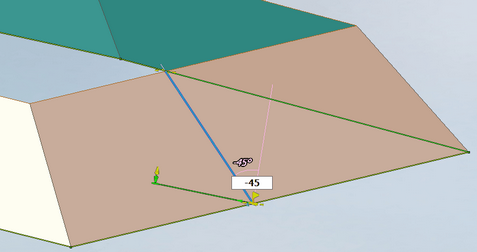 테이퍼가 활성화되면 테이퍼 각도 값이 각 NC 프레임에 출력됩니다(예: <G01 X30 Y45A5>). 테이퍼 피처를 활성화하면 추가 파라미터가 사용 가능해집니다.A5
<테이퍼 적용>은 다음 값 중 하나를 선택할 수 있습니다:
<모든 패스> – 윤곽의 모든 패스에 테이퍼가 적용됩니다.
<패스 이후 적용> – <통과 #> 필드에 설정된 패스 번호 이후에 테이퍼가 적용됩니다. N번째 패스까지는 테이퍼가 비활성화되며, N+1번째 패스부터 테이퍼가 활성화됩니다.
<패스 이후 취소> – <통과 #> 필드에 설정된 패스 번호 이후에 테이퍼가 해제됩니다. N번째 패스까지는 테이퍼가 활성화되며, N+1번째 패스부터 테이퍼가 비활성화됩니다.
<코너 라운딩> – 최신 방전 가공 NC 컨트롤러는 와이어 경로에서 날카로운 코너의 자동 라운딩을 지원합니다. CAM 시스템은 NC 컨트롤러의 이 기능을 활용할 수 있습니다. <코너 라운딩> 패널에는 NC의 코너 라운딩 피처를 셋업하는 데 사용되는 속성이 포함되어 있습니다. 이 피처가 활성화되면 NC 프로그램에 출력되는 윤곽 좌표는 동일하게 유지됩니다(윤곽이 변경되지 않음). 그러나 코너 라운딩이 필요한 NC 프레임에는 라운딩 반경을 정의하는 추가 워드가 출력됩니다. 라운딩 반경은 상부 및 하부 윤곽에 대해 별도로 정의할 수 있습니다. 예를 들어, <G01 X95.24 Y53.09R1.5R5.3> – 첫 번째 <R> 워드는 하부 윤곽의 라운딩 반경을, 두 번째 <R> 워드는 상부 윤곽의 라운딩 반경 5.3을 정의합니다.R1.5 R5.3
참고: CAM 시스템 시뮬레이션은 NC 컨트롤러 코너 라운딩에 의해 수정된 와이어 경로의 시각화를 지원합니다.
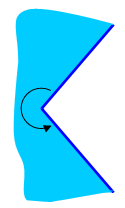
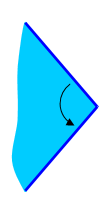
CAM 시스템은 내부 코너(<내부 corners rolling>)와 외부 코너(<외부 corners rolling>)에 대해 별도로 설정할 수 있는 다양한 코너 라운딩 모드를 지원합니다. 코너가 내부인지 외부인지는 파트 내부의 각도 값에 의해 결정됩니다. 내부 코너는 180° 이상의 각도를 가지며, 외부 코너는 180° 미만의 각도를 가집니다.
|
<내부 corner> |
<외부 corner> |
|
|
|
지원되는 라운딩 모드는 다음과 같습니다:
<끄기> – 이 모드에서는 코너 라운딩 피처가 비활성화되며, 라운딩 반경이 NC 프로그램에 출력되지 않습니다.
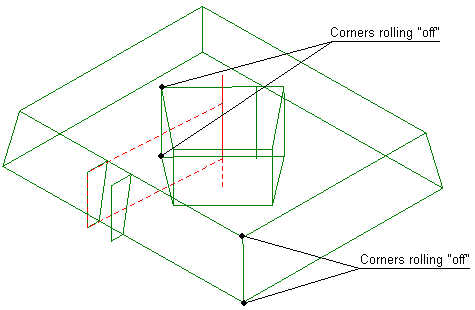
<Sharp> – 이 모드에서는 하부 윤곽 코너만 라운딩되며, 상부 레벨 코너는 라운딩되지 않습니다. 따라서 <하단 반경> 입력 필드만 활성화됩니다.
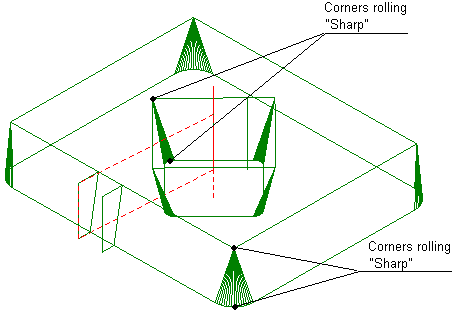
<Conical> – 이 모드에서는 하부 윤곽 코너 라운딩 반경을 해당 입력 필드에서 설정합니다. 상부 윤곽 라운딩 반경은 하부 반경과 테이퍼 각도 및 상부/하부 윤곽 레벨 차이에 따른 값의 합으로 정의됩니다:
Rtop = Rbottom ± h · tg α
따라서 코너 라운딩 위치에서 파트에 원추면이 가공됩니다.
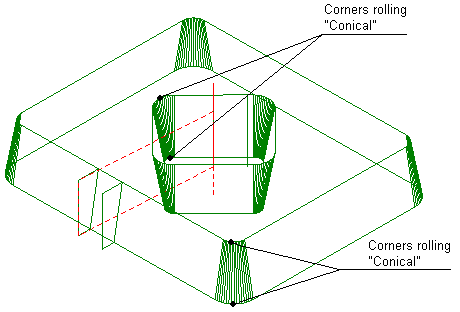
<원기둥형> – 코너 라운딩 반경은 상부와 하부 레벨에서 항상 동일하며 <하단 반경> 필드에 입력합니다. 따라서 코너 라운딩 위치에서 원통면이 가공됩니다.
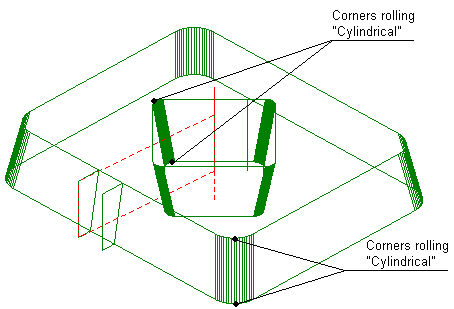
<Fixed> – 상부 및 하부 레벨의 라운딩 반경이 각각의 필드에서 독립적으로 정의되며, 임의의 양수 값으로 설정할 수 있습니다.
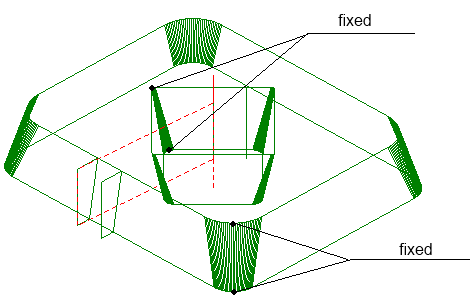
속성 대화 상자의 두 번째 탭을 사용하여 각 작업 할당 항목의 가공 방향과 가공 면을 지정하십시오.
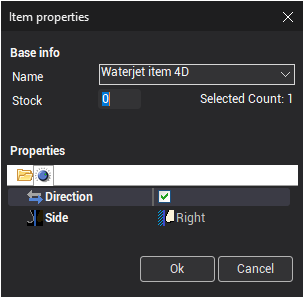
그래픽 창에서 방향은 하늘색 화살표로, 가공 면은 연두색 화살표로 표시됩니다.
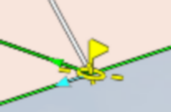
이 파라미터는 속성 대화 상자 또는 그래픽 창에서 화살표를 클릭하여 수정할 수 있습니다.
참고 항목: