접근/복귀
리드인과 리드아웃은 각 윤곽 공구 경로의 시작과 끝에 정의되는 공구 경로의 일부입니다. 이는 윤곽의 시작과 끝에서 올바른 가공을 위해 사용됩니다. 이러한 이동은 보정, 테이퍼, 다축 보간 등 다양한 보간 기능을 활성화하는 데 사용됩니다. 이러한 기능을 활성화하려면 하나 또는 두 개의 추가 이동을 포함해야 합니다.
시작점으로의 접근은 다음 단계로 구성됩니다:
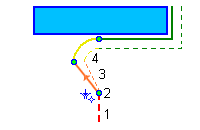
와이어 로딩 점까지 급속 이송으로 접근합니다.
와이어 로딩, 절단 모드 및 보정과 보간 모드를 설정합니다.
리드인 첫 번째 부분 – 와이어 로딩 점에서의 직선 이동입니다. 이 단계에서 활성화된 모드가 켜집니다.
리드인 두 번째 부분 – 가공 윤곽의 시작점으로의 이동입니다. 복합 리드인(예: "직선과 호" 리드인)에 필요합니다.
끝점에서의 퇴피는 역순으로 수행됩니다:
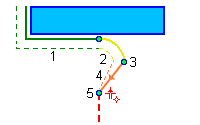
가공 윤곽의 끝점으로 이동합니다.
리드아웃 첫 번째 단계 – 비직선 이동입니다. 복합 리드아웃(예: "직선과 호" 리드아웃)에 필요합니다.
보정 및 보간을 해제합니다.
리드아웃 두 번째 단계 – 직선 이동입니다.
와이어 절단 점.
리드인/리드아웃 파라미터는 그래픽 창에서 정의됩니다.
접근/복귀 마커는 작업 할당의 각 요소에 대해 사용 가능하며, 작업 계산 후에 활성화됩니다. 파라미터를 변경한 후에는 작업을 다시 계산해야 합니다. 접근은 녹색, 복귀는 노란색으로 표시됩니다.
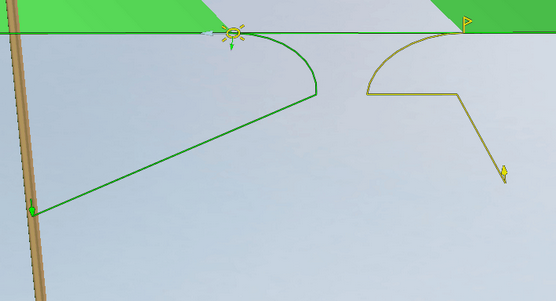
접근/복귀 마커는 완전한 대화형입니다. 마커를 이동하고 치수를 지정할 수 있습니다. 치수는 다른 요소에 대한 상대값 또는 좌표계에 대한 상대값으로 설정할 수 있습니다.
팝업 패널에서 리드 모드를 선택할 수 있습니다:
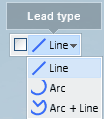
<리드 유형> – 이 패널은 리드 유형을 설정하는 데 사용됩니다. 드롭다운 목록에서 여러 리드 유형을 선택할 수 있습니다:
<직선> – 와이어 로딩 점에서 가공 윤곽의 시작점까지의 직선 이동입니다. 직선 이동의 길이는 와이어 로딩 점의 위치에 의해 결정됩니다.
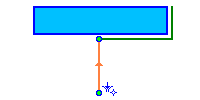
<호> – 리드인은 와이어 로딩 점에서 호 시작점까지의 직선 이동을 포함합니다. 호 이동은 가공 윤곽의 시작에 접선으로 연결됩니다.
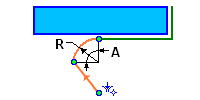
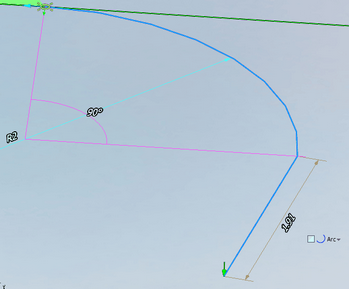
<직선과 호> – 첫 번째 직선 이동은 와이어 로딩 점에서 호 중심점으로, 그다음 호 시작점으로 이동합니다. 이후 호는 윤곽의 시작점에 접선으로 연결됩니다.
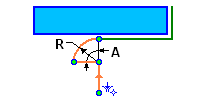
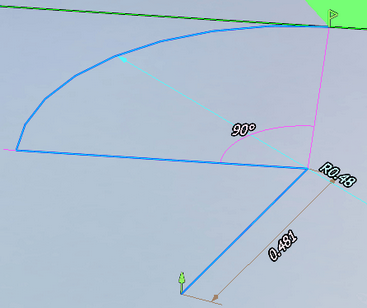
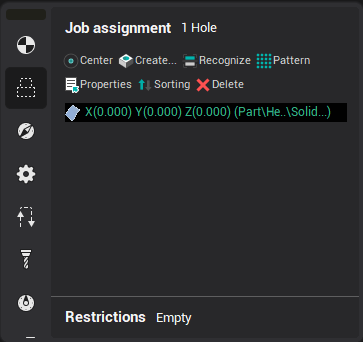
주의: 작업을 계산할 때 사용되는 모든 와이어 로딩 점 또는 와이어 절단 점은 <기술> 패널의 <홀>에서 확인할 수 있습니다. 또한 이 점 목록을 다른 CAM 시스템 프로젝트나 다른 응용 프로그램에서 사용하기 위해 내보낼 수 있습니다. 내보내기 명령은 CAM 시스템의 메인 메뉴에서 또는 구멍 목록의 컨텍스트 메뉴 <선택 항목을 DXF로 내보내기...>에서 접근할 수 있습니다.
와이어 반경 보정 옵션
CAM 시스템은 와이어 반경 보정을 사용하여 와이어 이동을 계산, 확인 및 시뮬레이션할 수 있습니다. 보정을 사용하면 CLData에 보정을 켜고 끄는 명령이 포함됩니다. 일반적으로 보정 번호와 함께 <G41>, <G42>, <G40> 코드가 사용됩니다. CAM 시스템은 와이어 이동 경로를 표시하고 와이어 반경 보정을 적용한 가공을 시뮬레이션할 수 있습니다.보정
NC 공작 기계에 따라 보정 적용/해제 방법이 다를 수 있습니다. CAM 시스템에는 공작 기계 컨트롤러에서 사용하는 방식과 일치하도록 와이어 반경 보정을 조정하는 여러 옵션이 있습니다. 이러한 옵션은 <공작 기계: ... 파라미터> 창의 <공작 기계> 탭에서 사용할 수 있습니다. <컨트롤 파라미터> → <반경 보정> 노드에 속성 편집기가 있으며, 이 속성들은 CAM 시스템의 반경 보정 시뮬레이션을 조정하는 데 사용됩니다.
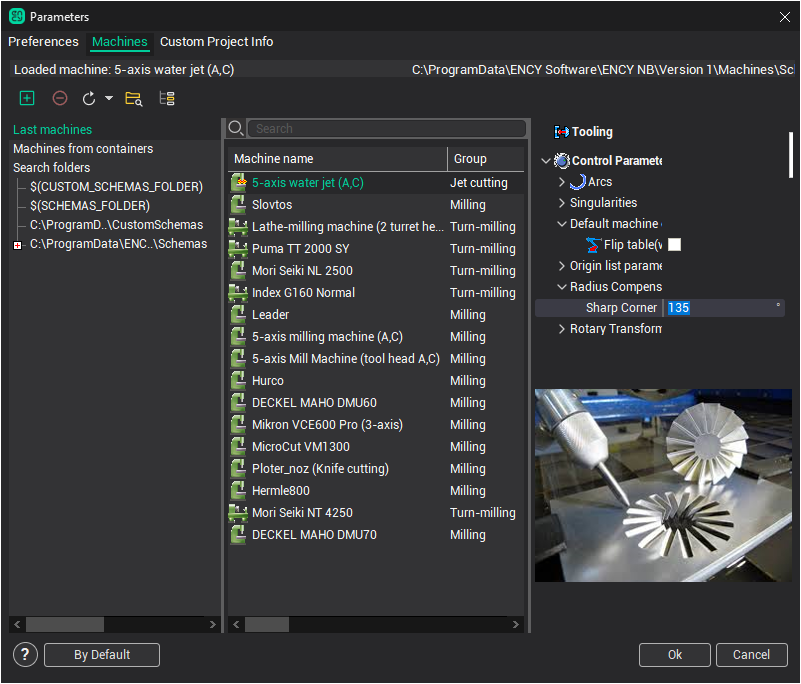
다음 속성을 사용합니다:
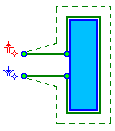
<법선 접근> – 접근 및 퇴피 시 이동을 조정하는 데 사용됩니다.
|
<법선 접근>이 켜져 있을 때. 가공 시작점과 끝점이 윤곽의 법선 위에 유지됩니다. |
<법선 접근>이 꺼져 있을 때. 가공 시작점과 끝점이 반경 보정 값만큼 이동됩니다. |
|
|
|
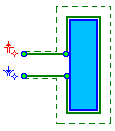
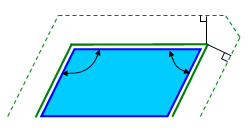
<예각 코너> – 코너 라운딩 방법을 정의하는 값입니다. 이동 간의 각도가 이 값보다 크면 이동이 교차점까지 연장됩니다. 각도가 이 값보다 작으면 각 이동이 반경 보정 값만큼 연장되고 직선 이동으로 연결됩니다. 아래 그림에서 "왼쪽" 코너는 예각 코너 값보다 크고, "오른쪽" 코너는 예각 코너 값보다 작은 예시를 보여줍니다.
참조: