작업 영역
적용 범위:
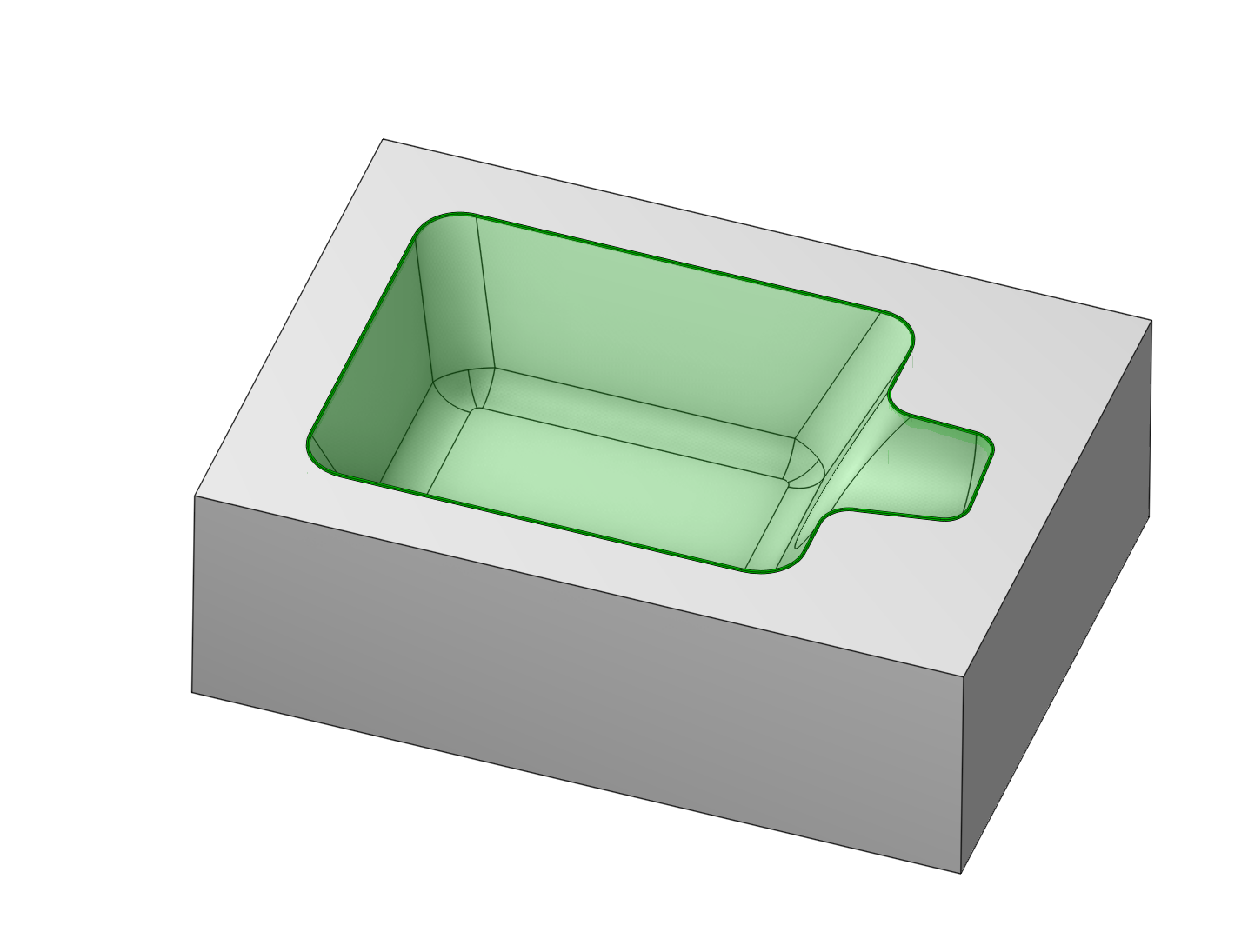
작업 영역은 황삭 및 정삭 밀링 가공 작업으로 가공해야 할 파트 및 공작물 영역을 정의하는 데 사용됩니다. 작업 영역은 닫힌 형태와 열린 형태가 있습니다. 열린 작업 영역은 레거시 CAM 시스템에서 처음 도입된 기능으로, 소스 3D 모델 엔티티만을 사용하여 열린 가공 영역을 쉽고 직관적으로 정의할 수 있습니다.
작업 영역 사용 방법
닫힌 작업 영역 사용
닫힌 작업 영역의 소스 지오메트리로는 곡선, 모서리 및 수직 벽면의 닫힌 체인을 사용할 수 있습니다. 닫힌 작업 영역 사용의 모범 사례는 다음 단계를 포함합니다.
그래픽 뷰에서 작업 영역을 정의하는 지오메트리 엔티티를 선택합니다. 가장 쉬운 방법은 3D 모델 모서리를 사용하는 것입니다. 체인의 모서리를 더블 클릭하면 접선으로 연결된 모서리 체인 전체를 쉽게 선택할 수 있습니다.
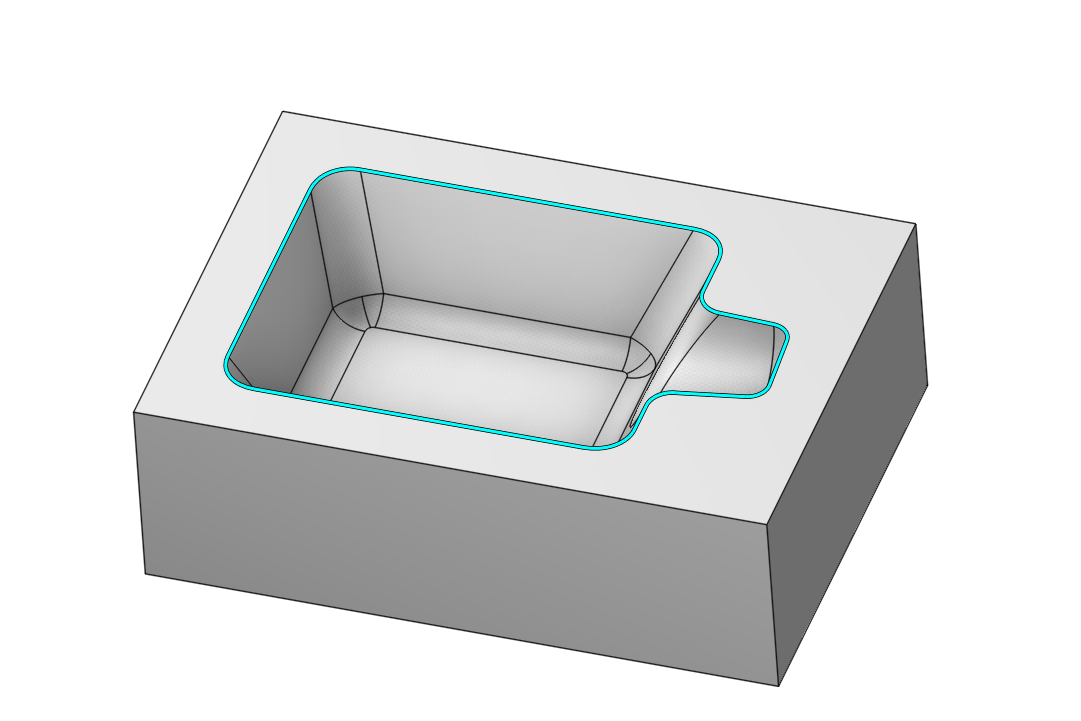
<작업 할당> 패널에서 <작업 영역> 버튼을 누릅니다.
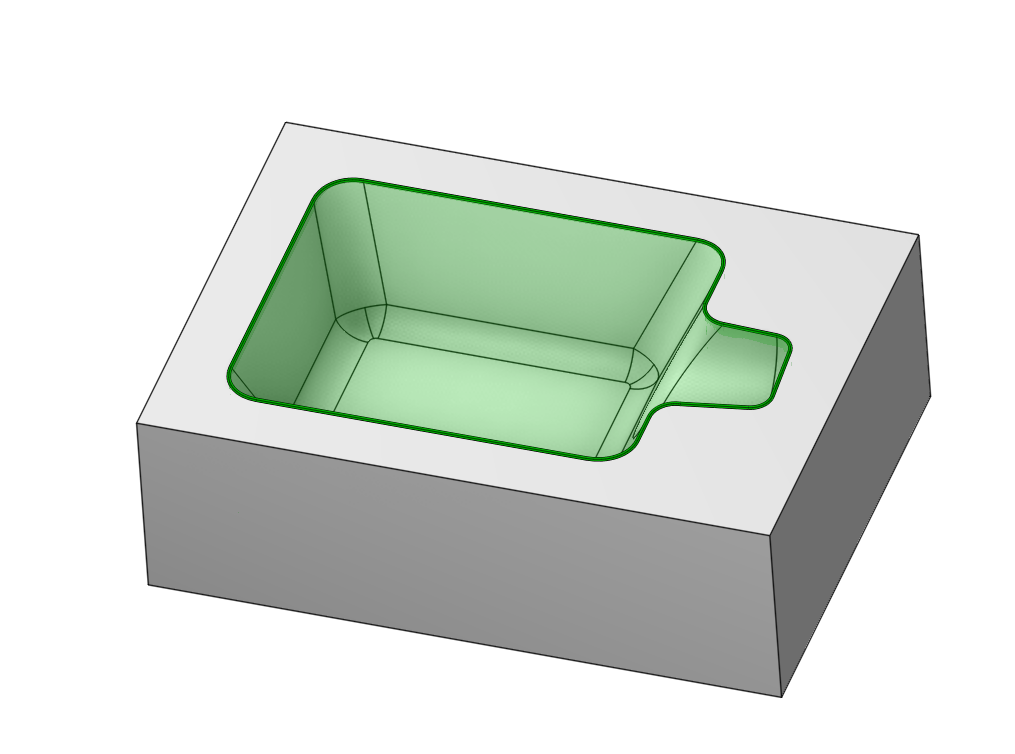
공구경로를 생성합니다. 궤적이 <작업 영역 한계> 내에 포함되어야 합니다.
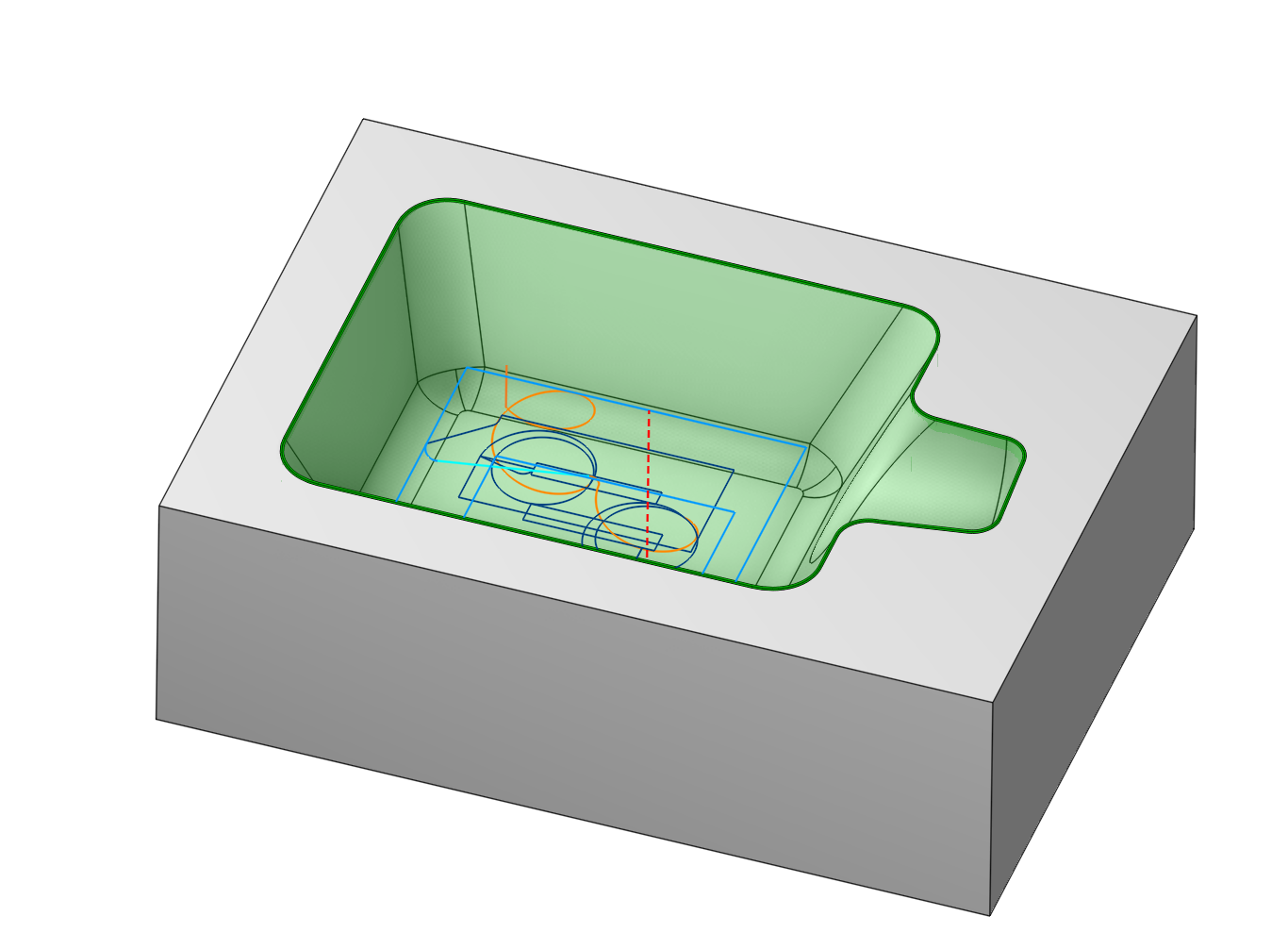
열린 작업 영역 사용
열린 작업 영역은 하나 이상의 엔티티로 구성된 반공간입니다. 열린 작업 영역의 소스 지오메트리로는 개별 곡선, 3D 모서리, 수직 벽면 및 연결된 체인을 사용할 수 있습니다.
열린 작업 영역의 사용 방법과 시기를 이해하는 가장 좋은 방법은 실제 예제를 살펴보는 것입니다.
황삭 작업에서 열린 작업 영역 사용
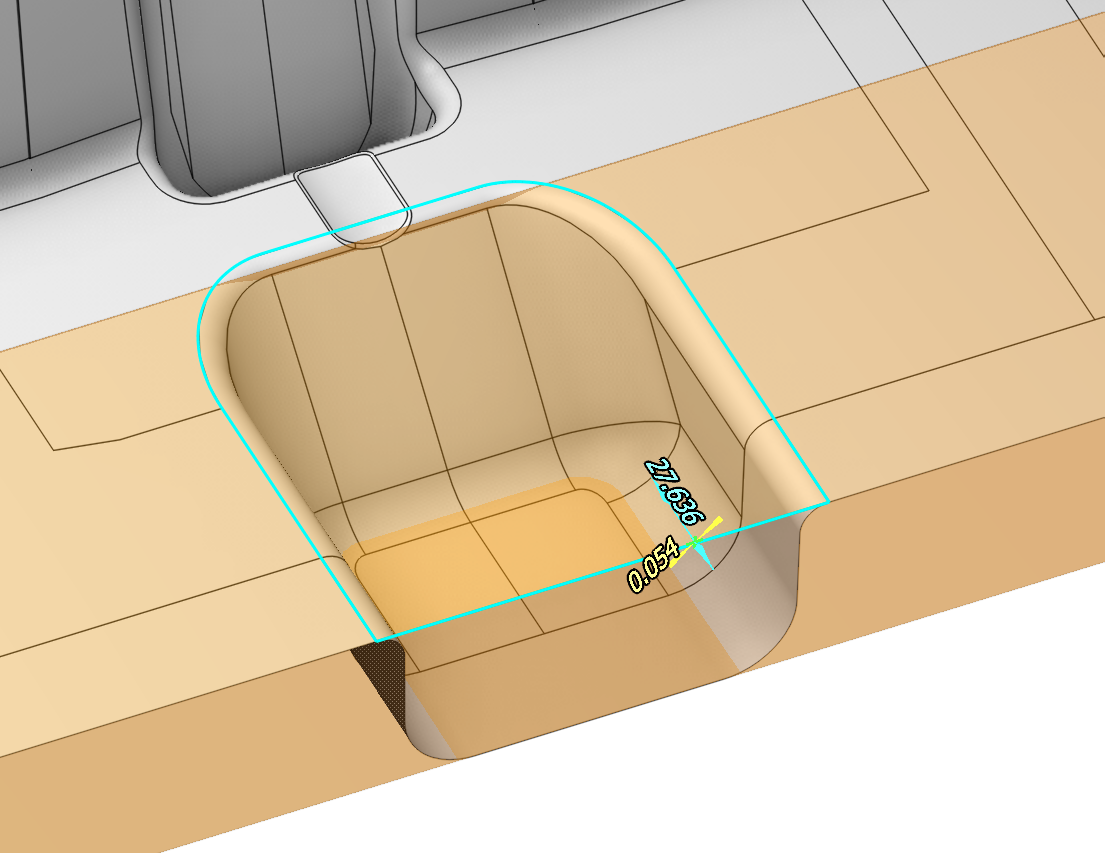
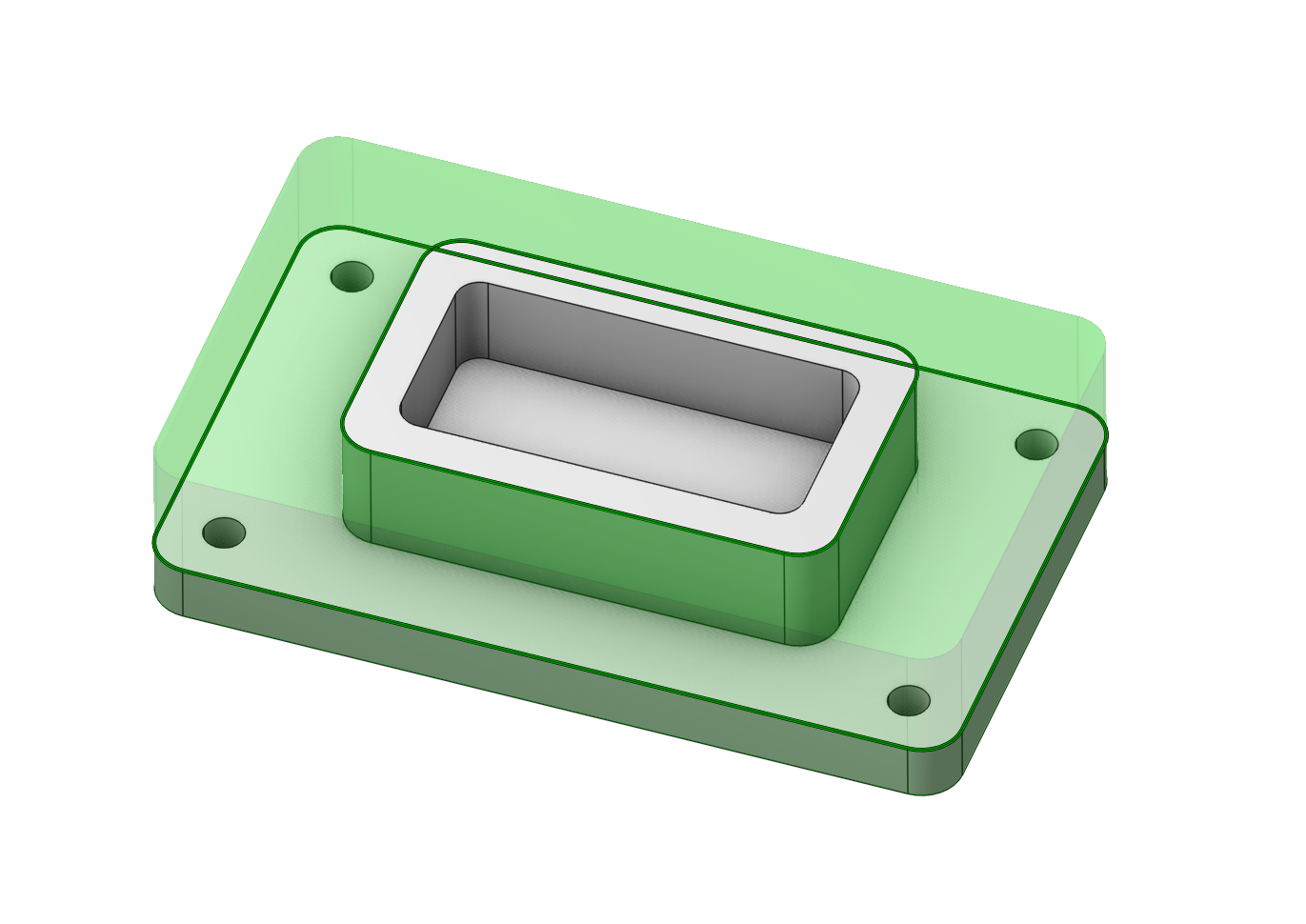
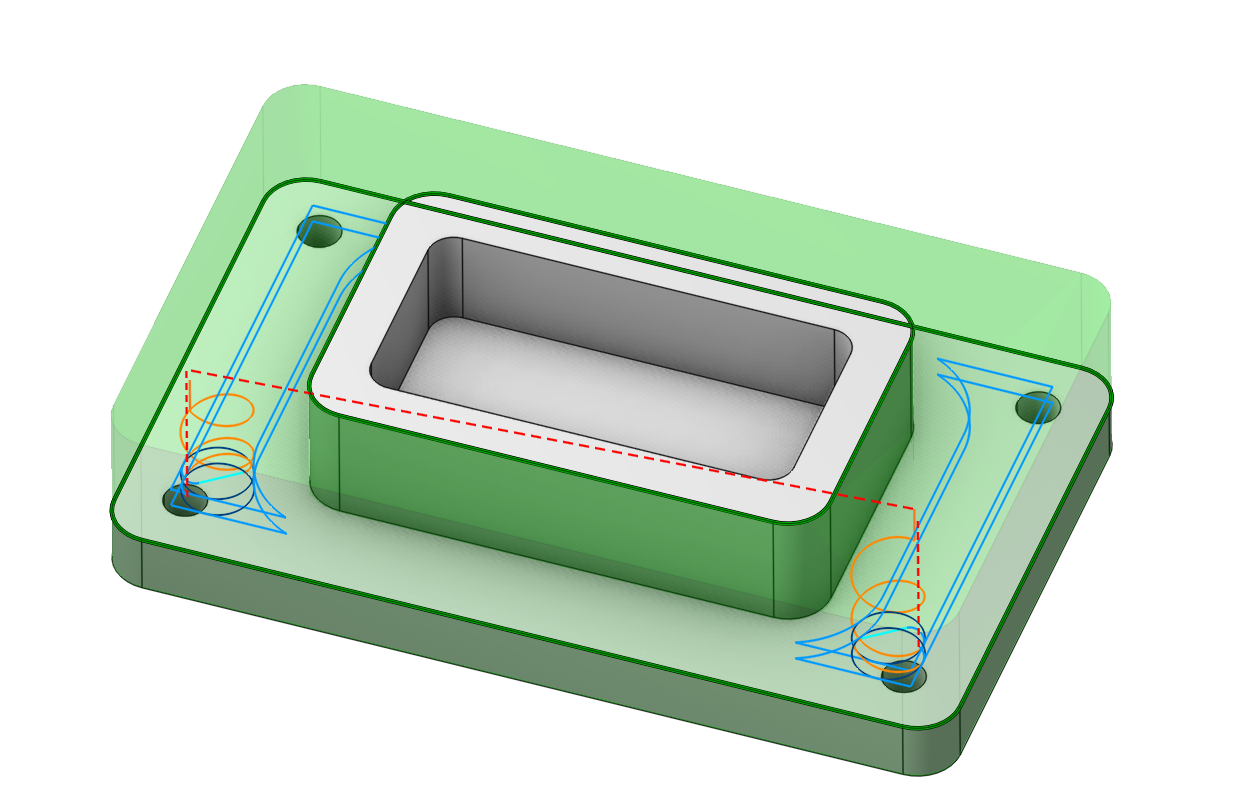
시연을 위해, 중앙 포켓의 가공을 방지하고 가공 영역을 파트 프로파일 내로 제한하기 위해 곡선으로 작업 영역을 구속해 보겠습니다.
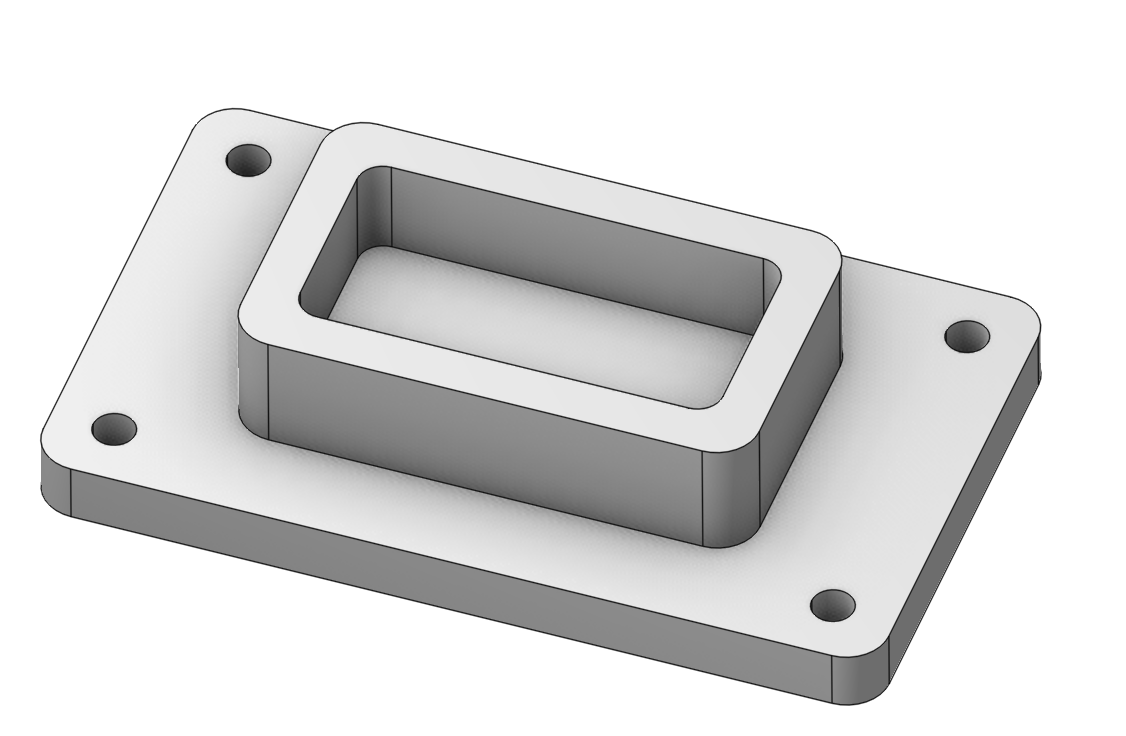
이를 위해 두 개의 모서리를 작업 영역으로 선택합니다.
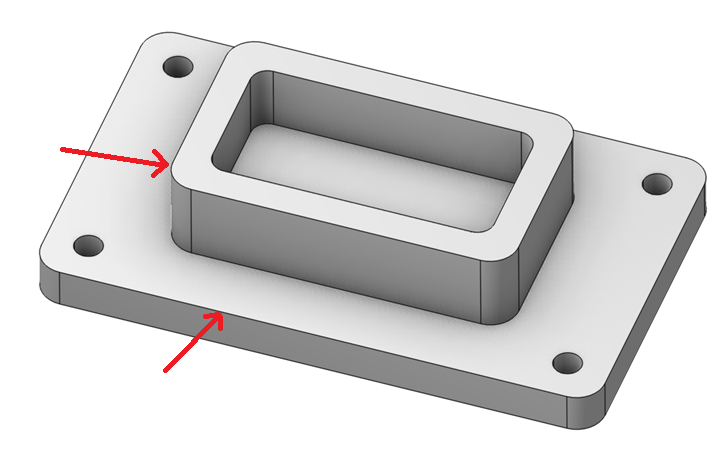
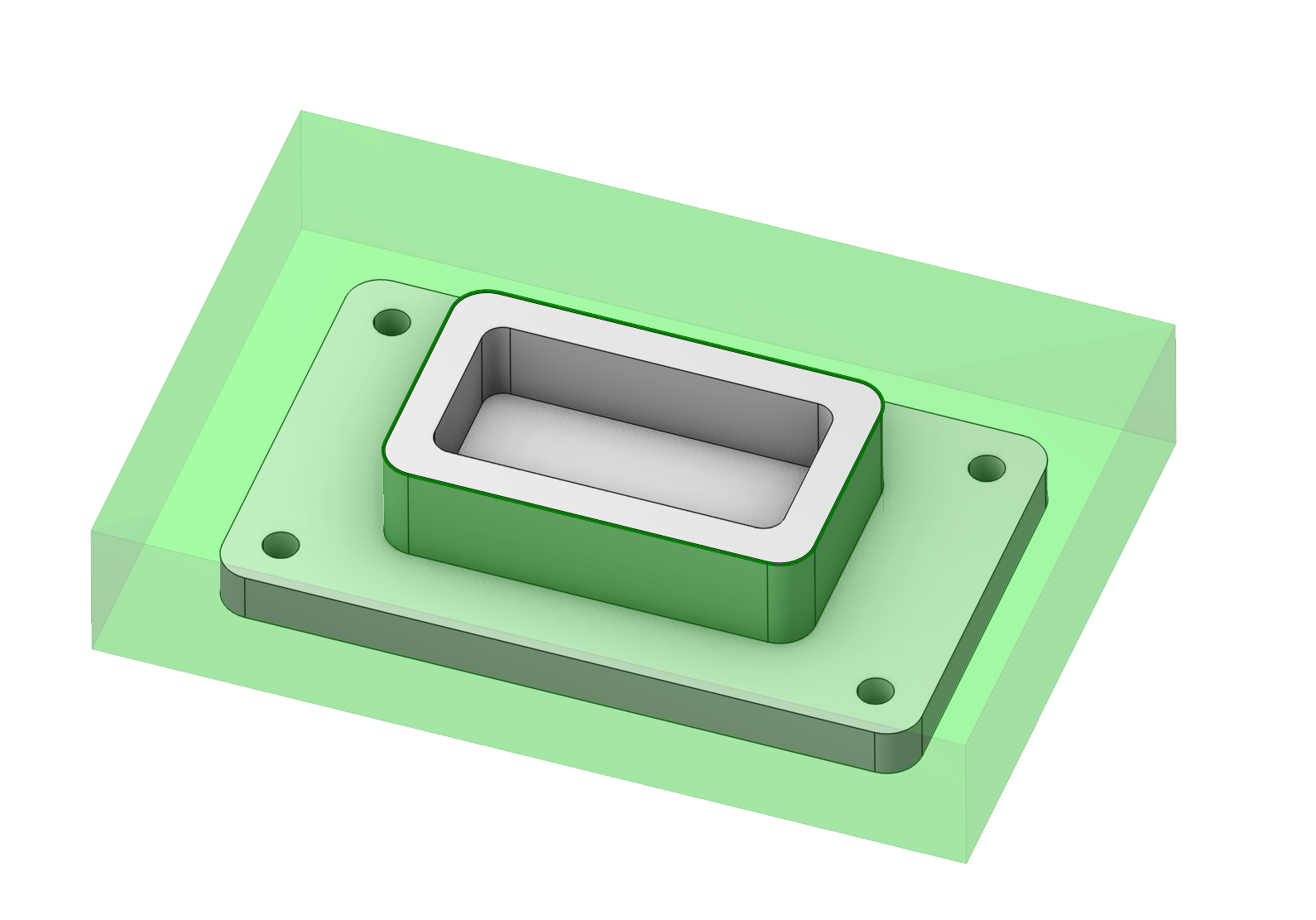
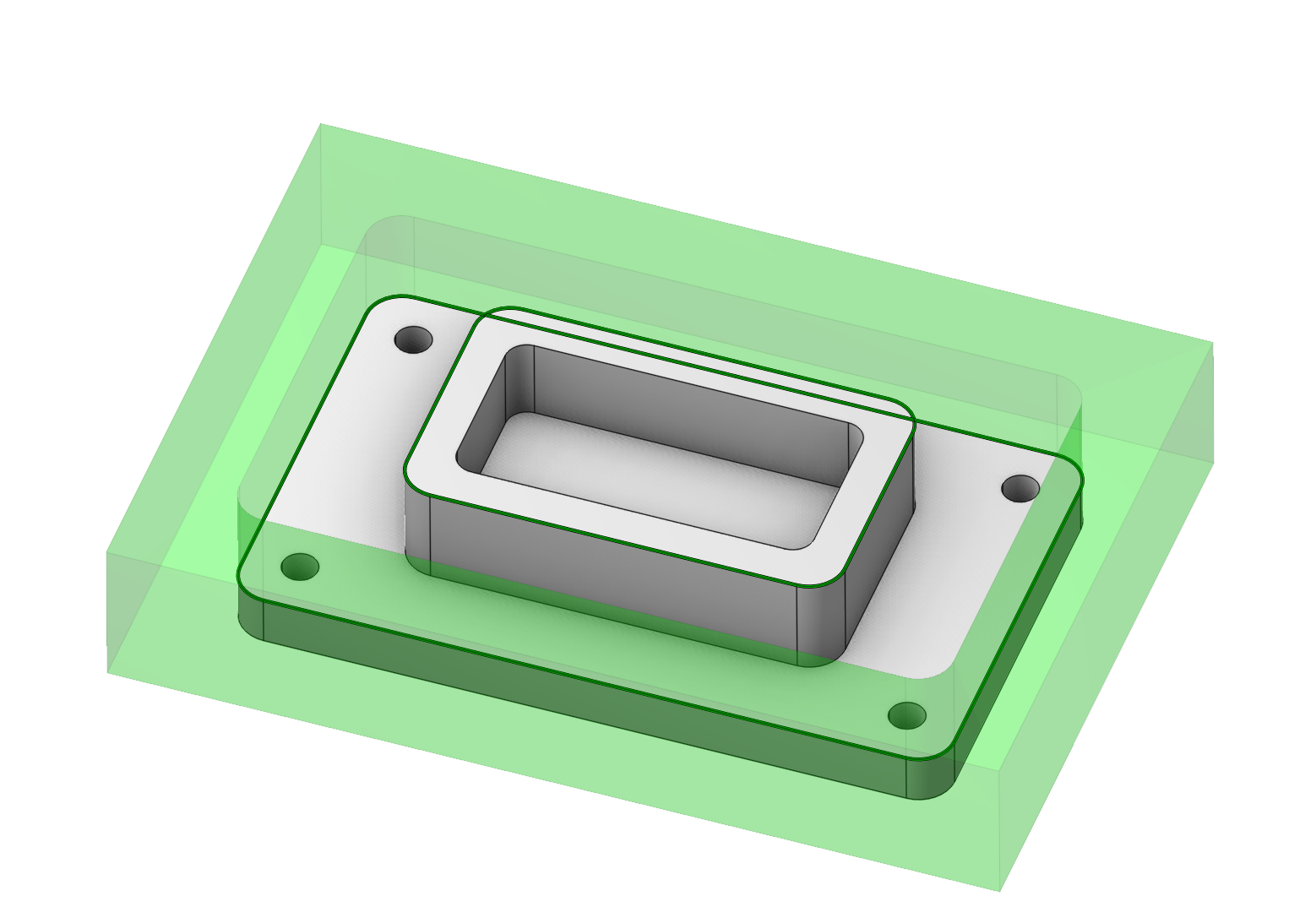
영역 중 하나가 반대 방향을 향하고 있는 것을 확인할 수 있습니다. 이를 반전시켜야 합니다. 작업 할당에서 해당 영역을 찾아 더블 클릭하여 방향을 변경합니다.
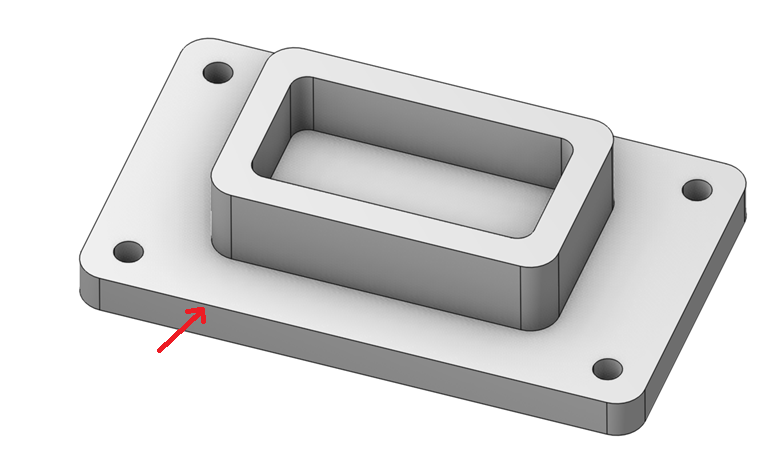
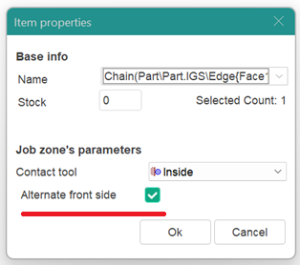
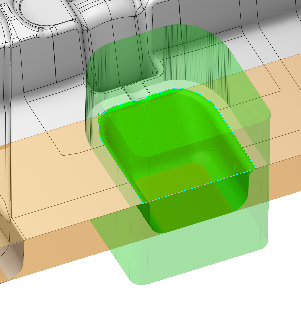
이제 얻어진 결과가 작업 목적에 부합합니다. 이러한 기법을 파트의 작업 할당 선택 시 활용할 수 있습니다.
정삭 작업에서 열린 작업 영역 사용
아래 그림에서 세 개의 열린 자유곡면 포켓이 있는 금형을 볼 수 있습니다. <정삭 평면> 작업을 사용하여 하나의 작은 포켓을 가공하겠습니다.
이 작업을 수행하려면 포켓 주변의 모서리 체인을 선택하고 <작업 영역>으로 작업 할당에 추가하기만 하면 됩니다.
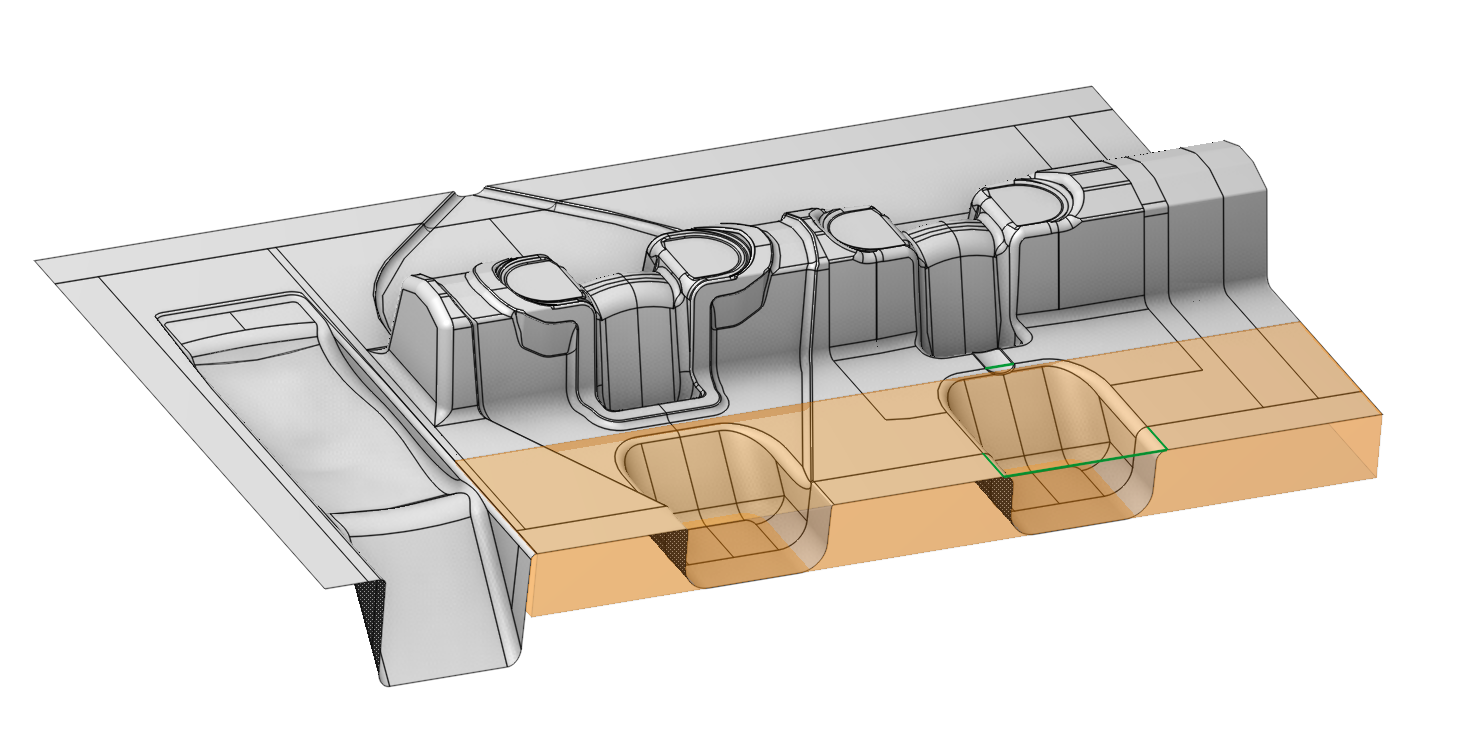
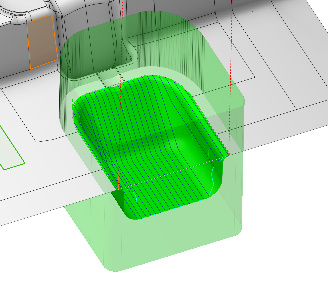
그런 다음 공구경로를 생성합니다. 결과는 다음과 같아야 합니다.