피처 트리 UI
CAM 시스템이 피처를 인식한 후, 이를 정렬하고 계층적 트리 구조로 구성합니다. 최상위 레벨에서 피처 트리는 네 개의 그룹으로 구성됩니다:
작업;
대기 중;
준비 완료;
휴지통.
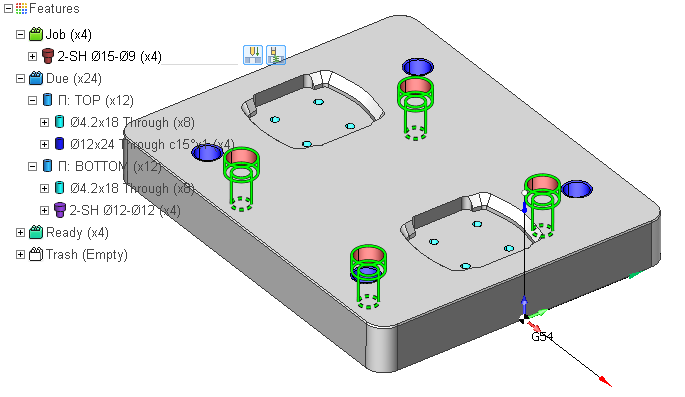
작업 피처는 현재 FBM 밀링 그룹에서 가공되는 피처입니다. 그래픽 뷰에서 밝은 녹색 외곽선으로 쉽게 구분할 수 있습니다.
대기 중 폴더에는 아직 어떤 FBM 밀링 그룹에서도 가공되지 않은 피처가 포함되어 있습니다.
준비 완료 폴더에는 프로젝트의 다른 FBM 밀링 그룹 작업에서 이미 가공된 피처가 포함되어 있습니다.
휴지통 폴더에는 삭제된 피처가 포함되어 있습니다.
이 폴더 중 하나가 접혀 있으면 해당 폴더의 피처는 그래픽 뷰에 표시되지 않습니다. 기본적으로 작업 및 대기 중 폴더는 펼쳐져 있고, 준비 완료 및 휴지통 폴더는 접혀 있습니다. 따라서 화면에는 가공 대상인 피처만 표시됩니다.
피처 개수. 대체 피처
피처 트리의 각 노드 옆에는 해당 노드의 피처 수가 괄호 안에 표시됩니다. 트리에 표시되는 피처 수가 예상보다 많다는 것을 알 수 있습니다. 또한 일부 피처가 트리에 두 번 나타나는 것을 확인할 수 있습니다. 이것은 오류가 아니라 의도된 동작입니다. 일부 피처에 대체 피처가 있기 때문입니다. 예를 들어, 관통 구멍은 양쪽에서 드릴 가공이 가능합니다. 이 경우 CAM 시스템은 하나가 아닌 두 개의 구멍을 인식합니다: 하나는 양의 축 방향이고 다른 하나는 음의 축 방향입니다. 이들은 별개의 피처이지만 서로 연결되어 있어, 두 대체 피처 중 하나를 가공하면 CAM 시스템이 나머지 하나를 자동으로 준비 완료로 표시합니다.
그룹화 방식 변경
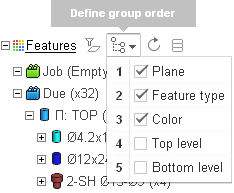
CAM 시스템은 현재 그룹화 방식에 따라 피처를 그룹화합니다. 다음 기준으로 피처를 그룹화할 수 있습니다:
유형;
평면 (주요 방향);
상단 및 하단 레벨;
색상.
또한, 유사하거나 동일한 피처에는 동일한 고유 색상이 지정되고 함께 그룹화됩니다.
피처 트리의 그룹화 방식을 변경하려면 피처 도구 모음에서 그룹화 방식 드롭다운을 클릭하십시오. 항목을 선택/해제하여 활성화/비활성화하고, 항목을 드래그하여 순서를 변경할 수 있습니다. 모든 변경 사항은 트리에 즉시 반영됩니다.
피처 선택
피처를 선택하는 두 가지 방법이 있습니다.
트리에서 노드를 클릭합니다.
그래픽 뷰에서 피처를 클릭합니다.
여러 피처를 선택하려면 Ctrl 또는 Shift 키를 누른 상태에서 클릭하십시오.
액션 바

트리 뷰가 아닌 그래픽 뷰에서 피처를 선택하면 커서 아래에 피처 액션 바가 나타납니다. 액션 바에는 피처에 자주 사용되는 명령이 포함되어 있습니다:
피처 가공 프로시저 콤보.
가시성 스위치.
필터 명령.
삭제 버튼.
피처 표시/숨기기
선택한 피처를 표시하거나 숨기려면 트리에서 피처 아이콘을 클릭하거나 액션 바에서 해당 버튼을 누르십시오.
피처 필터링
평면별로 피처를 필터링할 수 있습니다. 원하는 평면에 있는 피처를 선택하고 평면별 필터 버튼을 누르면 됩니다. 그러면 선택한 피처와 동일한 평면 방향을 가진 피처만 표시되고, 나머지 피처는 트리 뷰와 그래픽 뷰 모두에서 필터링됩니다. 이 명령은 3D 공작 기계로 작업할 때 수평면에 있는 피처만 보고 싶은 경우에 유용합니다.
피처 삭제
트리 또는 그래픽 뷰에서 피처를 선택하면 트리의 첫 번째 선택된 노드 옆에 작은 X 아이콘이 나타납니다. 이 아이콘을 눌러 선택한 피처를 삭제합니다. 액션 바의 삭제 버튼을 눌러 피처를 삭제할 수도 있습니다.
피처 삭제 작업은 컨텍스트를 인식합니다.
작업 그룹에서 피처를 삭제하면 피처가 실제로 삭제되지 않고 작업 폴더에서 대기 중 폴더로 이동됩니다.
대기 중 또는 준비 완료 폴더에서 피처를 삭제하면 휴지통 폴더로 이동됩니다.
휴지통 폴더에서 피처를 삭제하면 실제로 삭제되지 않고 복원되어 대기 중 폴더에 다시 나타납니다.