스마트 스냅
스마트 스냅 버튼은 그래픽 창에서 객체에 대한 스냅 기능을 활성화하거나 비활성화합니다. 이 기능은 점, 직선, 윤곽, 좌표계 등 새로운 기하학적 객체를 생성하거나 기존 객체를 편집할 때 유용합니다.스마트 스냅 
예를 들어, 스마트 스냅 기능을 사용하면 정밀하고 잘 구속된 도면을 즉석에서 쉽게 작성할 수 있습니다.스마트 스냅
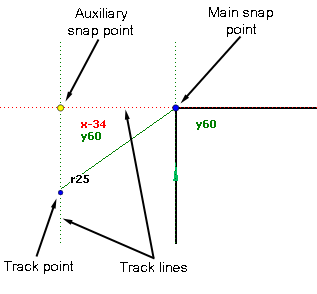
스마트 스냅의 주요 구성 요소는 다음과 같습니다:스마트 스냅
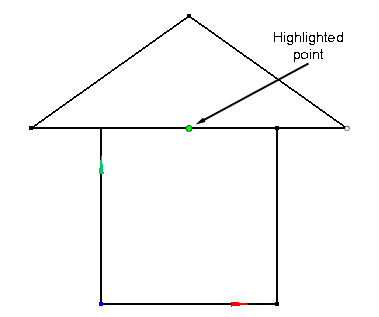
강조된 점:강조 점:커서를 기하학적 엔티티 위로 이동하면 스냅할 수 있는 점이 라임색으로 강조 표시됩니다. 여기에는 절삭선 및 호의 끝점, 특이점, 호와 원의 중심점, 절삭선의 중간점, 교차점 등이 포함됩니다.
주 스냅 점주 스냅 점: 강조된 점 또는 트랙 점(아래 참조)에서 마우스 왼쪽 또는 가운데 버튼을 클릭하면 관련 트랙 직선 세트가 포함된 주 스냅 점이 생성됩니다. 주 스냅 점은 지속적이므로 커서를 이동해도 사라지지 않으며, 점 좌표가 레이블로 표시됩니다.
주 트랙 직선주 트랙 직선: 주 스냅 점에서 시작되는 직선입니다. 일부 직선은 현재 로컬 좌표계에 정렬되고, 나머지는 인접한 기하학적 엔티티에 정렬됩니다(예: 주 스냅 점이 절삭선의 끝점인 경우, 주 트랙 직선에는 해당 절삭선 방향에 평행한 직선과 수직인 직선이 포함됩니다).
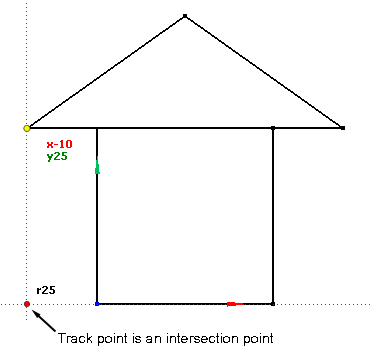
현재 트랙 점:현재 트랙 점:트랙 점은 트랙 직선 위의 점입니다. 커서를 트랙 직선 위로 이동하면 트랙 점도 함께 이동합니다. 현재 스냅 점까지의 거리가 레이블로 표시되며, 기하학적 엔티티 또는 다른 트랙 직선과 현재 트랙 직선의 교차점을 나타낼 수도 있습니다. 이 경우 트랙 점은 빨간색으로 표시됩니다.
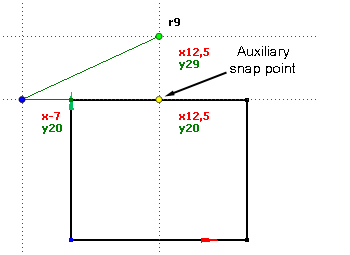
보조 스냅 점:보조 스냅 점:강조된 점 또는 트랙 점 위에 잠시 커서를 올려놓으면 해당 점이 보조 스냅 점이 됩니다. 주 스냅 점과 동일하게 동작하지만 지속적이지 않아, 커서를 해당 점과 트랙 직선에서 멀리 이동하면 사라집니다. 보조 스냅 점에는 자체 트랙 직선 세트가 있어 주 트랙 직선과 보조 트랙 직선 간의 교차점을 즉석에서 구성할 수 있습니다. 이는 매우 유용한 기능입니다.
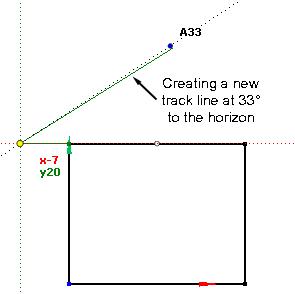
마우스 가운데 버튼으로 트랙 직선 드래그:마우스 가운데 버튼으로 트랙 직선 드래그:트랙 직선 위에서 마우스 가운데 버튼을 누른 채로 직선을 드래그할 수 있습니다. 이 동작은 원래 트랙 직선을 기준으로 특정 각도의 새로운 트랙 직선을 생성합니다. 직선을 드래그하는 동안 화면에 실제 각도 값이 표시됩니다.
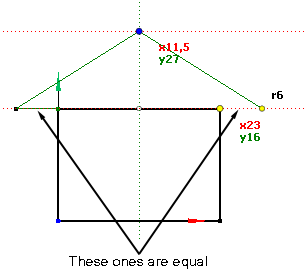
최근 거리 추적:최근 거리 추적:도면 작성 시 동일한 길이의 절삭선을 만들어야 할 수 있습니다. 이를 돕기 위해 스마트 스냅은 도면 작성 중 마지막으로 적용한 세 개의 트랙 거리를 기억합니다. 커서를 트랙 직선 위로 이동할 때 트랙 점이 노란색으로 표시되면, 해당 트랙 점에서 스냅 점까지의 거리가 마지막 세 거리 중 하나와 일치함을 나타냅니다.스마트 스냅
참고 항목: