tab
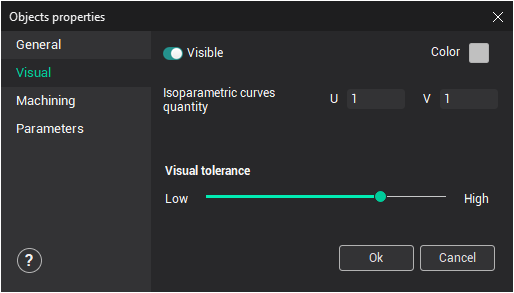
객체의 시각적 속성(가시성 및 색상)에 대한 액세스는 시각적 속성 탭에서 중복됩니다. 그래픽 창에서 아이소파라메트릭 선의 수와 개체의 시각적 허용오차를 할당하는 것도 가능합니다.
<시각화> - 체크를 해제하면 선택된 객체가 표시됩니다.
<색상> – 선택한 객체의 색상을 변경합니다.
<아이소파라메트리 곡선 수량> – 표면을 표시할 때 표시되는 아이소파라메트릭 곡선의 수를 정의해야 하는 경우가 있습니다. 이 탭에서는 및
매개변수를 조정하여 곡선 수를 정의할 수 있습니다. 값이 0이면 아이소파라메트릭 곡선이 보이지 않고, 1이면 표면 경계가 보이고, 2이면 모든 표면 세그먼트가 2로 나누어집니다. 화면에 곡선과 표면을 표시할 때 시스템은 평평한 다각형 가장자리로 선과 표면을 사용하여 곡선을 근사화합니다. <시각적 각도 오차> – 사용자가 3D 개체의 시각적 품질을 설정하거나 만족스러운 시각화 품질과 컴퓨터 속도 사이의 절충점을 찾을 수 있습니다. 공차는 슬라이더 막대 컨트롤을 사용하여 조정됩니다. 여기서 공차는 화면에 곡선을 그릴 때 사용되는 구간의 최대 근사 편차입니다. 3D 개체의 시각화 허용 범위가 높을수록 해당 개체를 화면에 그리는 데 더 많은 메모리 리소스가 사용됩니다.
참고: 속도가 느린 컴퓨터에서는 높은 시각적 허용 오차를 설정하는 것이 좋습니다. 컴퓨터 성능에 영향을 미칠 수 있습니다.
모델을 로드할 때 원래의 시각적 공차는 다음에서 정의됩니다. 시스템 설정 창.
참조: