점 용접 작업


images/download/attachments/142667490/image2022-5-16_18-24-47.png

작업에 사용할 수 있습니다 images/download/thumbnails/142667490/image2022-5-20_10-7-45.png 가용접 그리고 images/download/thumbnails/142667490/image2022-5-20_10-8-5.png 스폿 용접.

작업 영역

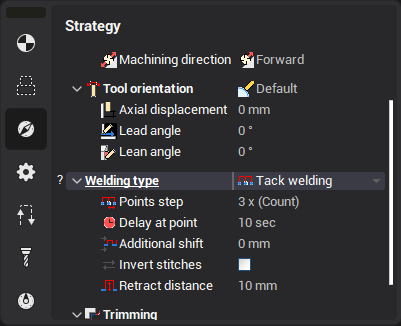
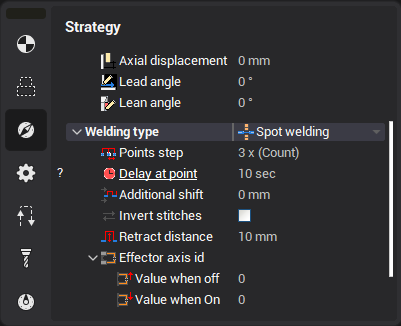
전략 탭에서 용접 유형을 선택해야 합니다.

images/download/thumbnails/142667490/image2022-5-20_10-7-45.png 가용접

images/download/attachments/142667490/image2024-7-17_17-40-29.png

images/download/thumbnails/142667490/image2022-5-20_10-8-5.png 스폿 용접

images/download/attachments/142667490/image2024-7-17_17-41-20.png

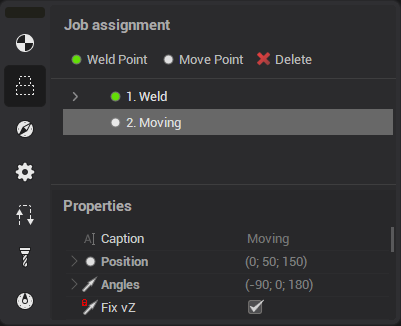
두 유형 모두 작업 할당은 동일합니다.

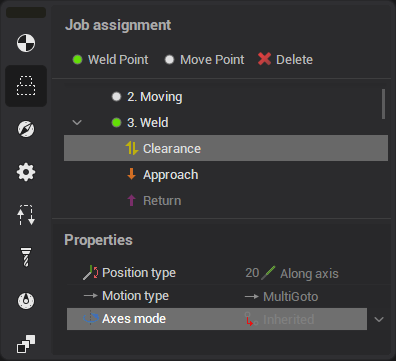
직무 할당 images/download/thumbnails/142667490/image2022-5-20_10-9-9.png 두 가지 유형의 포인트로 구성됩니다.

images/download/attachments/142667490/image2024-7-17_17-42-33.png

  1. images/download/attachments/142667490/weld.png 용접 포인트

  2. images/download/thumbnails/142667490/Move.png 포인트 이동

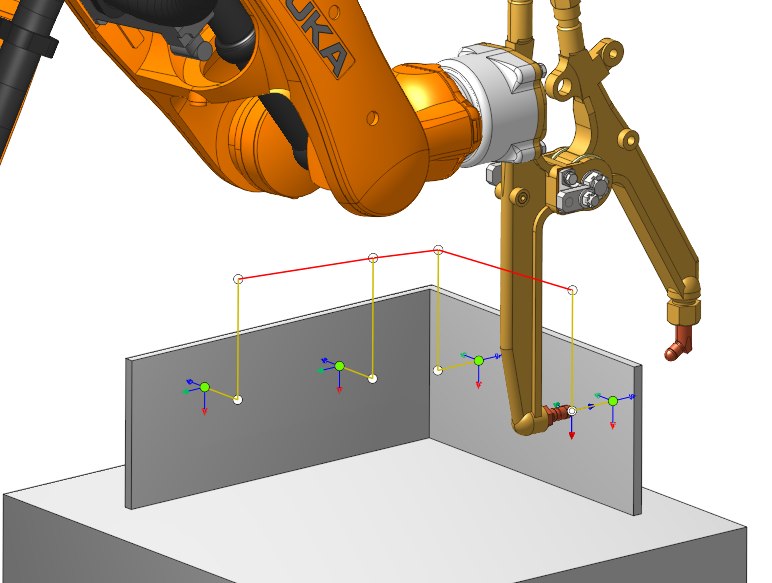
이러한 점을 사용하여 일련의 궤적을 구성할 수 있습니다.
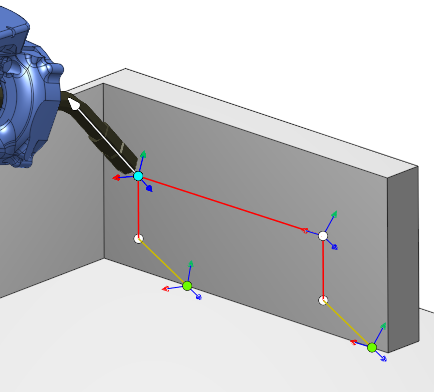
images/download/attachments/142667490/image2022-5-16_16-56-19.png


포인트 드래그

이 점들은 드래그하여 이동할 수 있습니다.

얼굴에 붙어요 images/download/thumbnails/142667490/image2022-5-20_10-10-58.png , 곡선images/download/thumbnails/142667490/image2022-5-20_10-11-38.png , 스플라인images/download/thumbnails/142667490/image2022-5-20_10-11-38.png , 가장자리images/download/thumbnails/142667490/image2022-5-20_10-12-21.png , 정점images/download/thumbnails/142667490/image2022-5-20_10-12-55.png . 부착되면 공구 축이 자동으로 회전합니다.

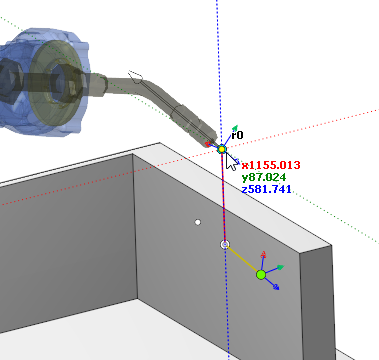
이동 포인트 사용하여 쉽게 이동할 수 있습니다. 스마트 스냅 images/download/attachments/142667490/image2022-5-16_18-29-40.png :

images/download/attachments/142667490/image2022-5-16_18-28-54.png

포인트의 위치는 보조 노란색 포인트로부터의 오프셋으로 지정될 수도 있습니다.

이렇게 하려면 먼저 노란색 점을 선택하세요.
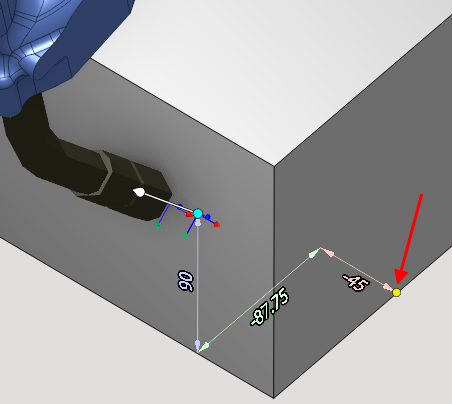
images/download/attachments/142667490/image2022-5-20_10-41-28.png

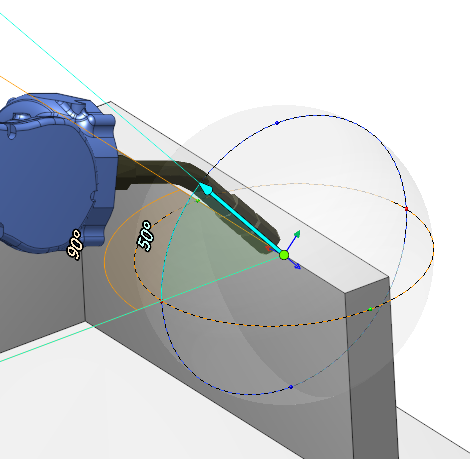
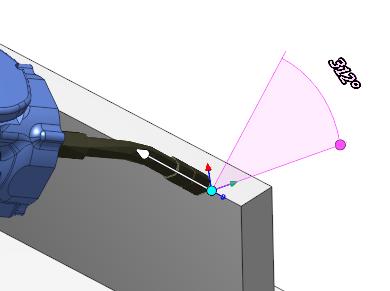
시각적 벡터를 드래그하여 축 벡터를 회전할 수도 있습니다.

images/download/attachments/142667490/image2022-5-16_17-7-31.png


점 매개변수

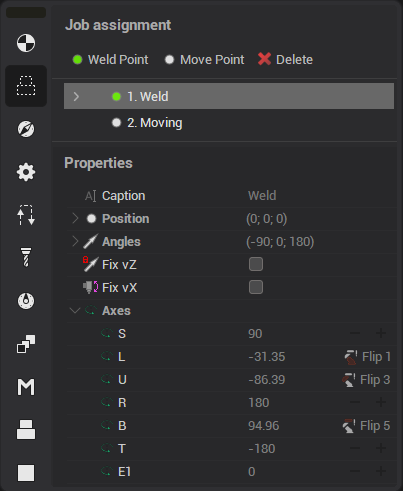
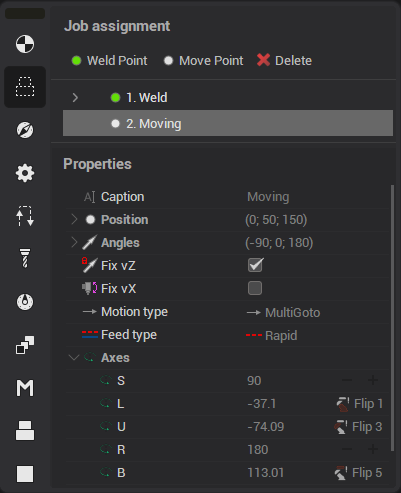
포인트에는 다음 매개변수가 포함됩니다.

images/download/attachments/142667490/weld.png 용접 포인트

images/download/attachments/142667490/image2024-7-17_17-43-23.png

images/download/thumbnails/142667490/Move.png 포인트 이동

images/download/attachments/142667490/image2024-7-17_17-43-57.png


images/download/thumbnails/142667490/image2022-5-20_9-38-4.png 캡션 - 포인트 이름

images/download/thumbnails/142667490/image2022-5-20_9-38-16.png 위치 - 포인트 좌표.

images/download/thumbnails/142667490/image2022-5-20_9-38-32.png 각도 - 점에서의 공구 축 경사각

images/download/thumbnails/142667490/image2022-5-20_9-39-29.png vZ 수정 - 활성화된 포인트 벡터는 드래그할 때 변경됩니다.

images/download/thumbnails/142667490/image2022-5-20_9-39-39.png vX 수정 - 6축 편집 모드 활성화:

images/download/attachments/142667490/image2022-5-16_17-21-45.png

images/download/attachments/142667490/MultiGOTO.png 동작 유형 - 해당 지점으로 이동할 유형에 따라 설정됩니다.

  • images/download/attachments/142667490/MultiGOTO.png MultiGoto - 다중 좌표 이동

  • images/download/attachments/142667490/PGoto.png PhysicGoto - 물리적 기계 축 이동

  • images/download/attachments/142667490/AvoidColls.png 충돌 방지 - 충돌 방지 동작

images/download/thumbnails/142667490/image2022-5-20_9-56-39.png 축 - 현재 지점의 기계 축.

축을 변경하면 두 개의 버튼이 나타납니다.
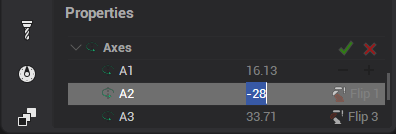
images/download/attachments/142667490/image2024-7-23_17-10-55.png

images/download/attachments/142667490/ok.png - 포인트를 기계 끝으로 이동합니다.

images/download/thumbnails/142667490/cancel.png - 이전 값을 반환합니다.

images/download/attachments/142667490/minus.png images/download/thumbnails/142667490/Plus.png - 360/+360

images/download/thumbnails/142667490/image2022-5-16_17-36-18.png 뒤집기 - 로봇의 뒤집기를 제어합니다.


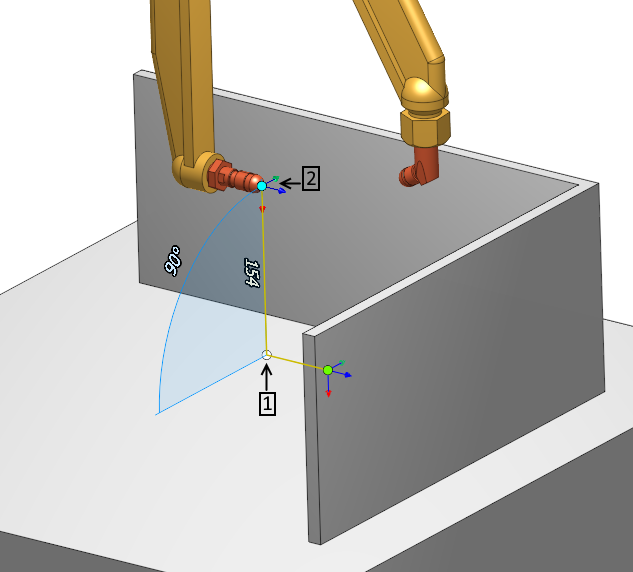
보조 점

images/download/thumbnails/142667490/image2022-5-20_10-14-13.png 용접점 추가 보조 포인트도 포함되어 있습니다:

  1. 클리어런스

  2. 시작

  3. 후퇴

images/download/attachments/142667490/image2024-7-23_17-12-29.png


images/download/attachments/142667490/image2022-5-16_18-4-55.png