그래픽 창 및 시각화 제어
화면의 주요 부분은 그래픽 창. 기하학적 모델, 기계, 공작물, 도구 경로 등과 같은 객체를 표시할 수 있습니다.
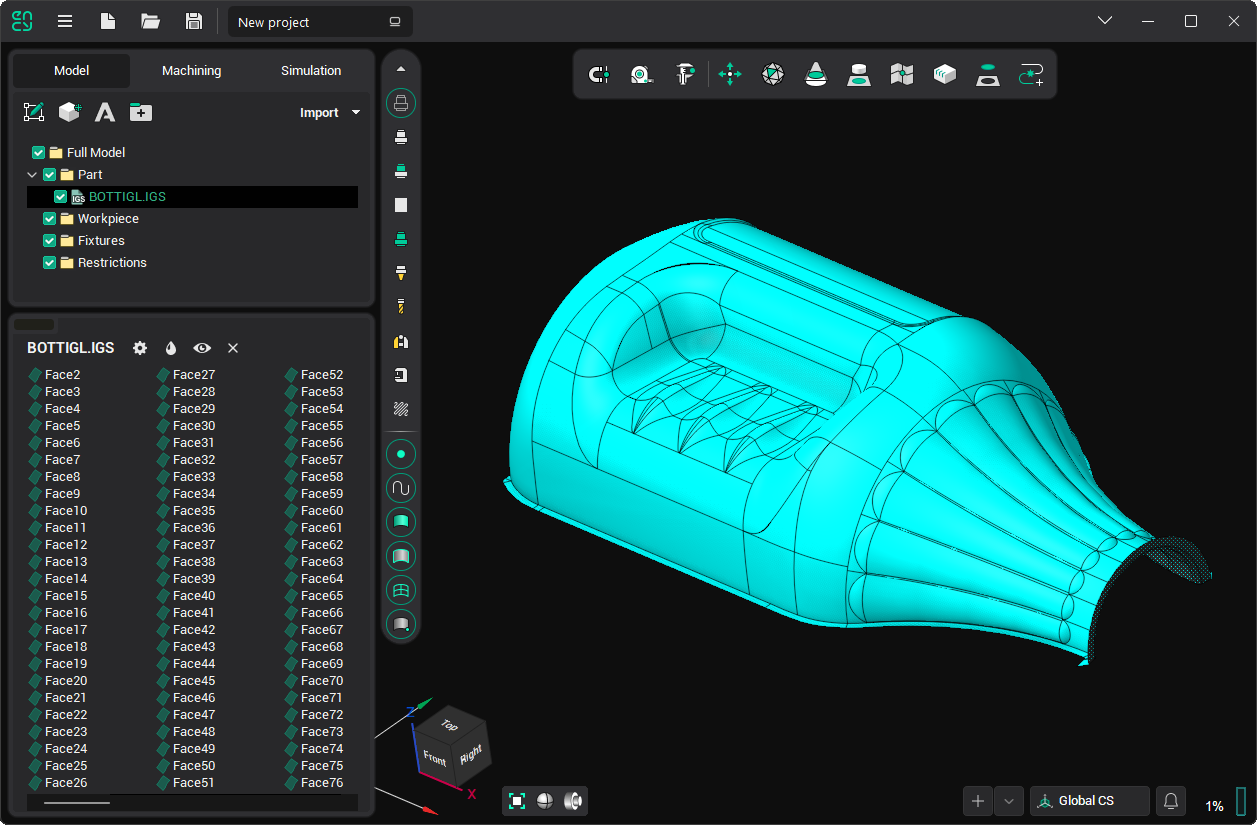
일부 시각화 제어 단축키는 <에서 변경할 수 있습니다.시스템 설정> 창 <시각화> 탭.
매개변수는 메인 창 왼쪽에 있는 뷰티 컨트롤 도구 모음을 사용하거나 그래픽 화면의 상황에 맞는 메뉴를 통해 변경할 수 있습니다.

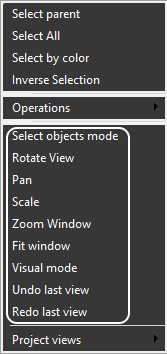
처음 4개 요소는 마우스 왼쪽 버튼으로 수행되는 작업을 전환합니다.
객체 선택 모드: 왼쪽 버튼을 클릭하면 화면에서 개체가 선택됩니다(기본 상태).
회전 보기: 왼쪽 버튼을 누른 상태에서 마우스를 움직이면 뷰가 회전됩니다.
팬: 왼쪽 버튼을 누른 상태에서 마우스를 움직이면 뷰가 전환됩니다.
배율: 왼쪽 버튼을 누른 상태에서 마우스를 움직이면 뷰의 크기가 조정됩니다.
그러나 이러한 모든 작업은 모드를 변경하지 않고도 쉽게 수행할 수 있습니다.
뷰를 회전하려면 오른쪽 버튼을 누른 상태에서 마우스를 이동하세요.
보기를 이동하려면 마우스 버튼을 누른 상태에서 마우스를 움직이세요.
마우스 휠을 돌려 확대/축소합니다.
단축키를 사용하여 보기를 변경하는 추가 방법이 있습니다. 다음 항목을 참조하세요. 창 확대/축소, 대화형 회전, 인터랙티브 팬, 대화형 확대 축소, 창 맞춤.
눈에 보이는 모든 객체를 표시하기 위한 빠른 크기 조정을 위해서는 다음을 사용하세요.  버튼 또는 창 맞춤 메뉴 항목.
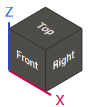
여러 표준 뷰 이 버튼을 사용하여 전환할 수 있습니다(버튼의 정확한 모양은 기기 유형에 따라 다릅니다).
사용 실행 취소 / 다시 실행 이전 또는 다음 보기로 빠르게 돌아갈 수 있는 메뉴 항목입니다.
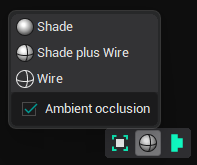
는  드롭다운 메뉴가 있는 버튼을 사용하면 3차원 개체의 표시 모드를 전환할 수 있습니다.
면: 가장자리 없이 음영처리됨
선+면: 가장자리가 음영 처리됨
선: 가장자리만
버튼 자체를 클릭하면 이러한 모드가 번갈아 전환됩니다.
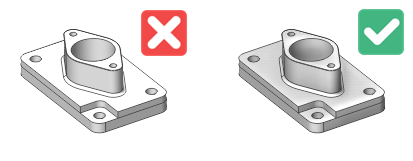
음영 장면의 각 지점이 주변 조명에 얼마나 노출되는지 계산하는 데 사용되는 음영 처리 및 렌더링 기술입니다. 아래 예를 참조하세요.
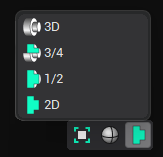
는  위의 버튼은 회전체에 대해서만 시각화 모드를 정의합니다.
3D
1/4이 없는 3D
3D의 절반
2D axis section.
참조: