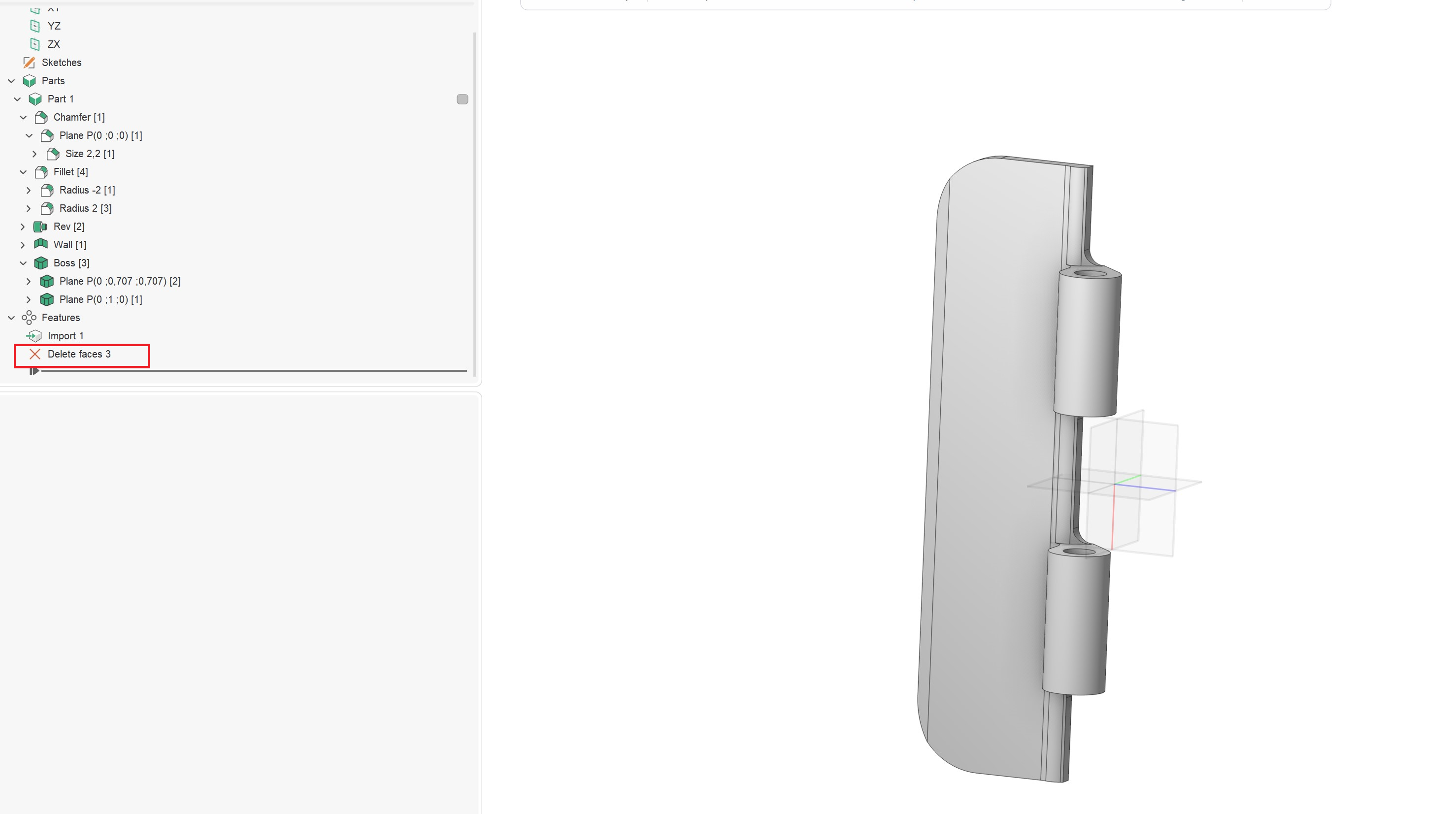
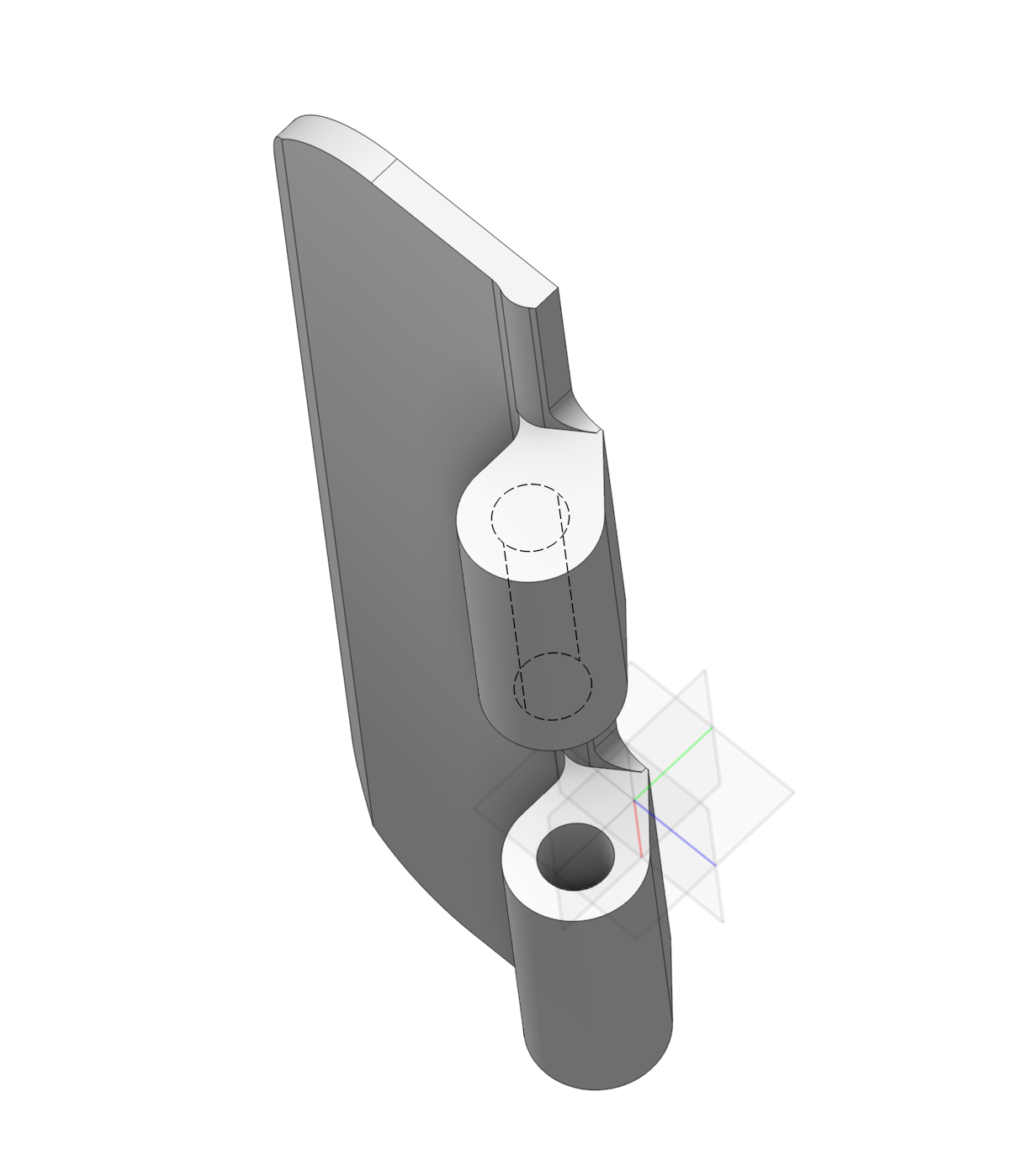
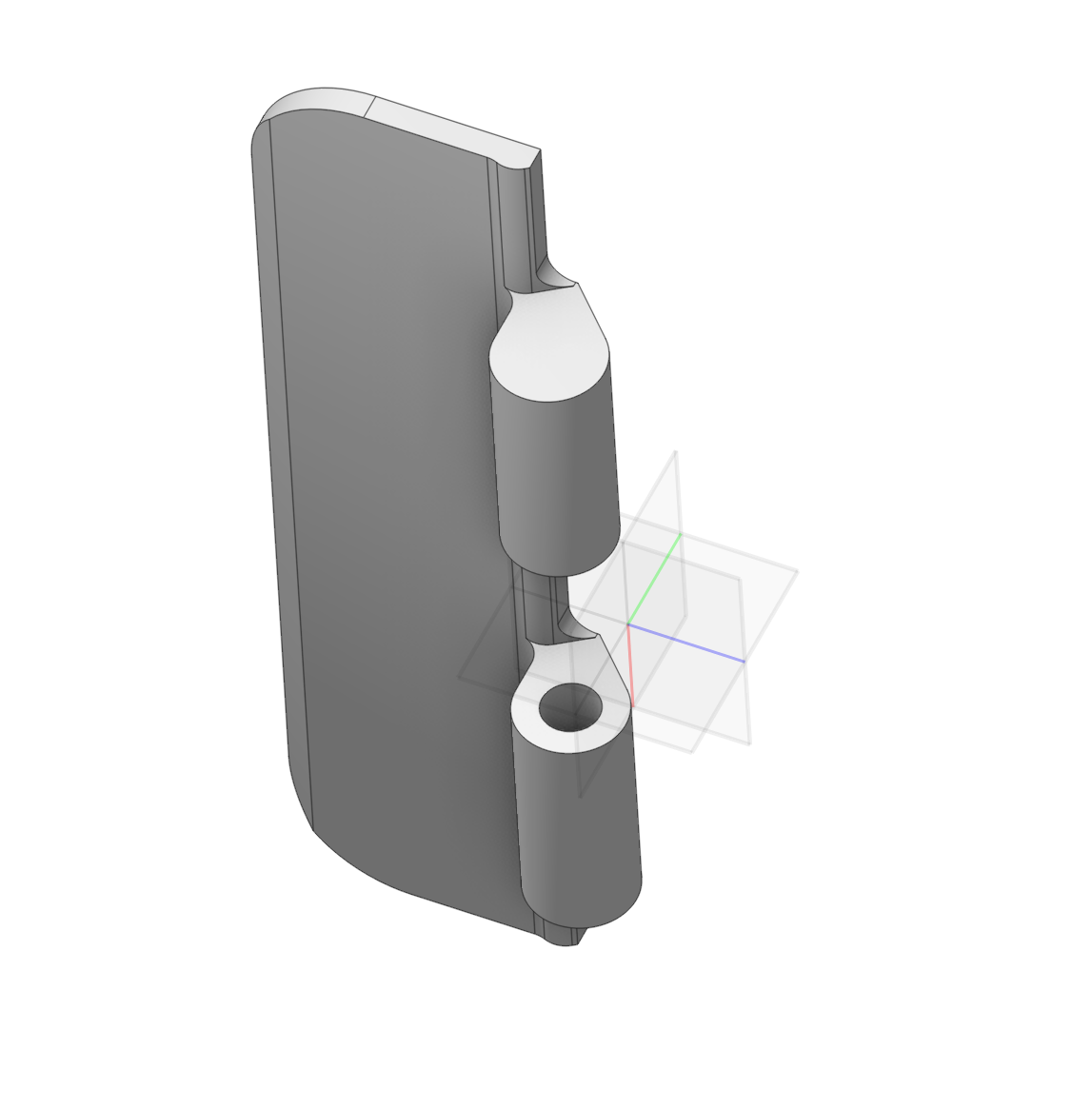
3D 파트 모델에서 블랭크 생성하는 방법
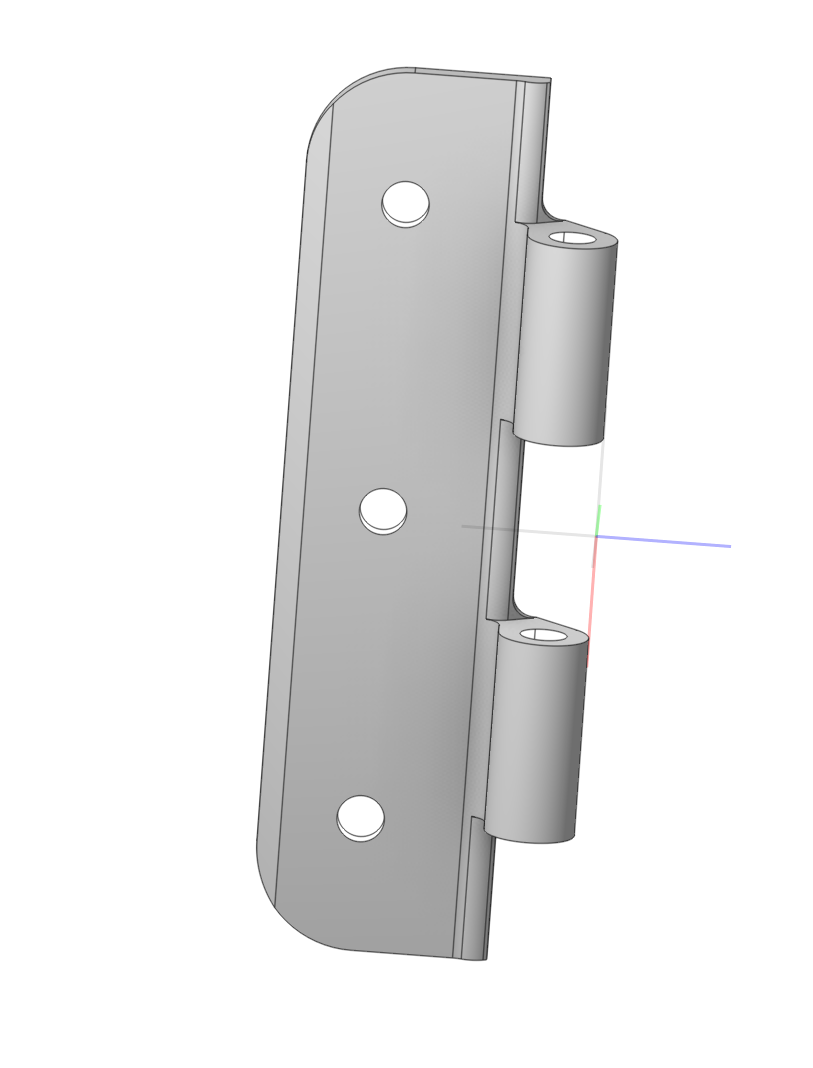
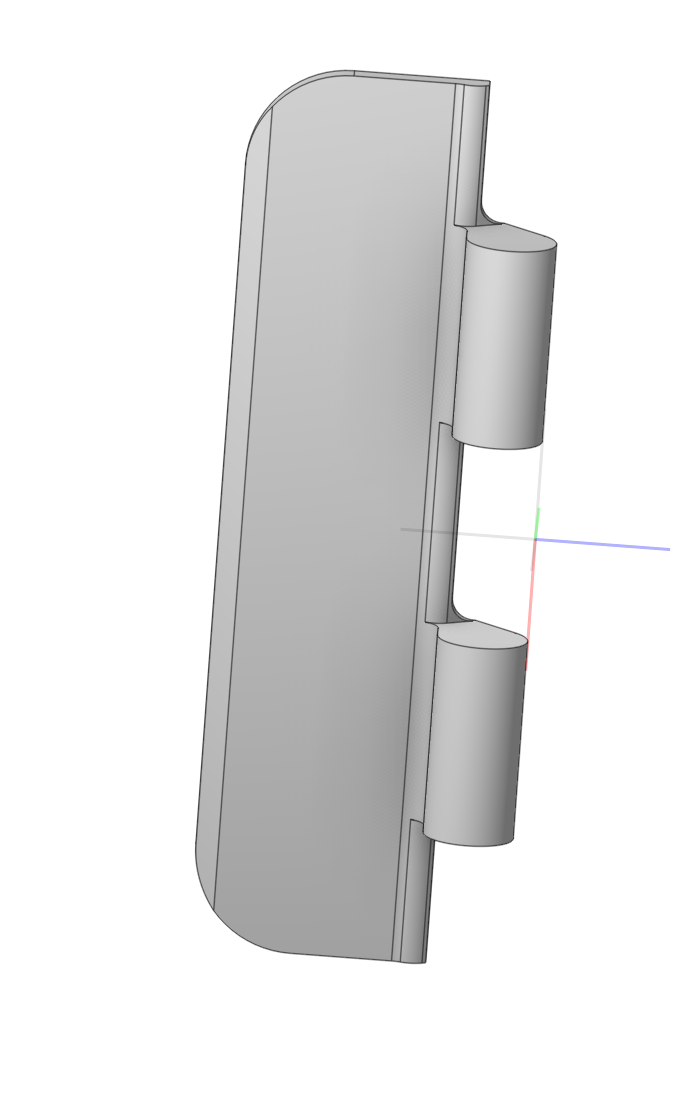
images/download/attachments/148783427/image2025-8-5_9-28-50.png images/download/attachments/148783427/image2025-8-5_9-28-32.png

응용프로그램 영역:

이를 통해 신속하게 블랭크를 생성하거나 모델을 단순화(구멍, 포켓 등 제거)하여 처리를 단순화할 수 있습니다. 다른 CAD 시스템의 외부 파일과 함께 작동합니다.


3D 부품 모델에서 스톡을 생성하는 프로세스:

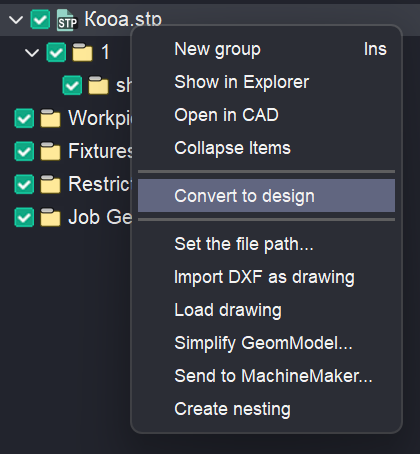
1. 3D 모델을 CAM 시스템 포맷으로 변환합니다. 이를 위해서는 모델 트리에서 모델을 마우스 오른쪽 버튼으로 클릭하고 선택해야 합니다. 디자인으로 변환.
images/download/attachments/148783427/image2025-6-3_17-19-34.png images/download/attachments/148783427/image2025-8-5_9-28-50.png


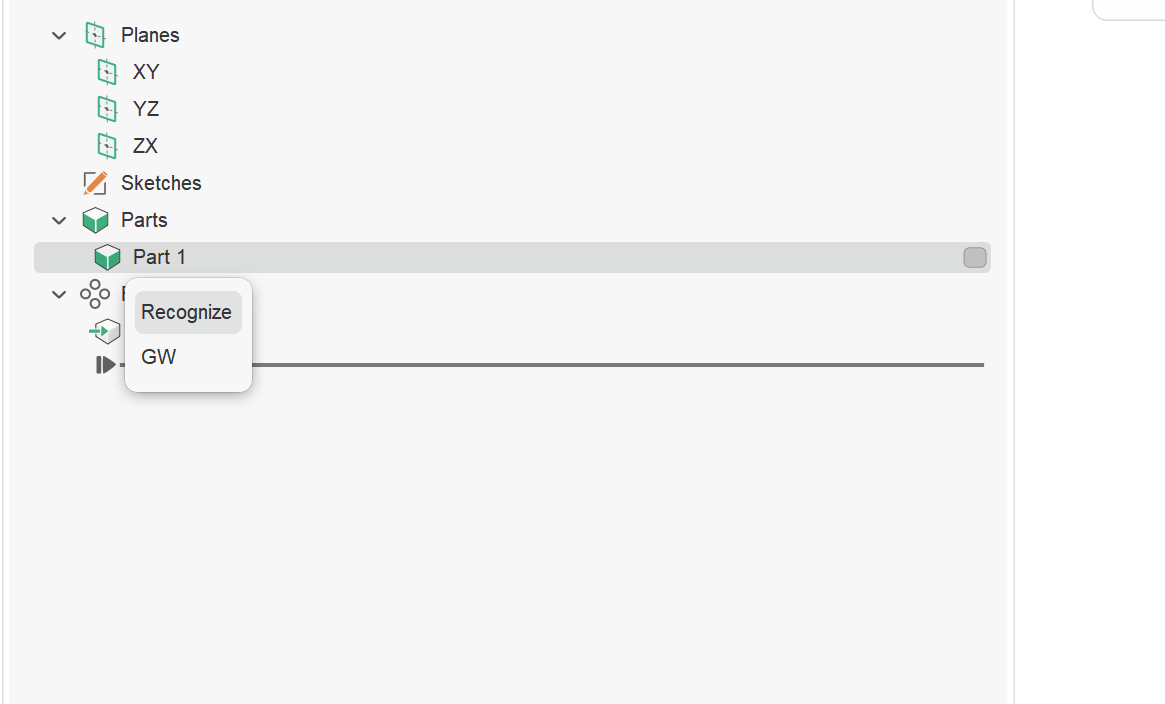
2.모델이 열린 후 디자인 모드에서는 구성 트리에서 모델을 마우스 오른쪽 버튼으로 클릭하고 인식.
images/download/attachments/148783427/image2025-8-5_9-29-59.png

3.이후 구멍, 주머니 등과 같은 전형적인 피처가 구성 트리에서 강조 표시됩니다.
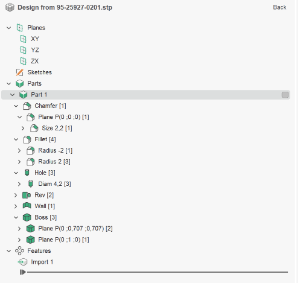
images/download/thumbnails/148783427/image2025-8-5_9-31-12.png

4.사용 삭제 or 오프셋 도구를 사용하여 기준에 따라 공백을 만들 수 있습니다.
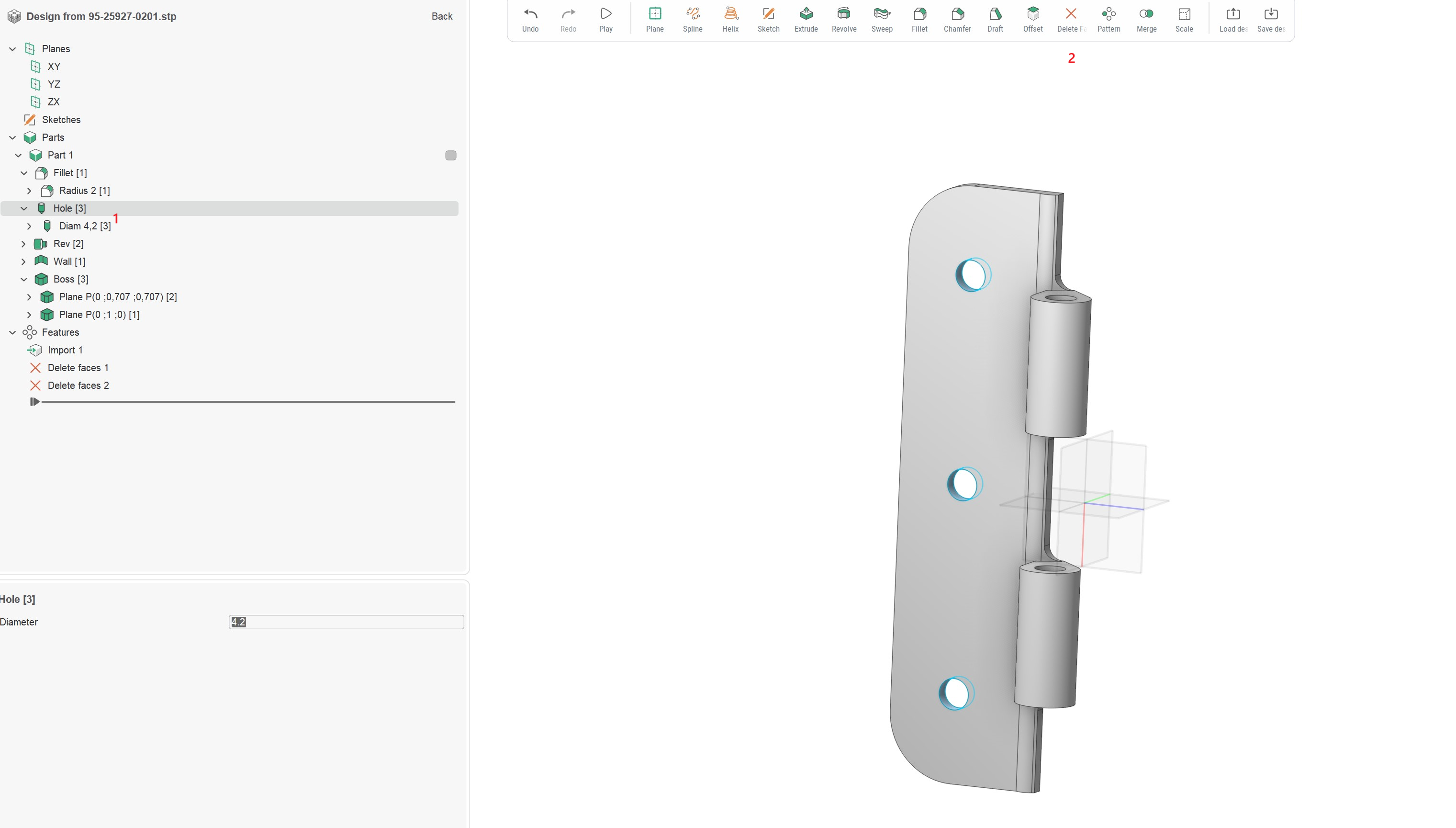
images/download/attachments/148783427/image2025-8-5_9-32-52.png images/download/attachments/148783427/image2025-8-5_9-33-57.png


별도의 표면을 선택하여 단순화할 수도 있습니다. 사용 표면을 제거하다 기능.
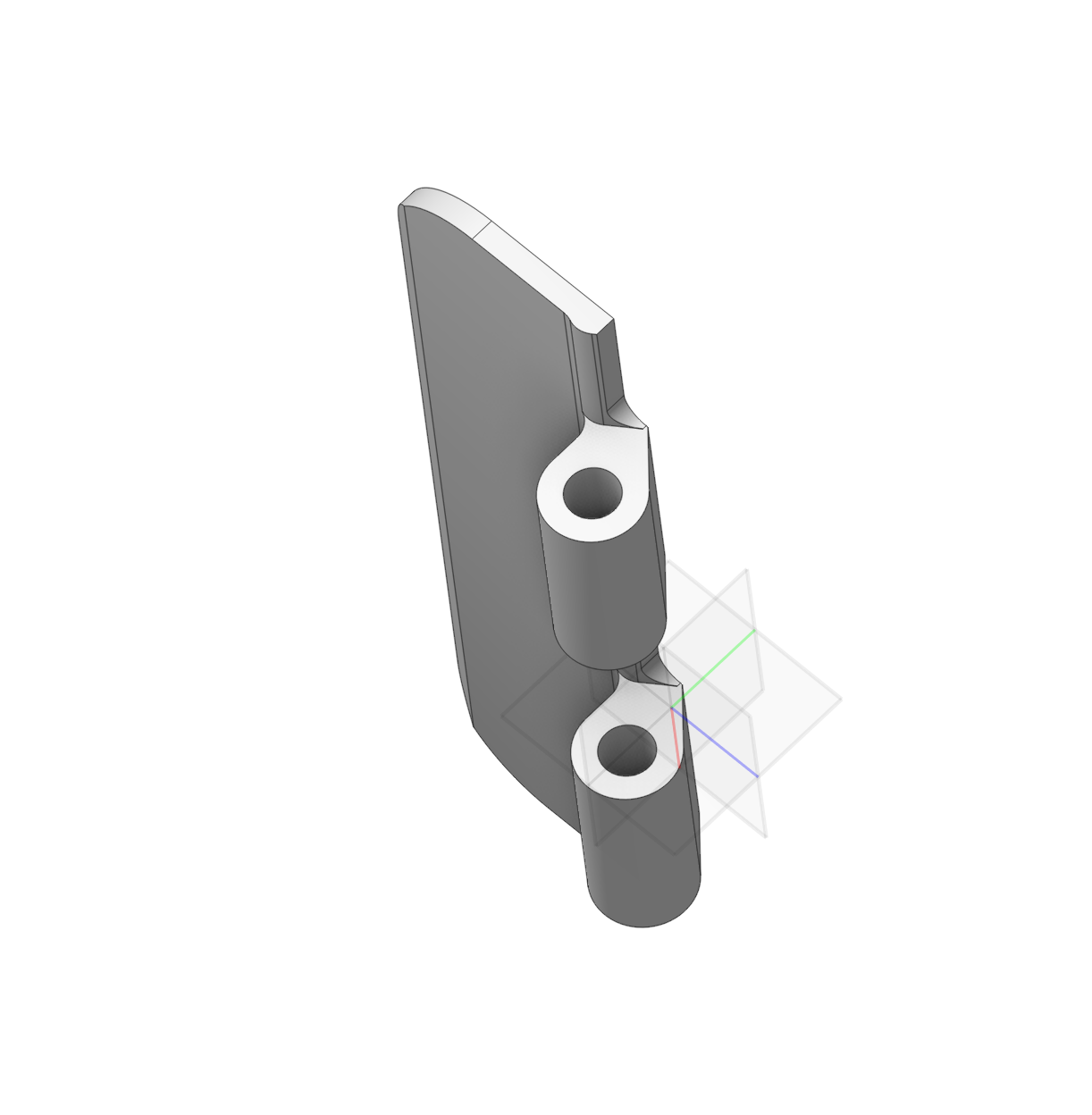
images/download/attachments/148783427/image2025-8-5_9-36-30.png images/download/attachments/148783427/image2025-8-5_9-36-43.png

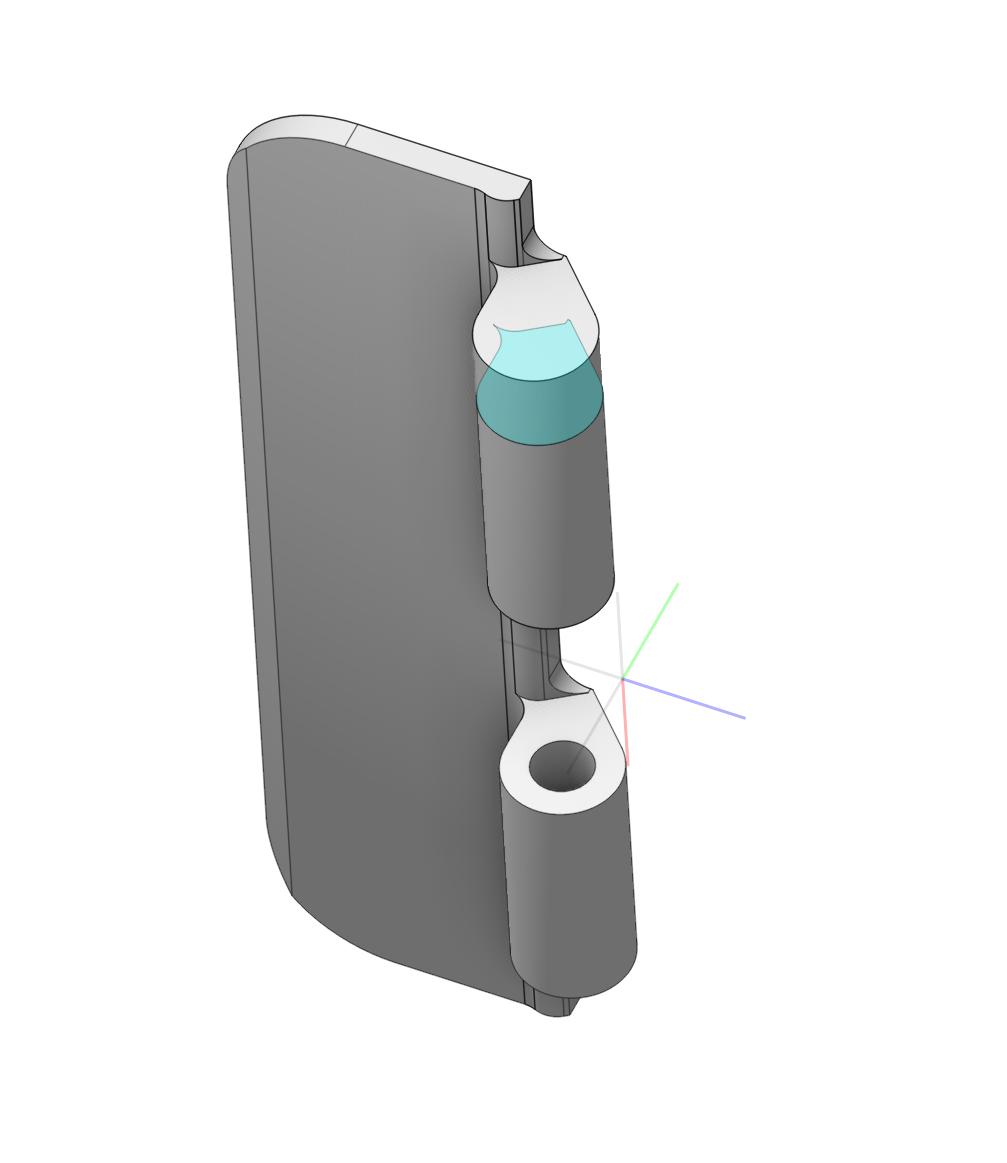
표면을 오프셋해야 하는 경우 다음을 사용합니다. 오프셋 기능.
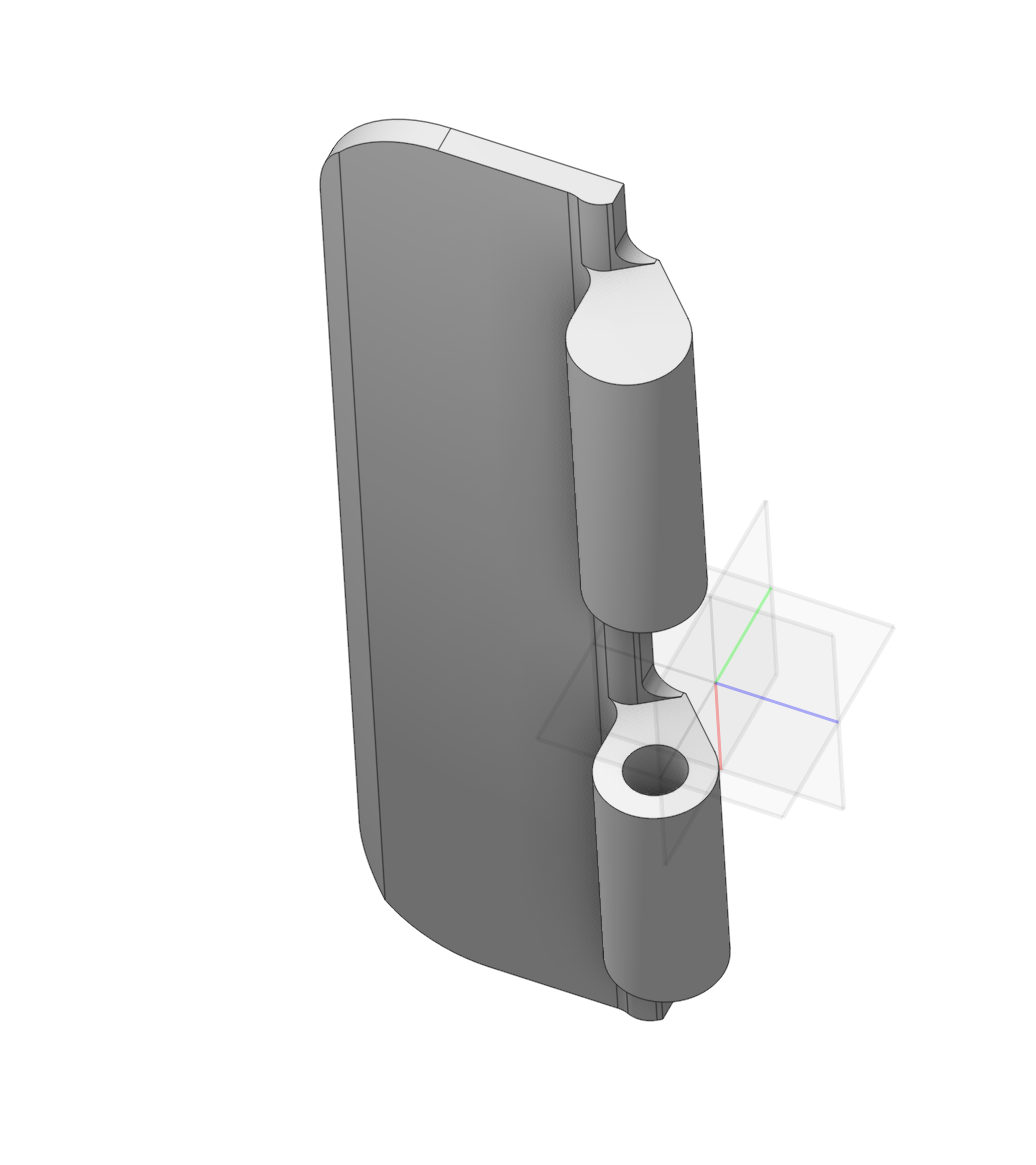
images/download/attachments/148783427/image2025-8-5_9-39-29.png images/download/attachments/148783427/image2025-8-5_9-39-46.png images/download/attachments/148783427/image2025-8-5_9-40-2.png