2D 모드 디자인
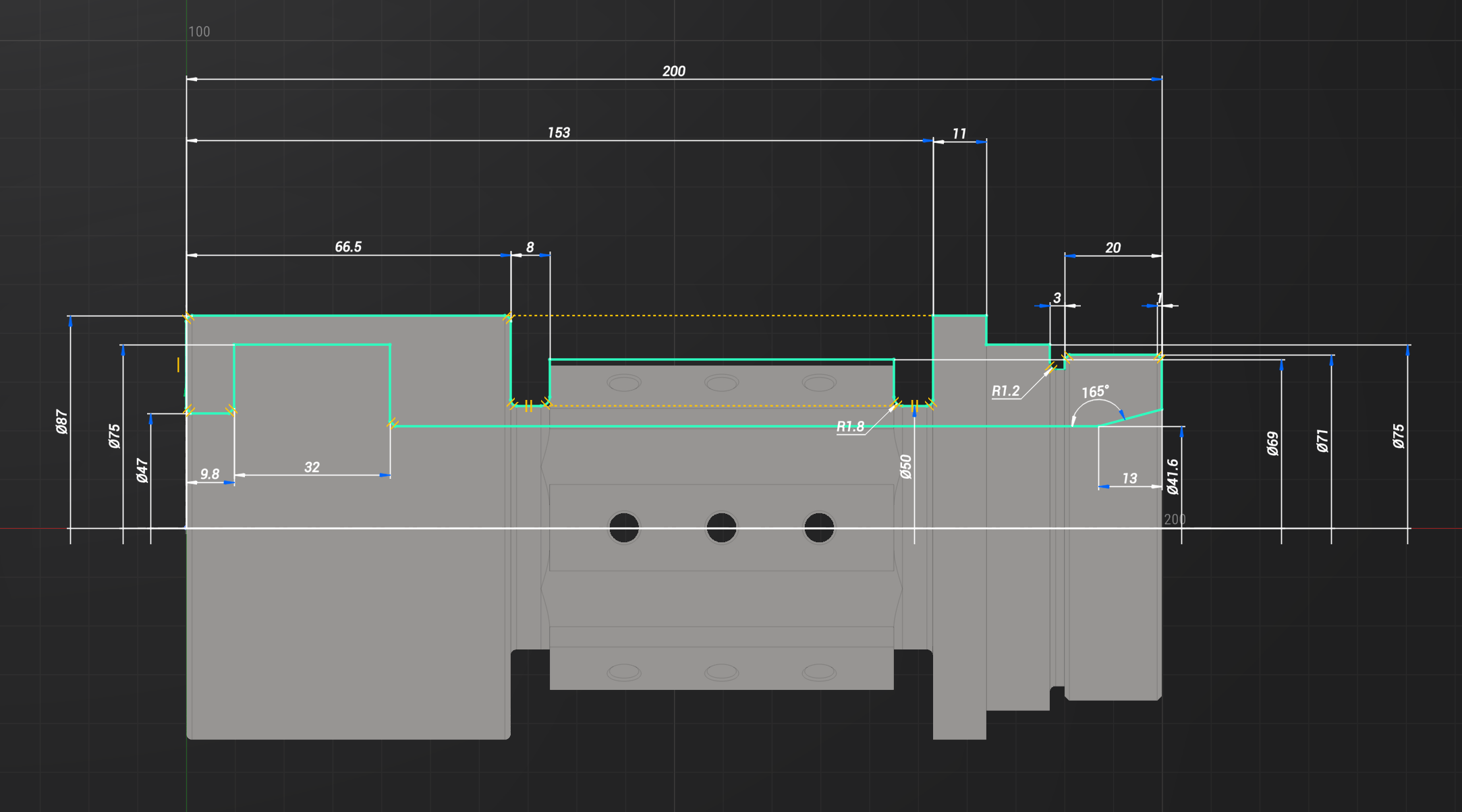
응용프로그램 영역:
이 모드를 사용하면 그림을 만들 수 있습니다.
도면 생성을 위한 평면 정의는 다음 장에서 다루었습니다. 더보기
도구 모음/요소 속성.
실행 취소. 마지막 작업을 되돌립니다.
다시 실행. 마지막으로 실행 취소된 작업을 다시 적용합니다.
스케치. 도면을 종료하거나 도면을 생성할 수 있습니다.
점. 추가는 스케치를 가리킨다
좌표: 점의 좌표를 [공백]으로 구분하여 입력하세요.
윤곽 분할. 곡선을 두 개로 분할할 수 있습니다.
부대:
인민폐: 종료.
윤곽. 선과 호로 윤곽선 그리기 다음 선이나 접선 호를 추가하려면 클릭하세요.
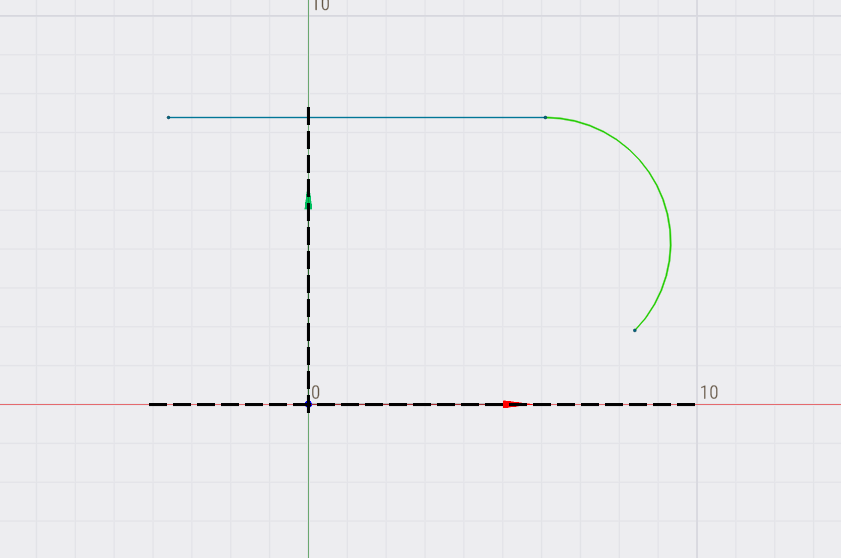
좌표: 점의 좌표를 [공백]으로 구분하여 입력하세요.
별표를 예로 사용할 수 있습니다.
1.귀하는 이 표를 클립보드에 복사해야 합니다
2. 해당 필드에 데이터를 입력하십시오.
3.누르다 들어가다
| 0 | 20 |
| 5,87 | 6,47 |
| 19,02 | 6,47 |
| 9,51 | -3,09 |
| 11,75 | -19,02 |
| 0 | -9,51 |
| -11,75 | -19,02 |
| -9,51 | -3,09 |
| -19,02 | 6,47 |
| -5,87 | 6,47 |
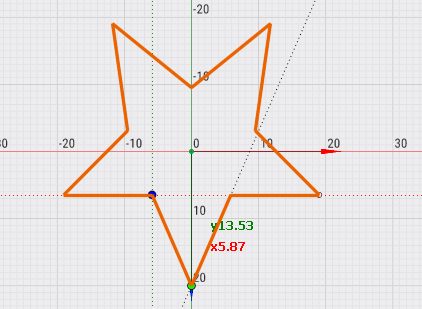
부대:
공간: 그리기 선과 호 사이를 전환하려면 Space를 누르세요.
전환: 전환을 누른 상태에서 호나 원을 클릭하면 선이 접선이 됩니다.
윤곽 트리밍 마우스 왼쪽 버튼을 누른 채 끌어 윤곽선 부분을 잘라냅니다.
인민폐: 종료.
호: 두 점. 두 점을 연결하는 호를 그립니다.
1. 호의 첫 번째 점을 클릭합니다.
2. 호의 두 번째 점을 클릭합니다.
3. 호의 세 번째 점을 클릭하거나 반사 필드에 호의 반경을 입력합니다.
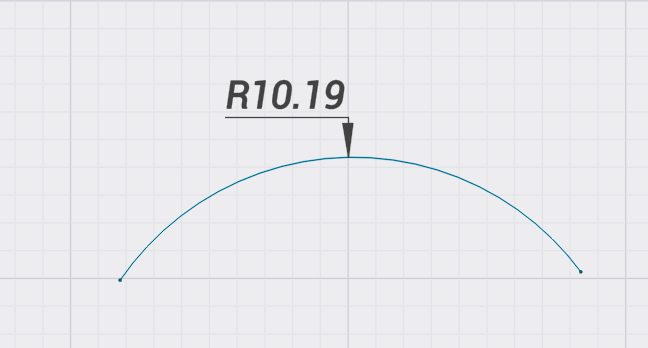
반경. 두 점 사이의 반경을 예측합니다.
시작점. 좌표로 점을 지정할 수 있습니다.
끝점. 좌표로 점을 지정할 수 있습니다.
부대:
전환: 전환을 누른 상태에서 호 또는 선을 클릭하여 호를 접선으로 만듭니다.
인민폐: 종료.
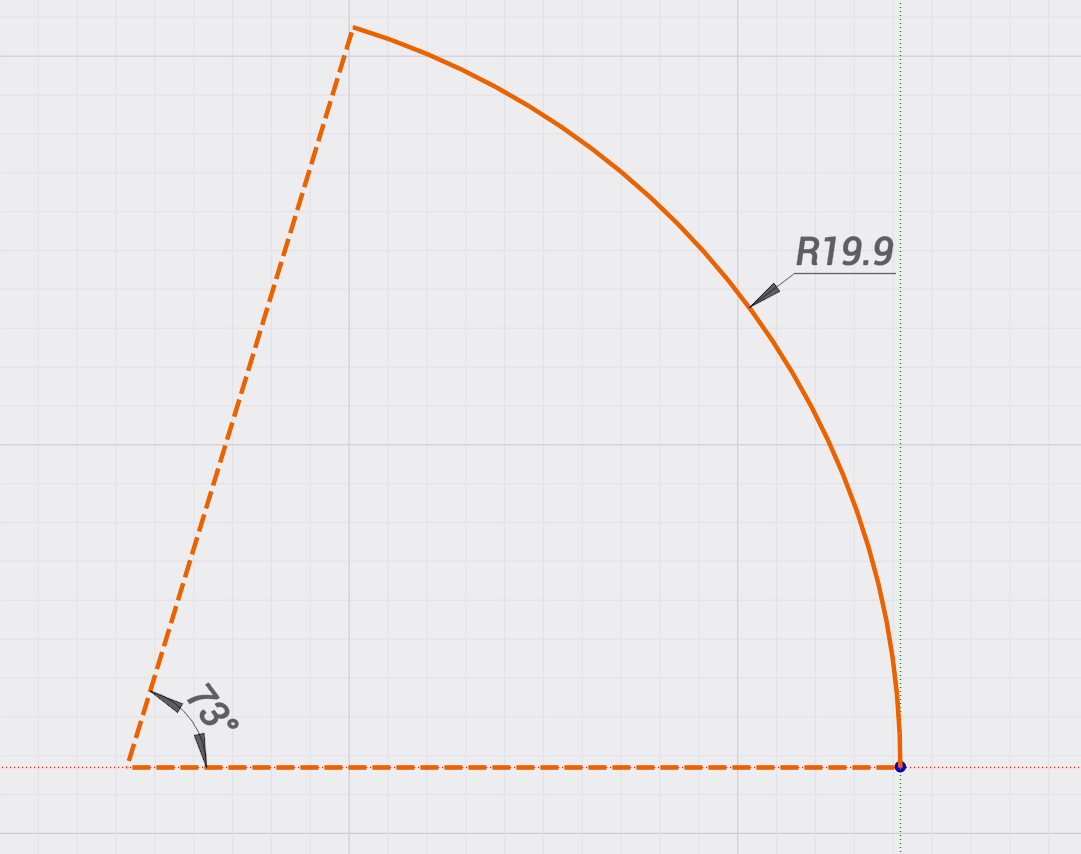
호: 중심점. 중심점에서 시작하여 호 그리기
1. 호의 중심점을 클릭합니다.
2. 호의 첫 번째 점을 클릭합니다.
3. 호의 두 번째 점을 클릭합니다.
부대:
인민폐: 종료.
사각형: 두 점. 두 대각선 점 사이에 직사각형 그리기
1. 직사각형의 첫 번째 꼭지점을 클릭합니다.
2. 두 번째 꼭지점을 클릭하거나 위 필드에 직사각형의 치수를 입력합니다.
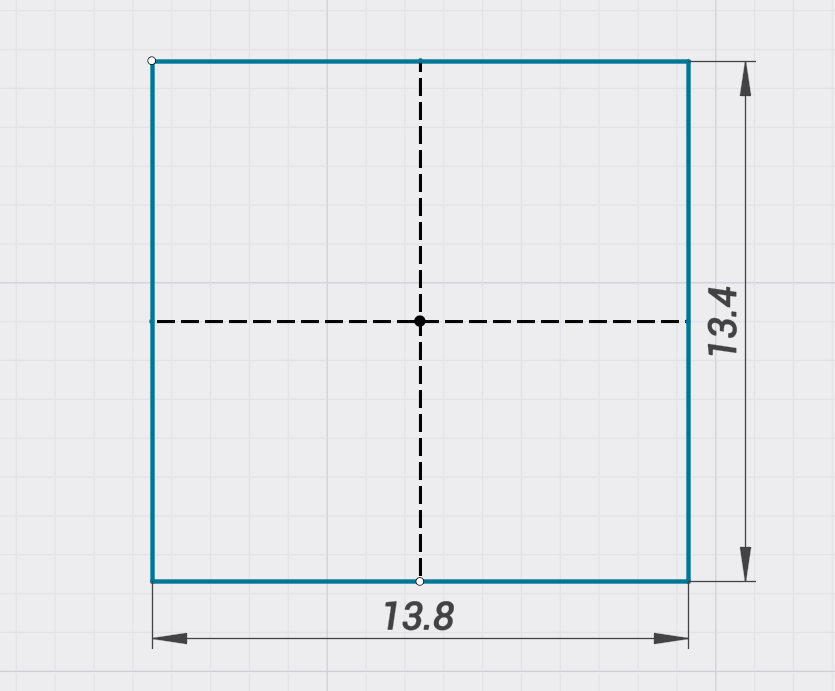
치수. 정사각형으로 만들려면 치수를 하나만 입력하세요. (예 67.5 67)
시작점. 좌표로 점을 지정할 수 있습니다.
부대:
인민폐: 종료.
사각형: 중심점. 중심점에서 직사각형을 그립니다.
1. 직사각형의 중심점을 클릭합니다.
2. 모서리 점을 클릭하거나 위 필드에 직사각형의 치수를 입력하십시오.
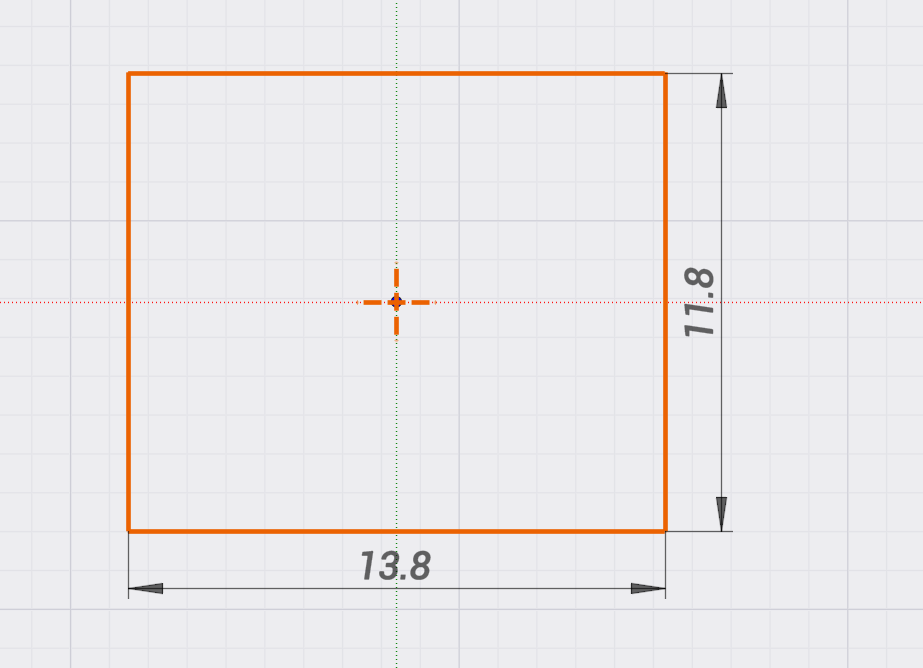
치수. 정사각형으로 만들려면 치수를 하나만 입력하세요. (예 67.5 67)
중심점. 좌표로 점을 지정할 수 있습니다.
부대:
인민폐: 종료.
원. 중심에서 시작하여 원 그리기
1. 원의 중심점을 클릭하세요.
2. 원의 한 점을 클릭하거나 위 필드에 원의 크기를 입력합니다.
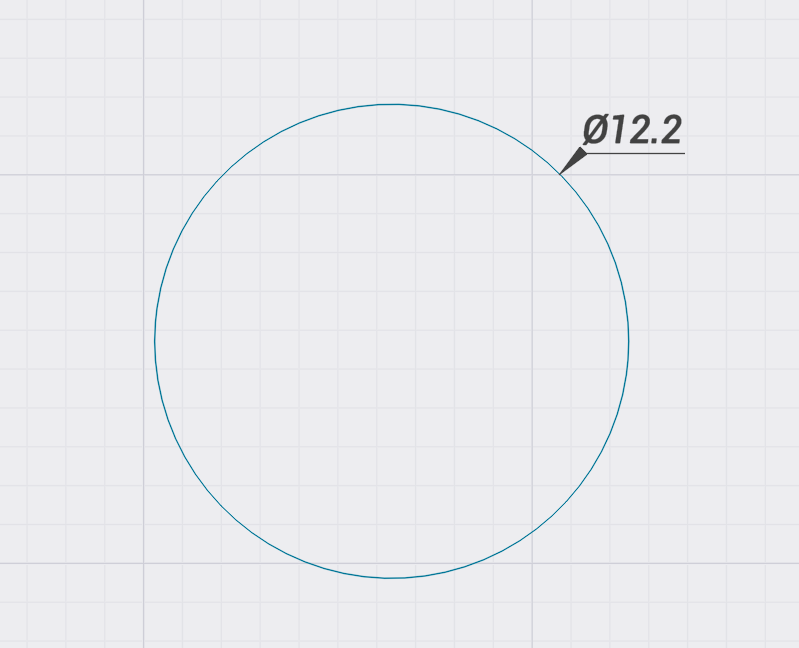
직경. 원의 지름을 결정합니다.
중심점. 좌표로 점을 지정할 수 있습니다.
부대:
전환을 누른 상태에서 클릭 세그먼트에 원이 세그먼트에 접하도록 만듭니다.
Ctrl을 누른 채 동일한 지름을 가진 여러 개의 원을 만듭니다.
다른 기하학에 접하는 원 그리기
전환을 누른 상태에서 클릭 선, 호, 원 또는 점에 해당 요소에 접하는 원을 그립니다.
필요한 경우 위 필드에 원의 크기를 입력합니다.
인민폐: 종료.
선형 슬롯. 두 점 사이에 직선 슬롯 그리기
1. 슬롯의 첫 번째 점을 클릭합니다.
2. 슬롯의 두 번째 점을 클릭합니다.
3. 슬롯의 주변점을 클릭하여 슬롯 너비를 정의합니다.
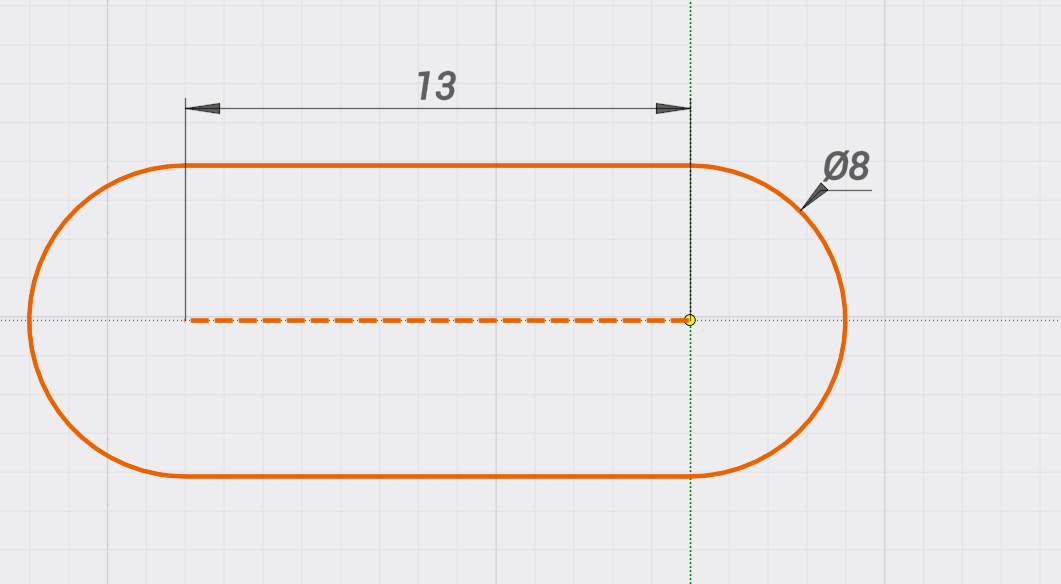
부대:
인민폐: 종료.
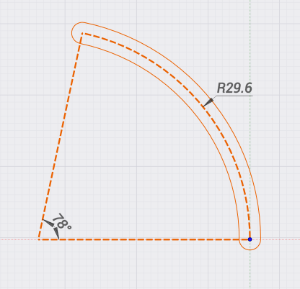
원형 슬롯. 중심점에서 원형 슬롯 그리기
1. 슬롯 호의 중심점을 클릭합니다.
2. 슬롯 호의 첫 번째 점을 클릭합니다.
3. 슬롯 호의 두 번째 점을 클릭합니다.
부대:
인민폐: 종료.
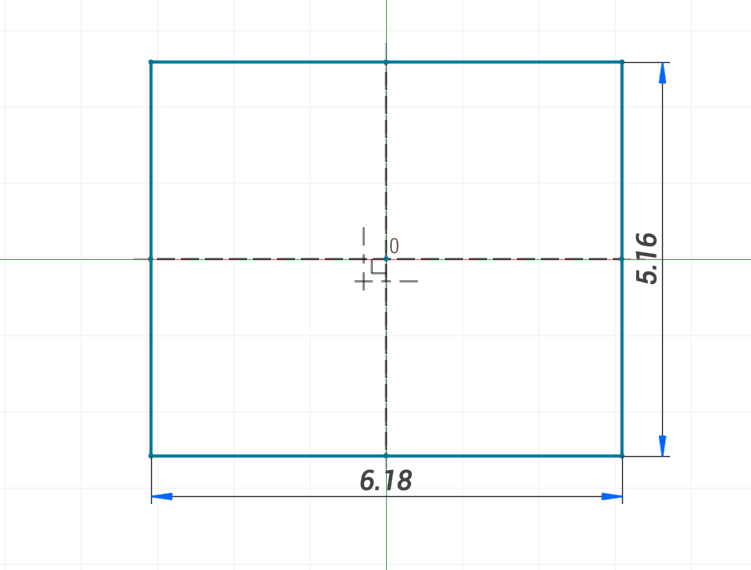
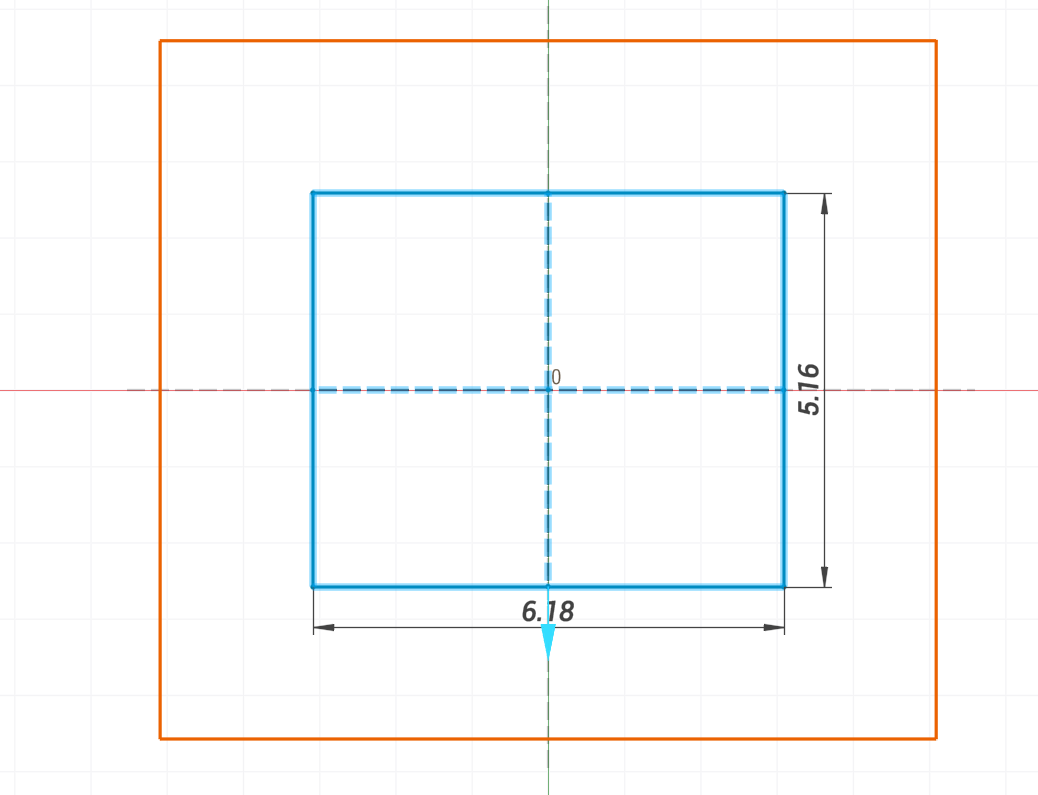
오프셋. 선택한 요소의 오프셋을 설정할 수 있습니다.
좌측. 윤곽선 왼쪽에 오프셋을 설정할 수 있습니다.
우측. 윤곽선 오른쪽에 오프셋을 설정할 수 있습니다.
양측. 윤곽선의 왼쪽과 오른쪽에 오프셋을 설정할 수 있습니다.
거리. 윤곽선을 이동해야 하는 거리
둥근 모서리. 오프셋 윤곽선의 모서리를 둥글게 만들 수 있습니다.
부대:
윤곽선을 선택하고 Ctrl을 누릅니다. 원하는 방향으로 드래그합니다.
인민폐: 종료.
다각형. 중심점을 기준으로 다각형 그리기
1. 위 필드에 다각형의 변 수를 지정합니다.
2. 다각형의 중심점을 클릭합니다.
3. 다각형의 주변점을 클릭합니다.
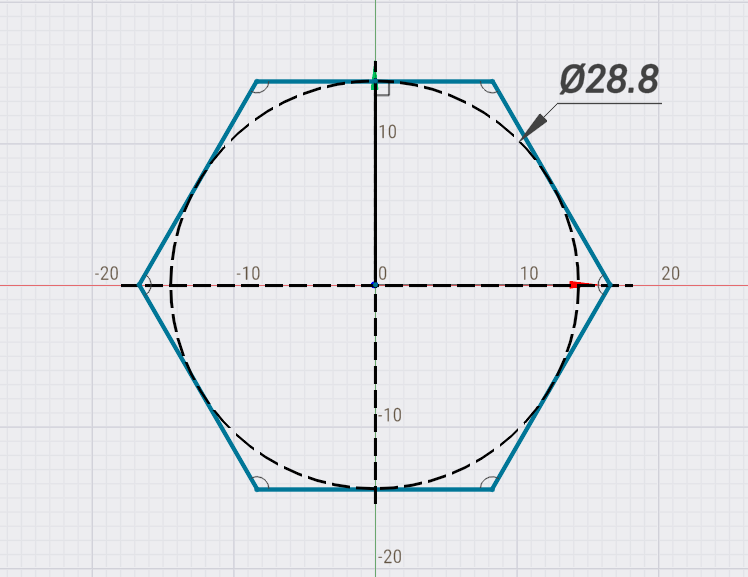
외접. 두 번째 지점은 측면에 있습니다.
내접. 두 번째 점은 모서리에 있습니다.
변 개수. 측면 수를 정의합니다.
부대:
인민폐: 종료.
반올림/모따기. 스케치 반올림 및 모따기를 생성합니다.
피처를 삽입하려는 스케치 요소 위에 마우스를 놓고 클릭합니다.
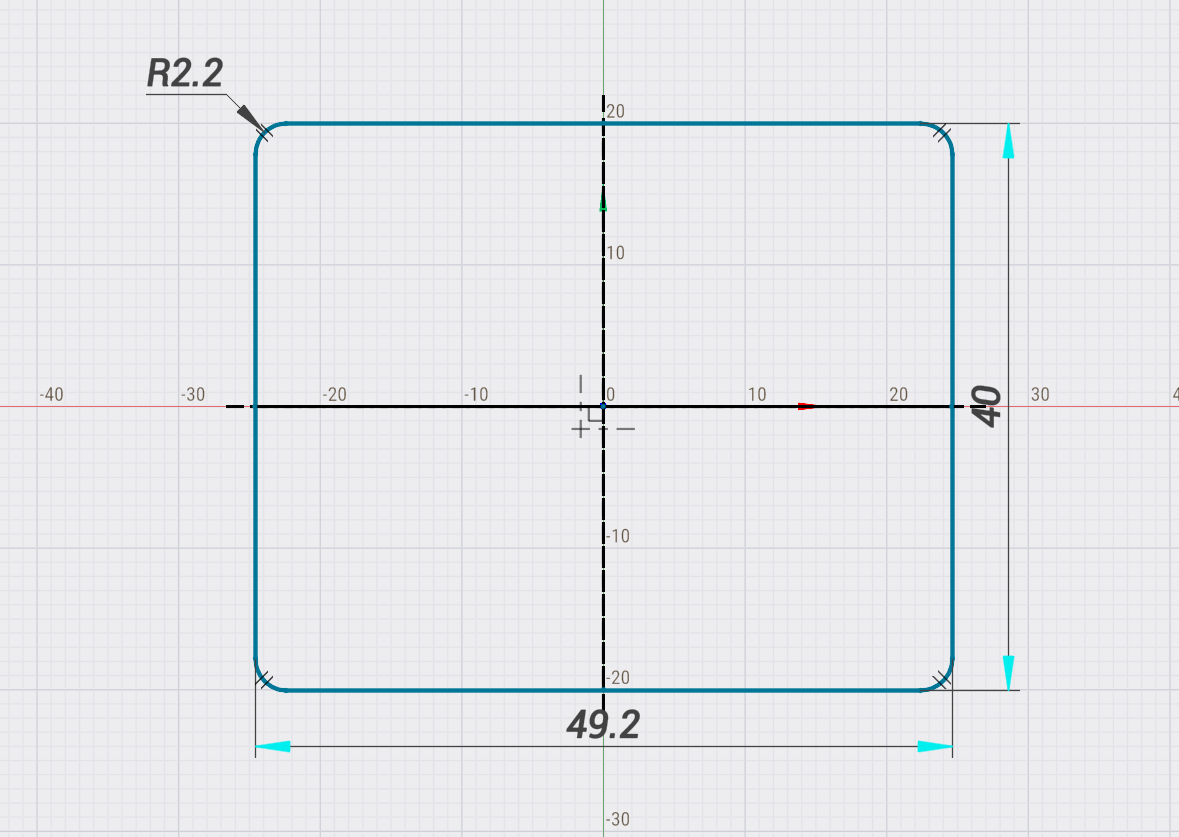
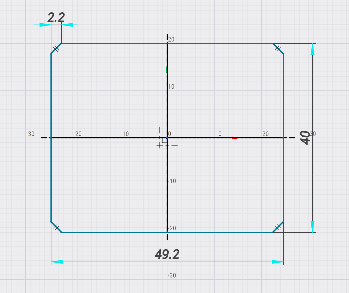
반경/크기. 요소의 크기를 정의합니다.
부대:
누르다 공간 반올림과 모따기 사이를 전환합니다.
형상 크기를 늘리거나 줄이려면 [Ctrl]을 누른 상태에서 마우스 휠을 돌리십시오.
인민폐: 종료.
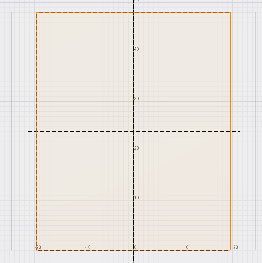
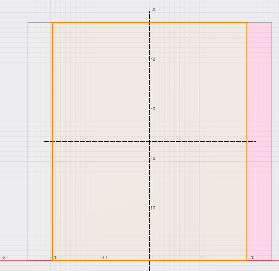
객체 가져오기. 참조 형상을 스케치로 가져옵니다.
면, 곡선 또는 모서리를 클릭하여 스케치에 투영합니다. 가져온 엔터티는 색상으로 표시됩니다.
스케치에서 참조 형상 제거 가져온 요소를 클릭하여 스케치에서 제거합니다.
부대:
인민폐: 종료.
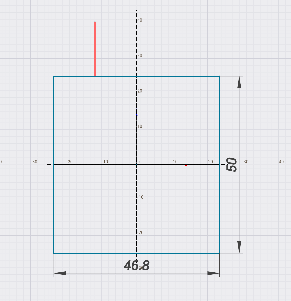
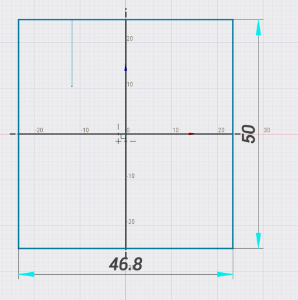
트리밍. 윤곽선 조각을 잘라냅니다.
자르려는 엔터티 위에 마우스를 놓고 클릭합니다. 제거할 엔터티가 강조 표시됩니다.
참고: 이 도구는 다른 요소와 교차하는 요소를 자르는 데 사용됩니다. 서로 관련되지 않은 항목을 삭제하려면 대신 [삭제]를 사용하세요.
부대:
인민폐: 종료.
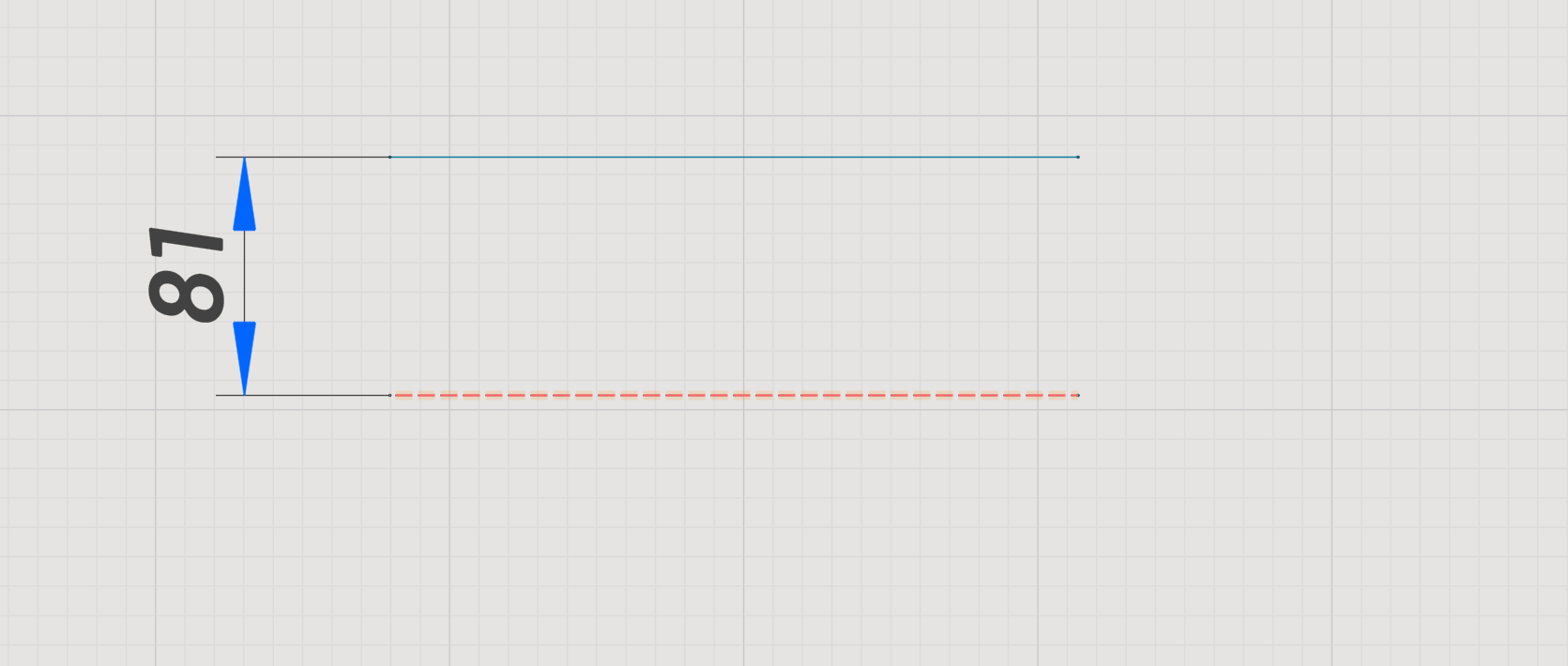
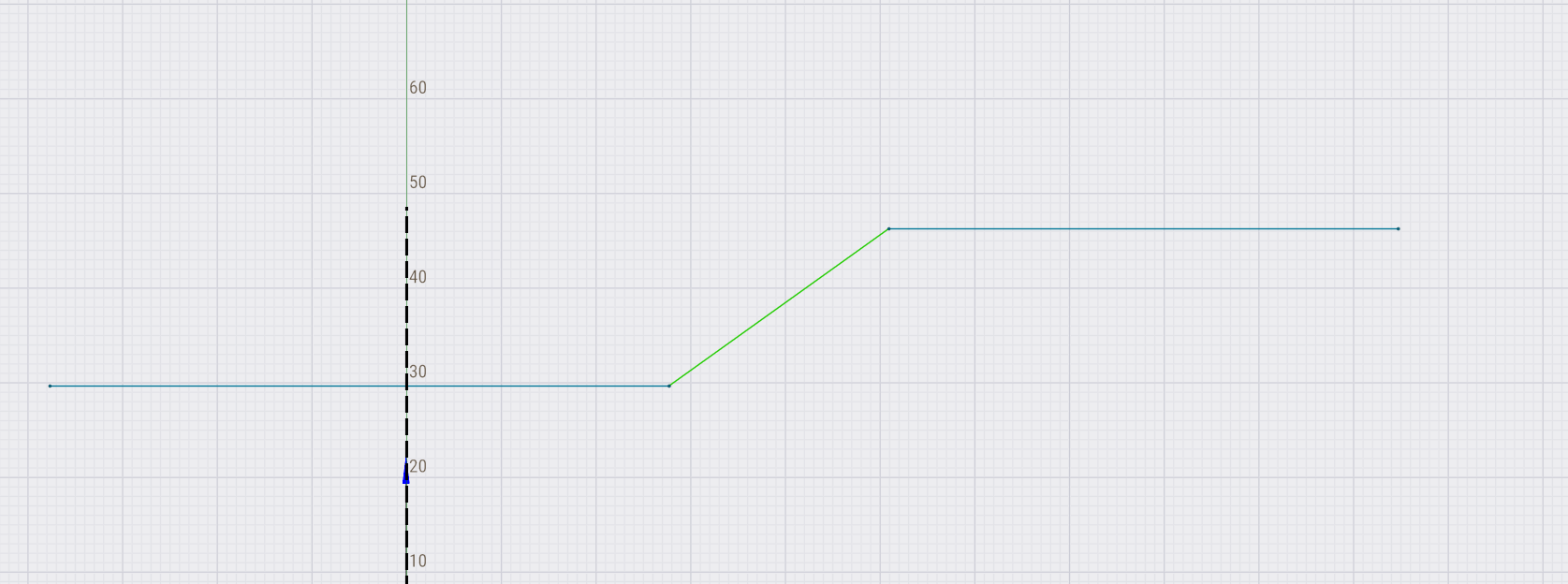
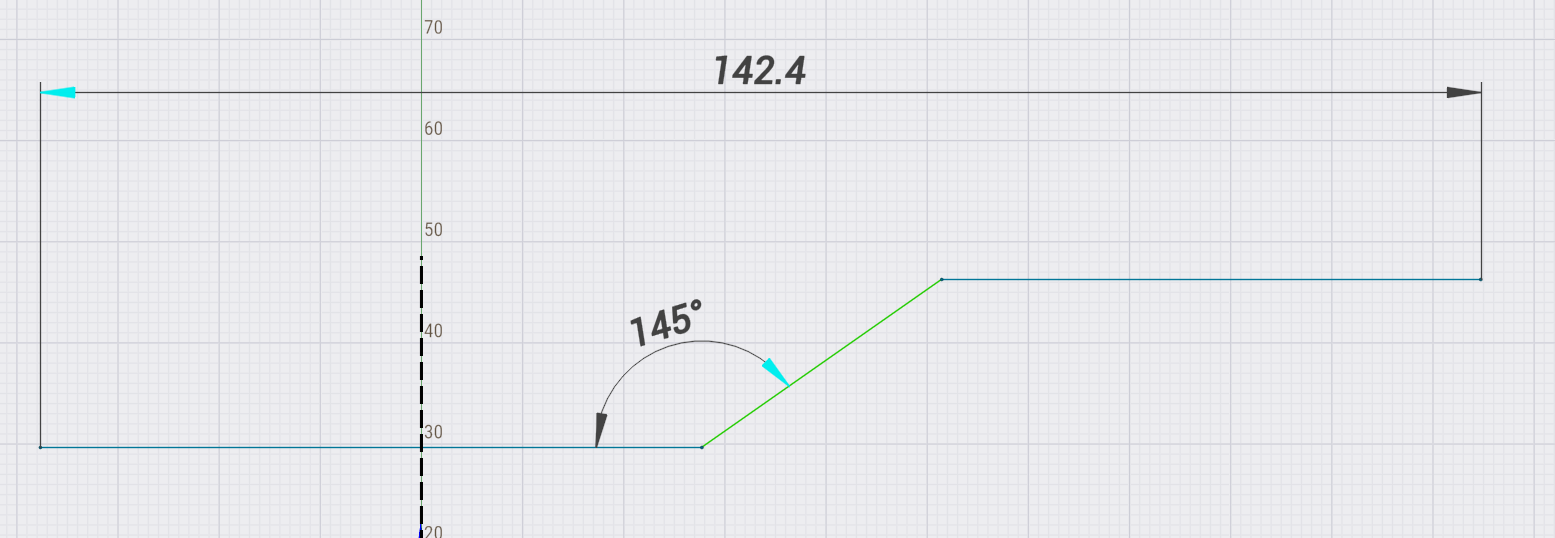
치수. 스케치에 치수를 추가합니다.
치수를 추가하려면 마우스로 하나 또는 두 개의 형상 요소를 선택합니다. 치수 유형은 선택한 엔터티 유형에 따라 자동으로 결정됩니다.
이런 방식으로 선형, 반경, 직경 또는 각도 치수를 추가할 수 있습니다.
부대:
인민폐: 종료.
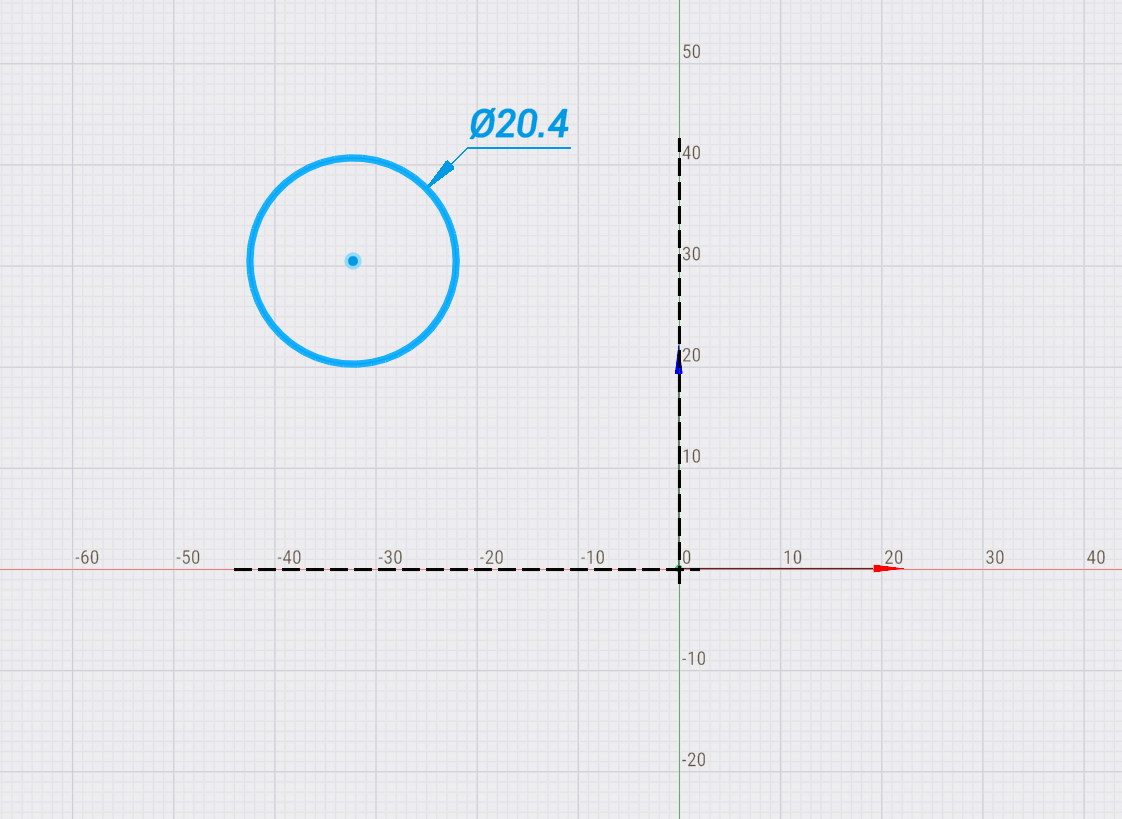
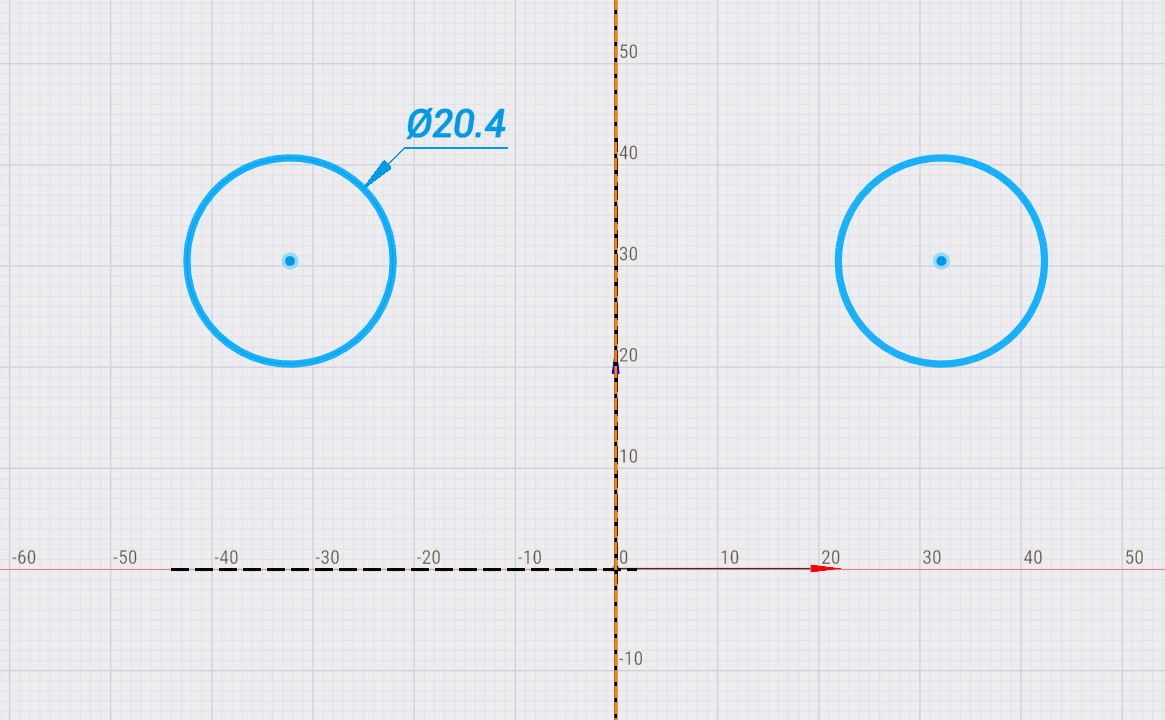
대칭 이동. 선택한 스케치 요소를 반대 이동합니다.
마우스를 대칭축으로 하여 스케치 선을 선택합니다.
부대:
인민폐: 종료.
원형 패턴. 선택한 엔터티의 원형 패턴 생성
1. 위 필드에 사본 수를 입력합니다.
2. 패턴의 중심점을 정의하기 위해 스케치의 점을 선택합니다.
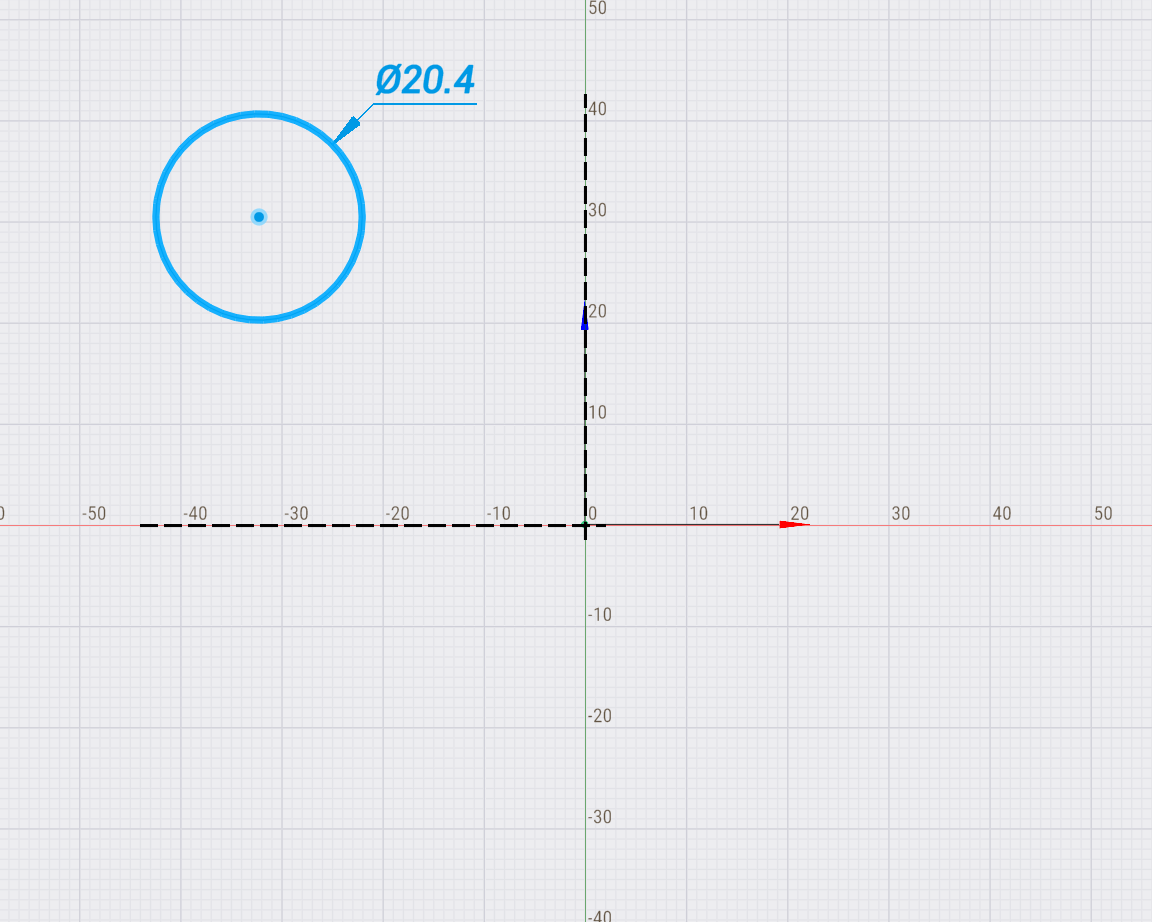
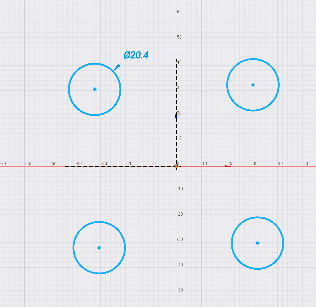
사본 수. 복사할 요소 수를 지정합니다.
부대:
인민폐: 종료.
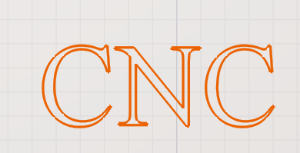
텍스트. 사용자 정의 텍스트를 생성할 수 있습니다.
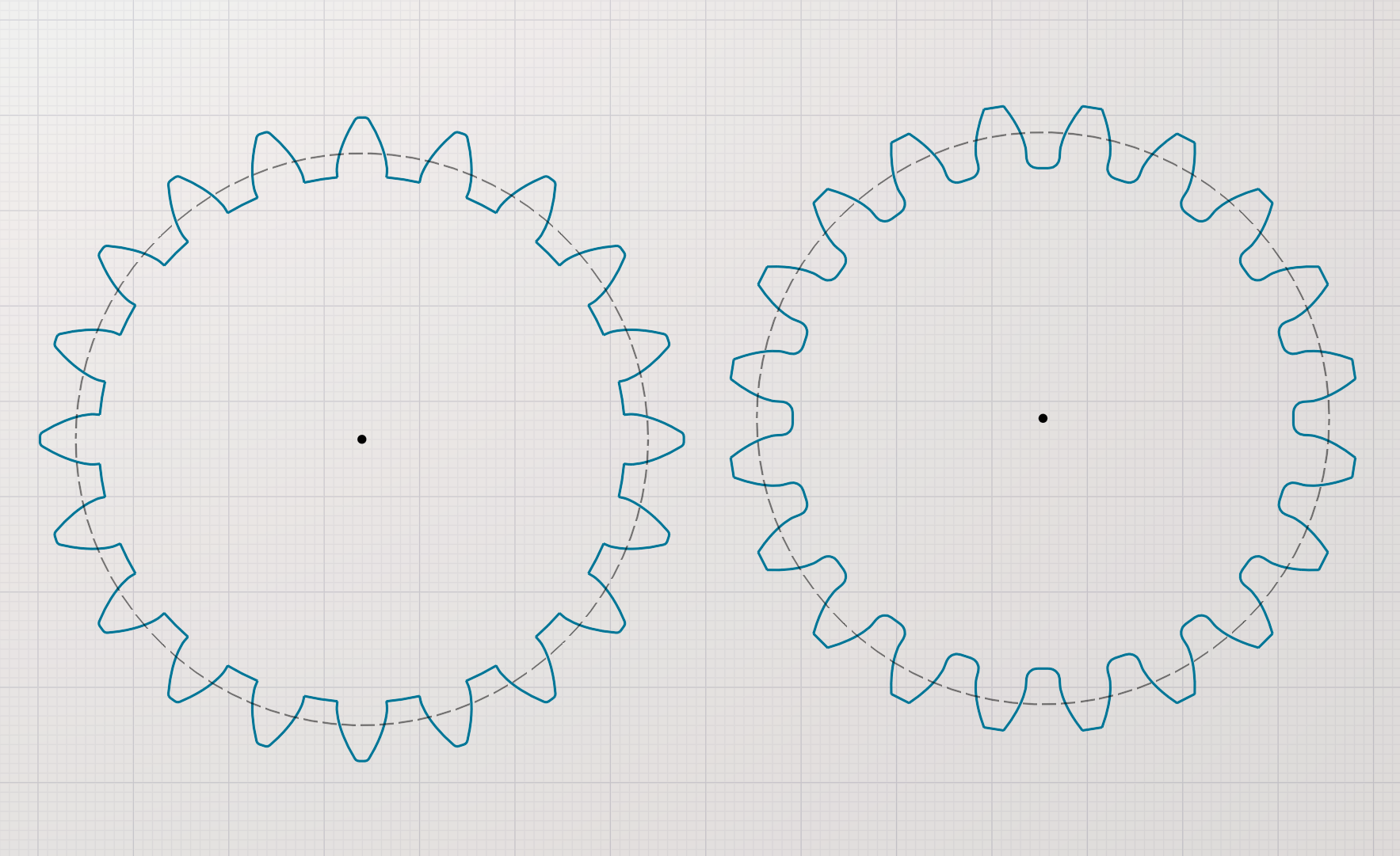
헬릭스 기어. 기어 프로필을 작성할 수 있습니다.
나선 각도. 3D 모델에서 스퍼 또는 헬리컬 기어 중에서 선택하기 위한 각도 설정입니다.
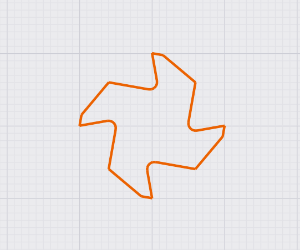
밀 프로파일. 커터 프로파일을 만들 수 있습니다.
이미지 삽입. 이미지를 삽입하여 개요를 설명할 수 있습니다.
불러오기. 다음에서 그림을 다운로드할 수 있습니다. *.gsf 형식
저장. 도면을 다음 위치에 저장할 수 있습니다. *.gsf 형식
도면 작업 기능이 있습니다.
그리기 모드에서 곡선 선택(좌측 또는 마우스 오른쪽 버튼) 시 다양한 설정(선 종류 변경, 제한 사항 등)이 가능합니다.
그리기 모드에서는 3개의 주요 선을 선택할 수 있습니다:
메인 - 부품과 부품의 보이는 측면을 그리는 데 사용됩니다.

구조 - 사물의 보이지 않는 윤곽선 이미지

심장라인 - 축선과 원의 중심선의 지정

잠금 위치. 제한 사항(각도, 크기 등)을 입력할 수 있습니다. 개체는 공간에서 이동합니다.
잠금 각도 . 요소의 각도를 제한할 수 있습니다.
수평. 곡선을 수평으로 만들 수 있습니다. 곡선은 윤곽선의 일부일 수 있습니다.
중심선. 원/반경의 중심선을 설정할 수 있습니다.
치수. 치수를 설정할 수 있습니다. 원칙적으로 도면의 0점부터 요소까지 크기가 설정됩니다.
피처 제거. 요소(복합 도형, 윤곽선 등)를 제외할 수 있습니다.
여러 요소(예: 세그먼트 2개)를 선택하는 경우 다음 제한 사항을 사용할 수 있습니다.
제한 기호를 선택하고 DEL 키를 눌러 제한을 제거할 수 있습니다.
동일. 길이 제한을 도입합니다(두 세그먼트가 동일해짐). 그들은 다음과 같이 표시됩니다. 등호. 티
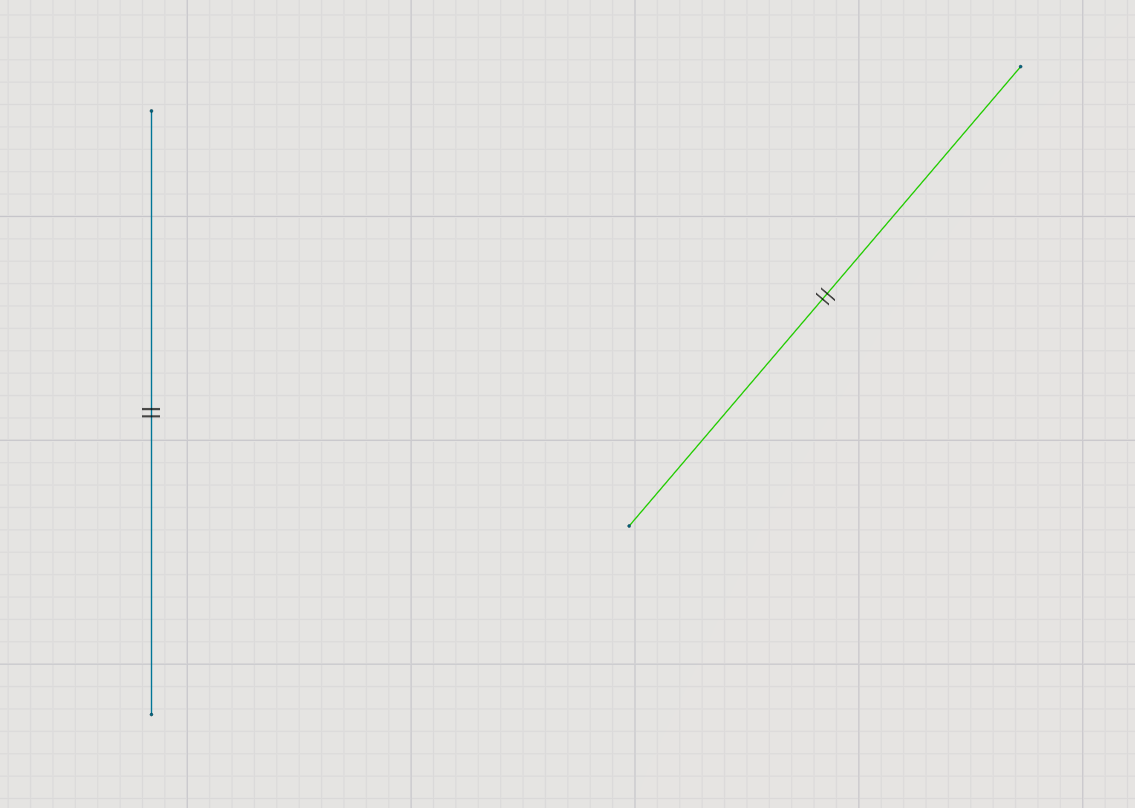
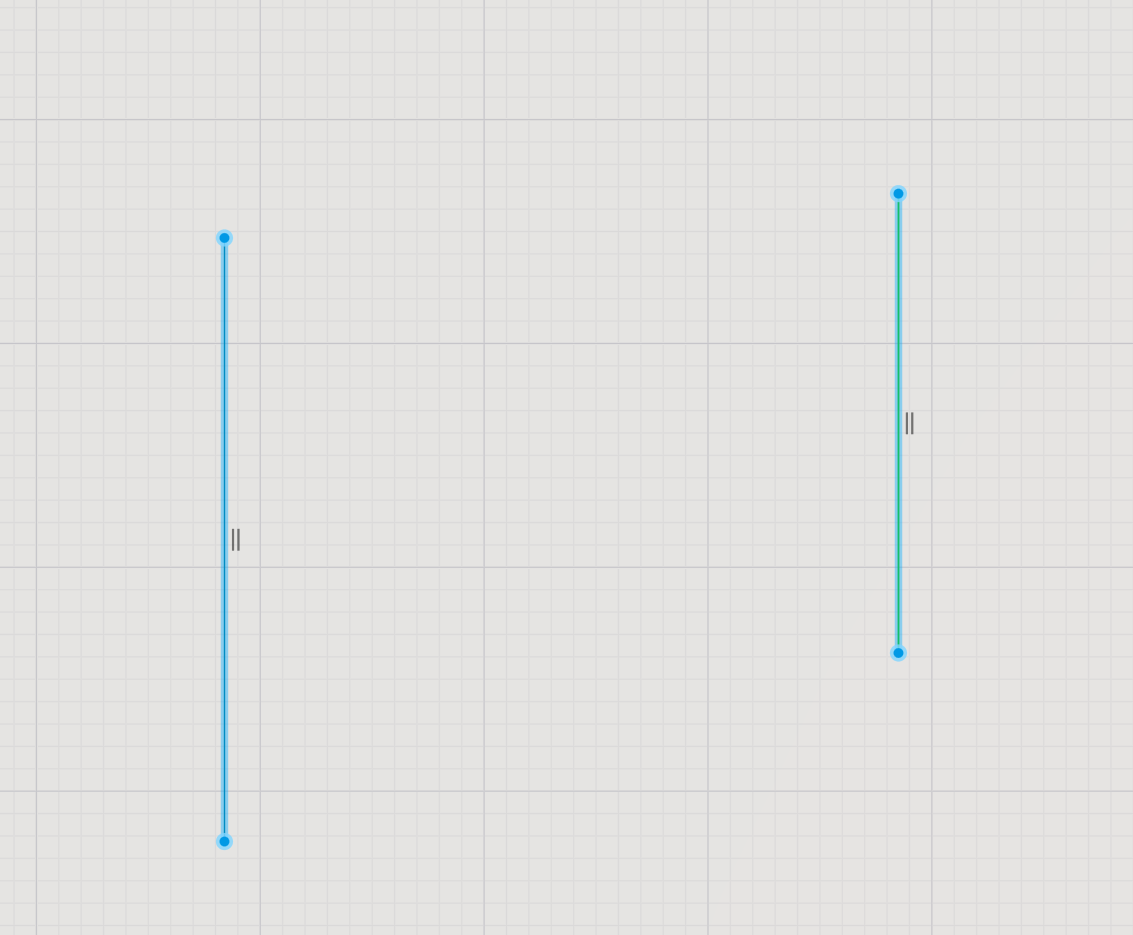
평행. 두 요소를 서로 평행하게 만듭니다. 요소 중 하나를 선택하면 제한 기호가 표시됩니다.
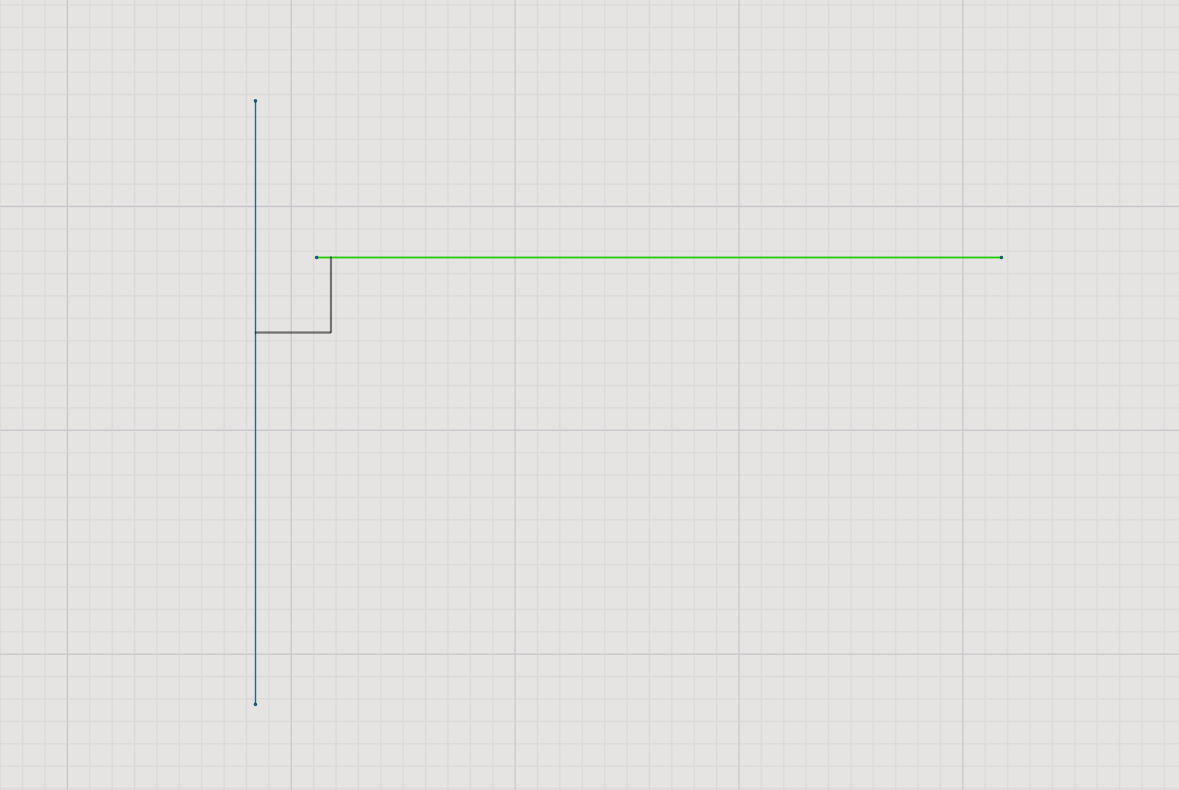
수직. 두 요소를 서로 수직으로 만듭니다.
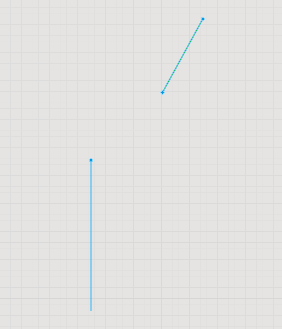
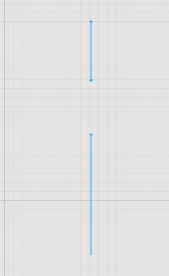
동일 선상. 1개의 선에 2개의 곡선을 설정할 수 있습니다.
도면에서는 다양한 키도 적극적으로 사용합니다.
이동하려면 요소를 선택하고 전환을 누른 채 옆으로 드래그하세요.
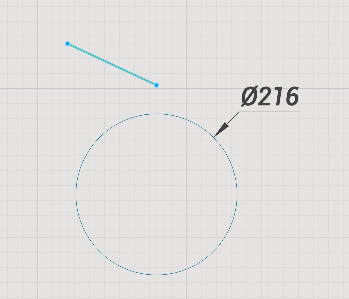
복사본을 만들려면 요소를 선택하세요. 포인트를 잡고 Ctrl 키를 사용하세요
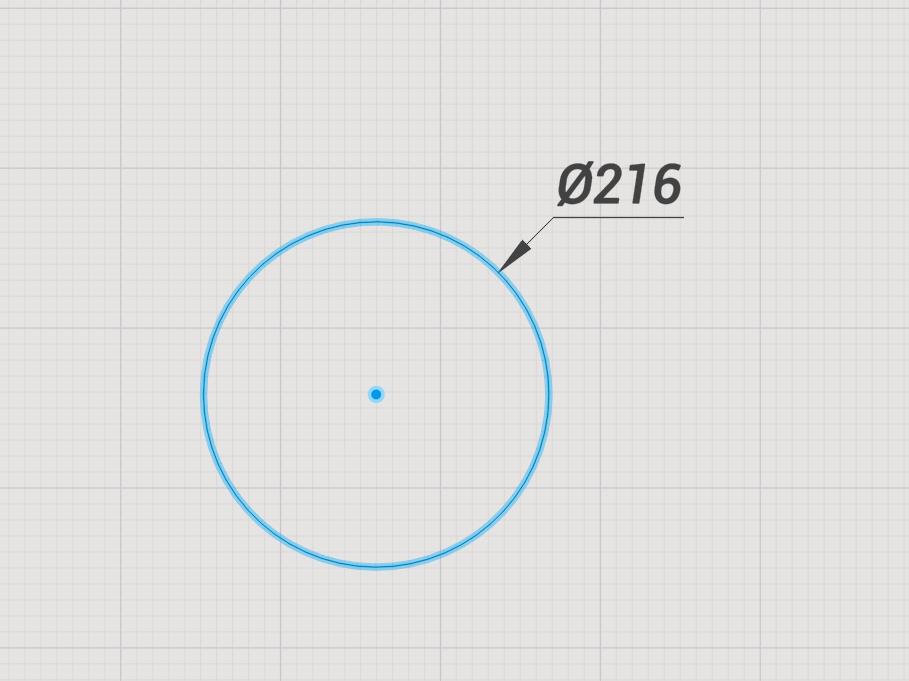
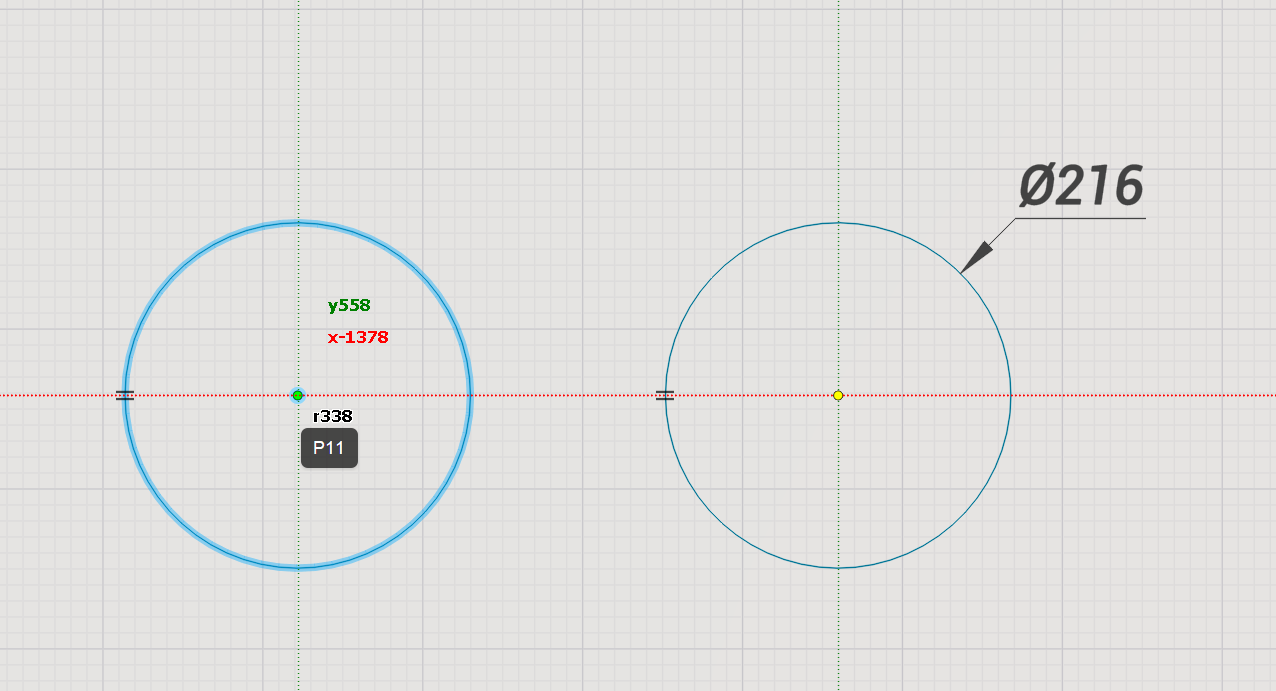
이동하려면 요소를 잡고 Ctrl 키를 누르세요.