Job assignment for the 2.5D machining
평면 영역, 포켓, 커버 등으로 구성된 2/2.5D 가공을 위한 CNC 프로그램을 생성하려면 항상 3D 모델을 구성하는 것이 가장 좋습니다. 그러나 반면에 기하학의 깊이를 시각화할 수 있으면 편리합니다. CAM 시스템을 사용하면 2D 윤곽을 사용하여 이러한 모델을 구성하고 볼륨 모델을 자동으로 표시할 수 있습니다.
<볼륨 모델>은 서로 다른 높이에 위치한 2D 윤곽으로 구성되며 닫힌 윤곽과 그 사이의 벽으로 제한됩니다. 또는 (닫히지 않은) 등고선과 점은 시각적 모델을 구성할 때에도 사용할 수 있습니다. 자세한 내용은 아래를 참조하세요.
'3D 모드'는 다양한 레벨에 있는 2D(평면) 윤곽으로 구성됩니다. 이러한 영역을 추가하는 방법에는 두 가지가 있습니다. '커버'는 맨 아래부터 영역 수준까지 재료를 "추가"하고, '구멍'은 전체 재료를 위에서 영역 수준까지 제거합니다. 이는 덮개의 '측벽'이 '영역' 수준 아래에 존재하고 구멍의 경우 영역 수준 위에 존재함을 의미합니다. 모델을 구성하기 위해 사용자가 '구멍'을 배치하여 모델을 얻을 수 있는 무한한 깊이의 본체를 나타내는 아래 공간인 릭 레벨을 정의할 수도 있습니다.
모든 레벨 값은 현재의 절대 Z 좌표로 정의됩니다. 좌표계.
예를 들어, 누군가가 모래로 피규어를 만들고 있는 상황을 상상해 보세요. 기본 레벨은 모래 레벨과 비슷하며 구성 도구는 윤곽선으로 정의된 바닥 형태의 캔입니다. 윤곽선은 예를 들어 아래와 같이 다양한 모양이 될 수 있습니다.
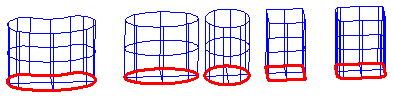
이러한 형태를 사용하여 사용자는 구멍을 뚫거나 모래로 채우고 뒤집어 덮개를 만들 수 있습니다. 캔의 닫힌 끝이 시작입니다. 열린 끝은 끝없이 확장됩니다(커버의 경우 끝없이 아래로, 구멍의 경우 위로).
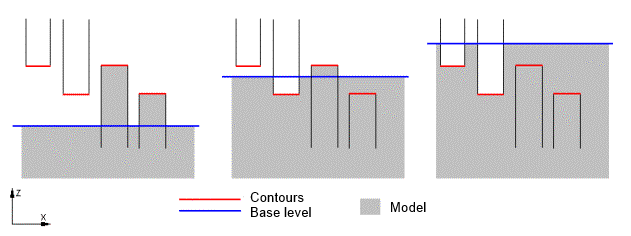
물론 빈 공간(또는 다른 구조물이 없는 베이스 레벨 위)에 구멍 형태가 있으면 아무것도 밀어낼 수 없으며, 마찬가지로 재료 내부(또는 구멍이 없는 베이스 레벨 아래)에 위치한 커버 폼은 아무것도 채울 수 없습니다. 반면, 모래 높이 위에 위치한 덮개형은 항상 덮개를 채우고, 구멍형은 항상 모래에 구멍이 있으면 밀어냅니다.
모래로 형상을 만들 때는 만드는 순서가 중요합니다. 예를 들어, 스텝커버를 얻으려면 먼저 일체형 커버를 만든 후 스텝을 눌러내야 합니다. 공허함 속에서 먼저 한 발짝 밀어내고, 그 다음 덮개를 채우려고 노력한다면, 올바른 결과가 나올 것입니다!
위의 예는 두 가지 다른 결과를 보여줍니다.
왼쪽 – 구멍이 먼저 생성된 다음 덮개가 생성됩니다. 맞습니다 – 덮개가 먼저 생성된 다음 구멍이 생성됩니다.
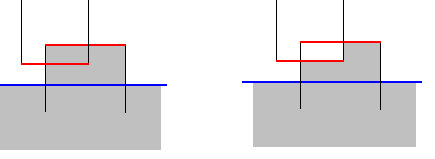
첫 번째 경우에는 구멍이 "모래" 수준에 도달했다는 것이 분명합니다. 즉, 눌러낼 것이 하나도 없었기 때문에 덮개가 손상되지 않았습니다. 두 번째 경우에는 덮개가 생성된 후 구멍이 덮개의 '일부'를 밀어냈습니다.
그래서 기본 레벨은 시스템의 제로 레이아웃 아래에 끝없이 위치합니다. 대부분의 모델은 기본 레벨 없이 제작할 수 있습니다. 예를 들어, 사용자는 필요한 수준에서 모델의 외부 경계에 대한 덮개를 생성해야 하며, 후속 모델 구성은 해당 덮개 내부에서 수행됩니다. 드로잉 시 작업의 <최하단> 매개변수(
그러한 모델의 예가 그림에 나와 있습니다.
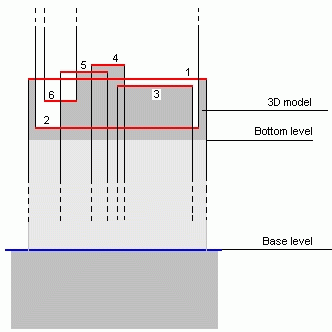
숫자는 작업 순서를 정의합니다.
모델의 외부 프로파일에 대한 덮개를 생성합니다.
구멍을 밀어냅니다.
해당 구멍 내부에 덮개를 만듭니다.
첫 번째 덮개의 레벨보다 높은 덮개를 생성합니다.
기사 4에서 작성된 표지와 교차하는 또 다른 표지;
마지막 덮개에 구멍을 밀어냅니다.
속성 창을 사용하여 항목 매개변수를 변경할 수 있습니다. 해당 항목을 더블클릭하거나 팝업 메뉴를 통해 해당 창을 열 수 있습니다. 대화상자는 아래와 같습니다.
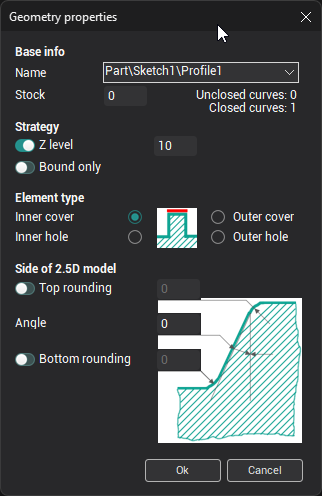
창에서도 벽 모양을 설정할 수 있습니다. 각도는 벽 경사를 도 단위로 정의합니다. 상단 및 하단 필렛도 정의할 수 있습니다.
시각적 모델 구성을 위한 몇 가지 기술을 연습해 보겠습니다.
|
| |||||||||
매개변수와 해당 조건을 차트로 표현할 수 있습니다.
따라서 우리는 하나의 변형을 만들었습니다. 두 윤곽선을 표지로 사용하여 모델을 만들었습니다. 모두 윤곽선은 0 레벨에 있고 모델의 하단 부분은 -20에 있습니다. |
| |||||||||
|
| |||||||||
| 동일한 윤곽선을 여러 번 사용할 수 있습니다.
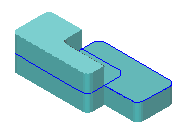
결과는 사진에 나와있습니다 |
| |||||||||
이 경우 윤곽 3은 먼저 덮개를 레벨 5까지 당긴 다음 윤곽 2가 구멍을 레벨 0까지 누르고 마지막으로 윤곽 1이 구멍을 레벨 -10까지 눌렀습니다. |
|
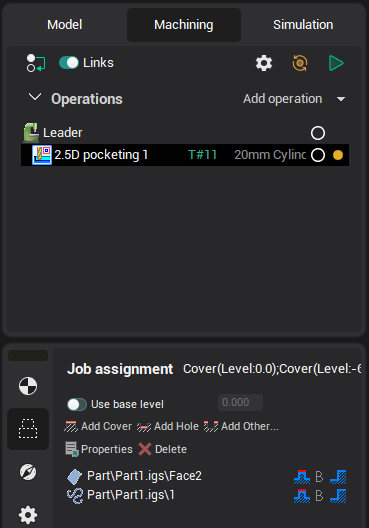
 버튼을 눌러야 합니다. 이 그림에 표시된 것과 유사한 모델이 있어야 합니다.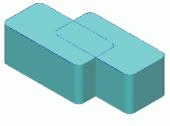
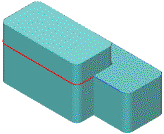
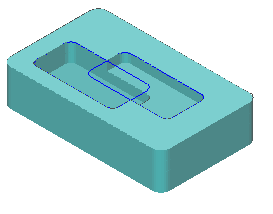
<베이스 수준>의 사용에 대한 몇 가지 예입니다.
위에서 우리는 다양한 형태를 만들 수 있는 모래 표면에 해당하는 <베이스 레벨>의 비유를 사용했습니다. 즉, 해당 레벨부터 시작하여 항상 구멍을 뚫을 수 있는 가능성이 있습니다.
<베이스 레벨> 사용 예시입니다.
결과는 표시된 것과 유사해야 합니다. |
|

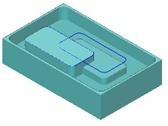
<외부> 매개변수를 사용한 모델 예시입니다.
지금까지 우리는 <내부> 매개변수를 이용하여 구멍을 누르고 덮개를 당기는 작업을 다루었습니다. 이제 <외부> 매개변수의 활용을 배워보겠습니다. 다시 한번 모래 도형의 구성과 비교하면, 즉 모래 작업을 위한 모양으로 윤곽선을 표현한 다음 <외부> 매개변수를 선택하면 작업 영역을 반전시킵니다. 도구. 아래 그림은 <내부>(왼쪽)와 <외부>(오른쪽) 모드를 사용하여 동일한 윤곽선으로 생성된 다양한 형태를 보여줍니다.
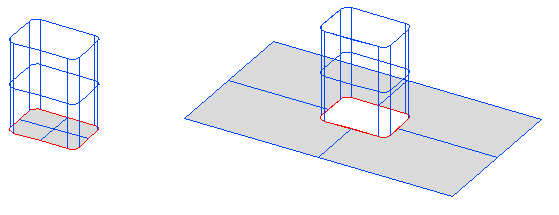
내부 외부
구멍을 밀어내는 형태
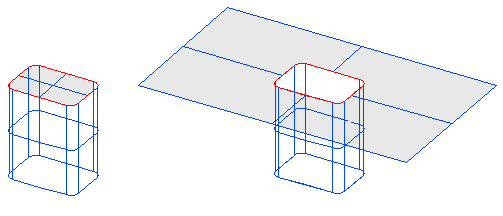
내부 외부
덮개를 당기는 양식
모드 간 전환 시 어떤 일이 발생하는지 확인
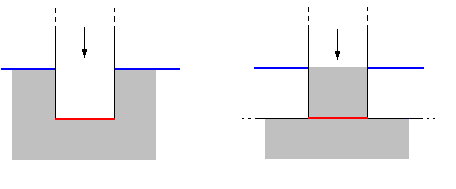
왼쪽 그림은 <내부>로 설정된 윤곽선으로 구멍을 누르는 모습이고, 오른쪽은 <외부>로 설정한 윤곽선으로 구멍을 누르는 모습입니다.
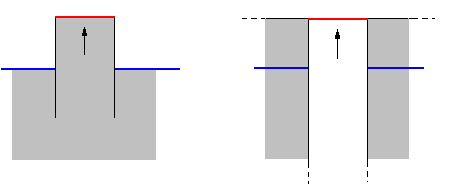
이 그림에는 덮개를 당기는 모습이 나와 있습니다. 옆은 <내부> 매개변수, 오른쪽은 <외부>입니다.
<외부> 매개변수를 사용한 예는 다음과 같습니다.
아래와 같이 정의된 매개변수를 사용하여 윤곽선 목록을 생성합니다.
| 1.윤곽 1 | 커버 | 레벨 0 | |
| 2.윤곽 1 | 커버 | 레벨 -5 | 외부 |
결과는 아래 표시된 것과 유사해야 합니다. 닫힌 윤곽선을 사용하는 것 외에도 점과 열린(닫히지 않은) 윤곽선을 모델 생성에 사용할 수 있습니다.
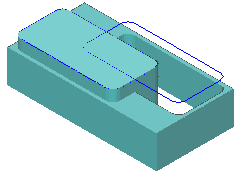
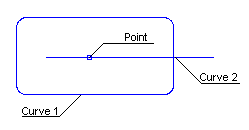
2D 형상에서는 아래 그림과 유사하게 닫힌 윤곽선 하나, 열린 윤곽선 하나, 점 하나를 만듭니다.
아래에 정의된 매개변수를 사용하여 요소 목록을 생성합니다.
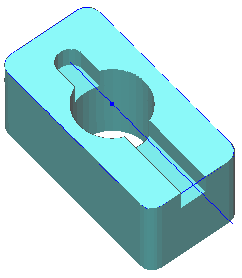
| 1. 윤곽 1 | 커버 | 레벨 0 | |
| 2. 점 1 | 홀 | 레벨 -20 | 추가 재고 8 |
| 3. 윤곽 2 | 홀 | 레벨 -5 | 추가 재고 3 |
결과는 아래 그림과 유사해야 합니다.
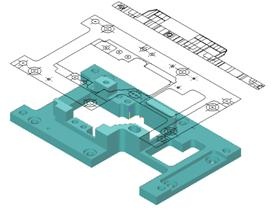
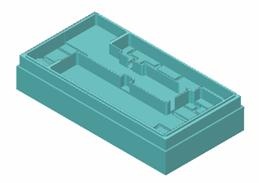
2.5D 가공을 위한 시각적 모델 구축 샘플.
참조: