<색상> 탭
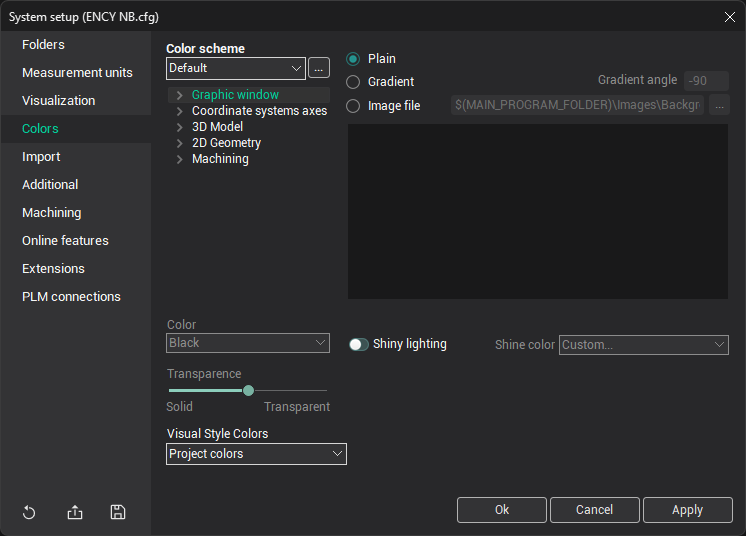
<색상 구성표> 필드에서 미리 정의된 색상 구성표 중 하나를 선택할 수 있습니다. 버튼을 누르면 기본 색상 값을 복원하거나, <기타> 색상 구성표가 선택된 경우 다른 색상 구성표의 값을 불러올 수 있습니다.<색상 구성표> <기타>
<기타>
색상 구성표 아래에는 개별 요소의 색상 값이 트리 구조로 표시됩니다. 이 요소들은 <그래픽 창>, <좌표계 축>, <3D 모델>, <2D 모델>, <가공>으로 그룹화되어 있습니다. 필요한 그룹을 확장하면 각 요소의 색상 값을 편집할 수 있습니다. 선택한 요소의 색상은 <색상> 필드에서 드롭다운 목록의 원하는 값을 선택하여 설정합니다. <투명도> 슬라이더를 사용하여 선택한 요소의 투명도를 조정할 수 있습니다.<그래픽 창><좌표계 축><3D 모델><2D 모델><가공><색상><투명도>
그래픽 창의 배경을 선택할 수도 있습니다:
<단색>: 단색 배경. 색상은 <그래픽 창> -> <첫 번째 배경 색상>에서 설정합니다.<그래픽 창> -> <첫 번째 배경 색상>
<그라디언트>: 그라데이션 배경. 색상은 <그래픽 창> -> <첫 번째 배경 색상> 및 <두 번째 배경 색상>에서 설정합니다. <그라데이션 각도> 필드에서 수직 축 기준 그라데이션 각도를 설정할 수 있습니다.<그래픽 창> -> <첫 번째 배경 색상><두 번째 배경 색상><그라데이션 각도>
<이미지 파일>: 그래픽 이미지를 배경으로 사용합니다. 지원 형식은 <BMP> 및 <JPEG>입니다.<BMP><JPEG>
<광택 조명>: 향상된 시각 효과를 위한 추가 광원을 활성화합니다.
참고: