구속조건을 사용한 도면 작성 예제
예제로 이전과 동일한 도면을 사용하겠습니다:
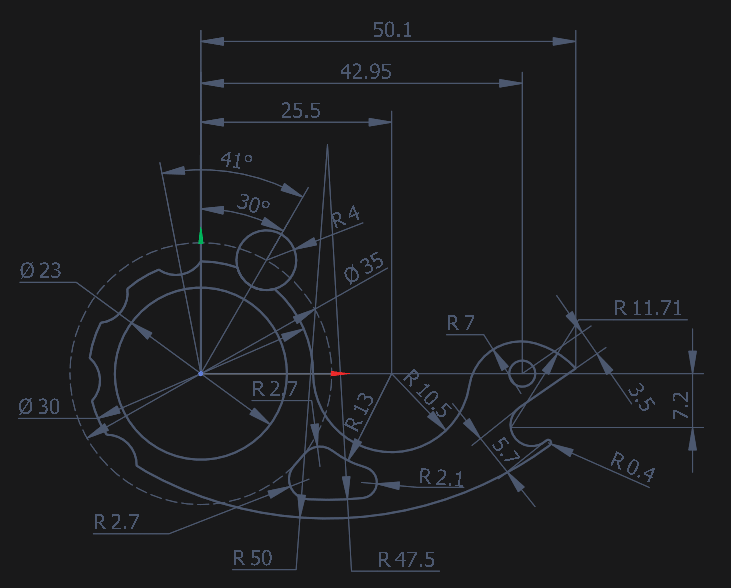
먼저 점 0,0에서 임의의 반경으로 세 개의 원을 작성하되, 대략적인 비율은 유지합니다. 중심에서 원 R4를 위한 임의의 각도로 직선을 그립니다. 치수를 정확히 맞추지 않아도 됩니다 — 이후에 도면에 표시된 값으로 조정할 것입니다. 원을 작성하고 회전 중심을 점 0,0으로 지정한 후 41° 각도로 복사하며 회전합니다. 그 다음, 생성된 원들에 축을 작성하고 각도 치수와 반경 치수를 배치합니다:
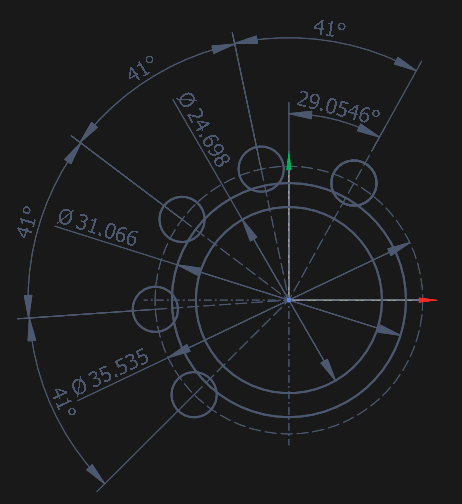
불필요한 부분을 트림합니다:
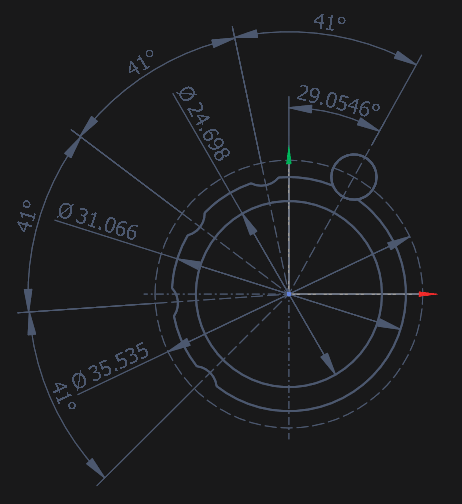
이제 단축키 [Ctrl-A]로 전체 도면을 선택하고 원의 반경을 4로 변경한 후, 각도를 30으로 변경합니다. 그 다음 선분의 각도와 41° 각도 치수를 고정하고, 다시 블록 내의 모든 요소를 선택하여 도면에 따라 직경 값을 설정합니다:[Ctrl-A]
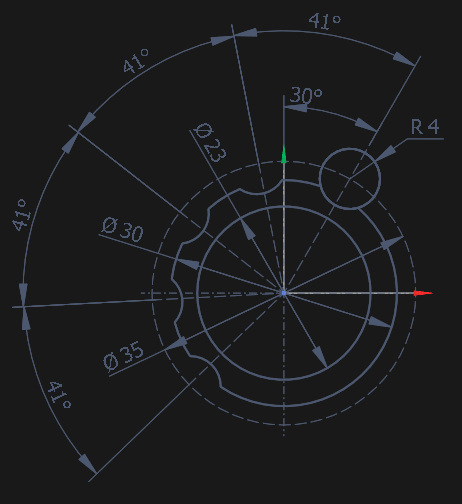
이전에 작성한 원과 생성된 호의 반경을 고정합니다. 그 다음, 이후 작업을 위해 원의 축을 오른쪽으로 여유 있게 연장합니다. 생성된 직선 위에 중심을 두고 여유 있게 원을 작성한 후, 불필요한 부분을 잘라내고 치수를 측정합니다:
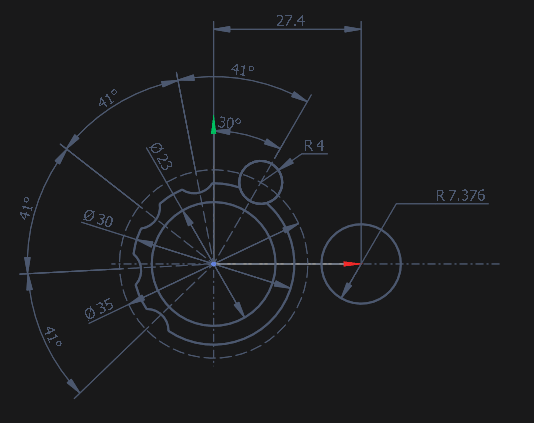
호 Ø30의 중심을 고정하고, 요소 그룹을 블록으로 선택한 후 블록 내에서 새 원을 활성화합니다. 그 다음 인스펙터의 <구속조건> 탭에서 <원에 접선> 구속조건을 추가하고 원 Ø30의 해당 부분을 지정한 후, 도면에 따라 반경을 설정하고 고정합니다:<구속조건><원에 접선>
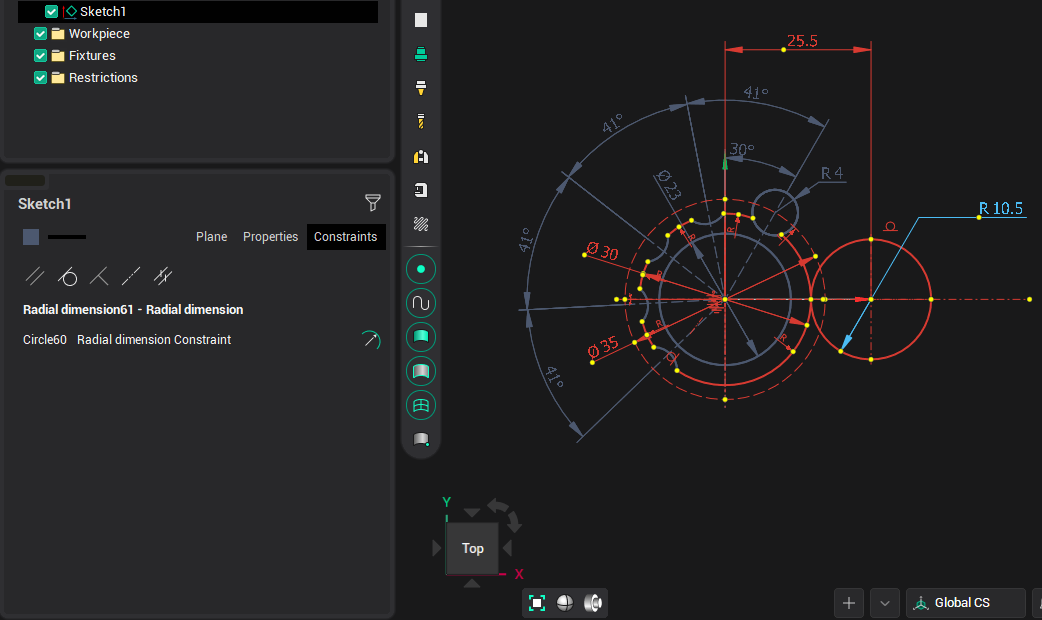
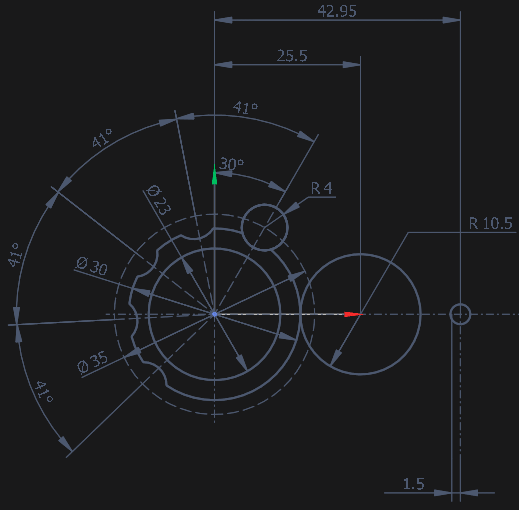
생성된 원의 중심을 고정할 수 있습니다. 그 다음 축 위에 직경 3.5의 작은 원을 작성하고 원점에서 그 중심까지 선형 치수를 작성합니다. 블록에서 도면에 따라 값을 설정하고 중심을 고정합니다. 직경 3.5 원의 수직 축을 작성하고 이 축에서 1.5 거리의 등거리선을 작성하여 직경 5.7 호 내부에 점을 작성하고 각도를 고정합니다:
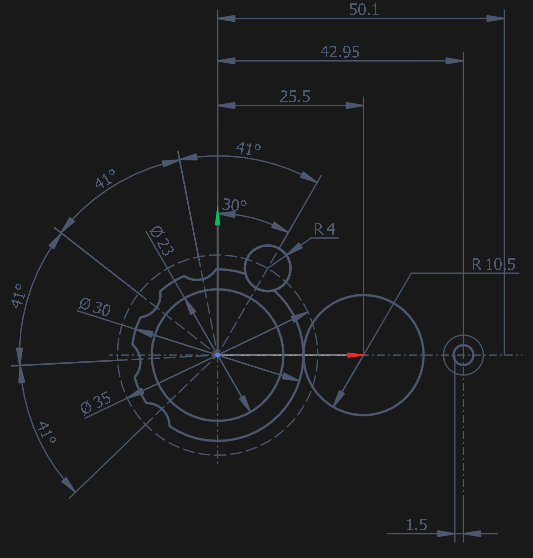
이제 원점에서 치수 50.1을 위한 보조선을 작성하고, 치수를 조정한 후 반경 3.5의 보조 원을 작성합니다:
수직 치수를 작성하고 블록에서 7.2로 설정한 후, 상단 점을 고정합니다. 반경 3.5의 보조 원에 접하면서 축 바로 위의 보조선과 교차하는 접선을 작성합니다. 보조선을 잘라내고 생성된 점을 중심으로 하여 접선과 65.4 수직선의 교차점을 지나는 원을 작성합니다. 생성된 원의 치수를 측정합니다:
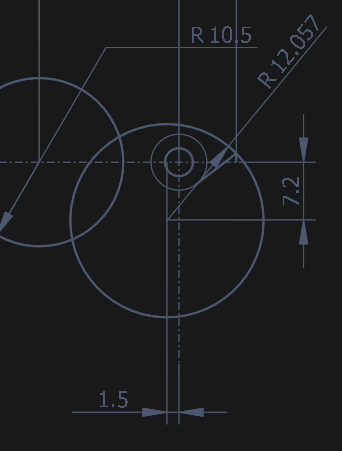
블록에서 반경을 11.71로 설정한 후, 원 R10.5와 R11.71에 접하는 반경 7의 호를 작성하고 불필요한 부분을 잘라냅니다.
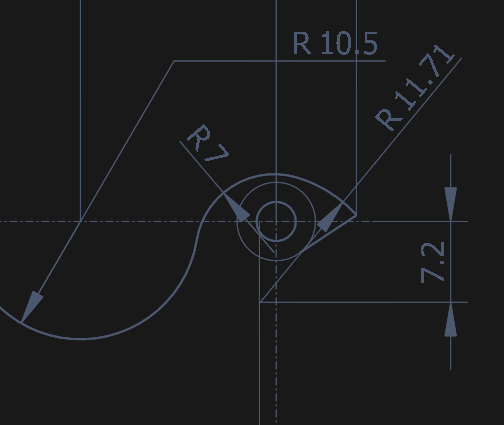
호 R5.7과 R0.4를 작성하기 위해 경사선을 연장하고 5.7 거리의 등거리선을 작성한 후, 그로부터 0.8 거리의 또 다른 등거리선을 작성합니다. 처음 두 선을 직선으로 연결하고 그 사이에 호를 삽입합니다. 작은 원의 중심을 지나고 세 번째 직선에 평행한 보조선을 작성하고, 그로부터 등거리선을 작성하여 작은 호를 삽입합니다. 생성된 요소의 치수를 측정하고, 불필요한 부분을 삭제 및 잘라냅니다.
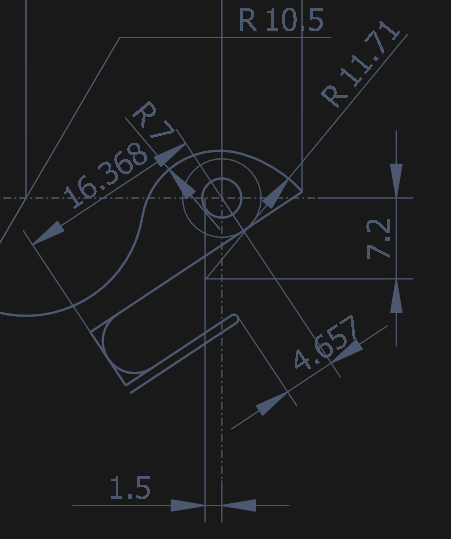
직선의 각도를 고정하고, 원 중심에 있는 치수의 점들을 블록에서 도면의 값으로 변경합니다.
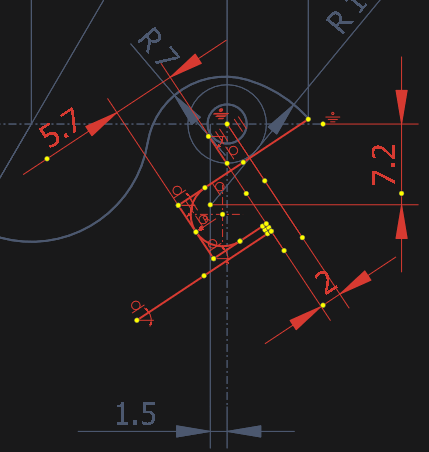
불필요한 부분을 잘라내거나 선 유형을 변경합니다.
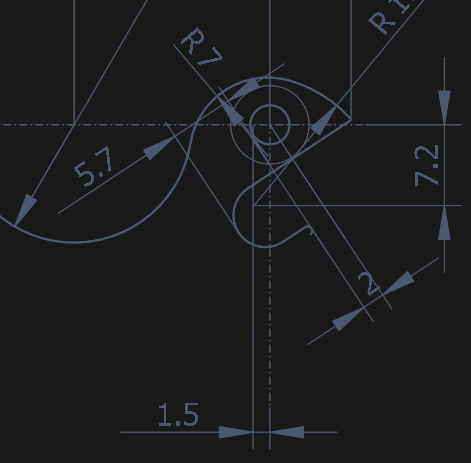
호 R0.4와 왼쪽 원을 R30 호 R50으로 접합합니다. 호 R0.4에서 불필요한 부분을 잘라냅니다.
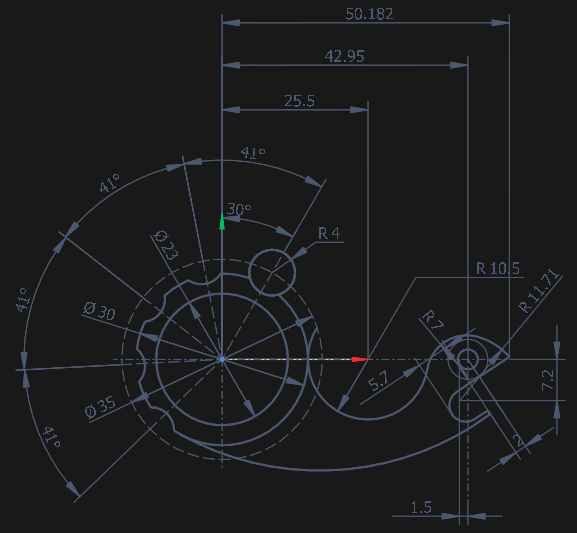
이제 R50, R10.5, R30에 평행한 3개의 호를 작성하고, 중심을 고정한 후 호와 일치시키고, 치수를 설정한 다음 불필요한 부분을 잘라냅니다.
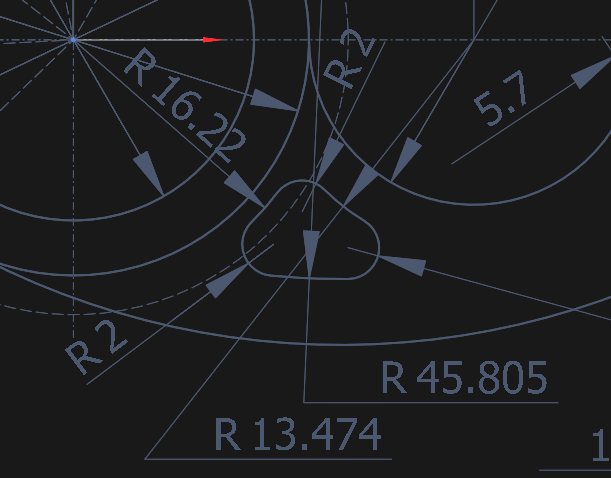
블록에서 도면에 따라 치수를 설정합니다. 먼저 큰 호의 반경을 설정하고 각 조정 후 반경을 고정합니다. 그 다음 라운딩 반경을 설정합니다:
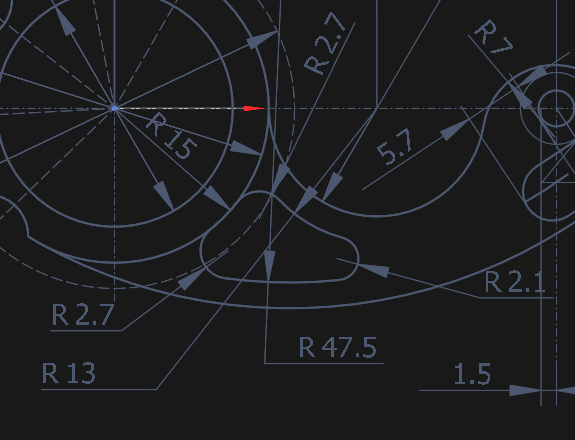
이렇게 하여 필요한 도면을 완성했습니다.