직선

<선><직선>은 두 점을 기반으로 생성되며, 직선 위에 직선을 이등분하는 점이 있습니다. 직선은<속성 검사기>에서 끝점의 좌표를 지정하여 생성합니다. 또한 마우스를 사용하여 직선의 길이와 회전 각도를 변경하지 않고 중간점을 기준으로 직선을 이동할 수 있습니다. 커서가 직선의 끝점을 캡처하면 길이와 회전 각도를 동적으로 변경할 수 있습니다. [전환] 키를 누르면 길이와 각도를 변경하지 않고 직선이 이동됩니다. 원 또는 호를 더블 클릭하면 해당 호 또는 원의 축선이 생성됩니다.<속성 inspector>[전환]
<속성 검사기>창의 직선 파라미터:<속성 inspector>
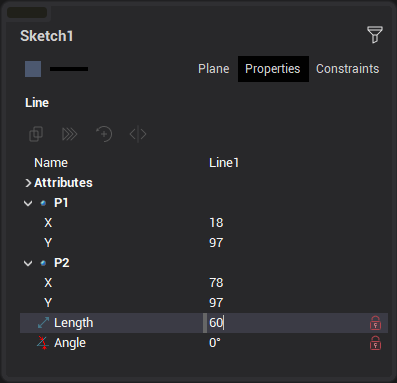
직선을 편집할 때, 이러한 모든 파라미터는 검사기의 "잠금" 기호를 클릭하거나 직선 자체의 해당 아이콘을 클릭하여 고정할 수 있습니다.
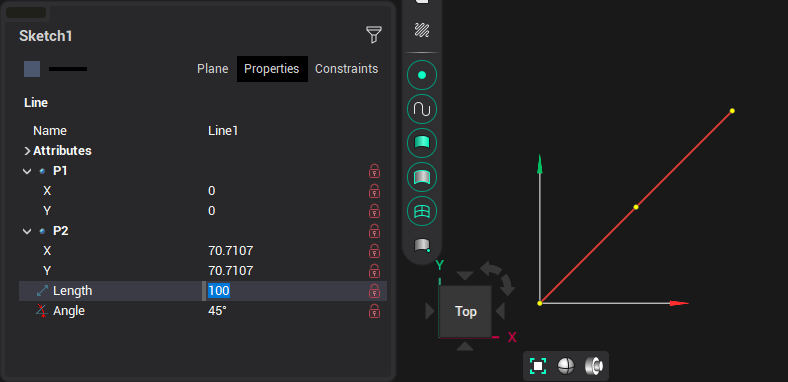
직선을 생성하거나 편집할 때 안내선을 활용할 수 있습니다. 기본적으로 0°, 45°, 90° 및 편집 모드에서 이전에 생성된 선분의 각도로 안내선이 제공됩니다.
또한 이전에 생성된 객체의 점 위에 커서를 올려 안내선을 생성할 수 있습니다:
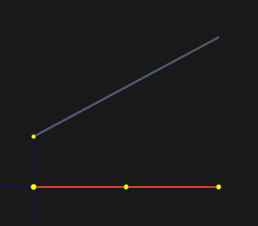
[Ctrl] 키를 누른 상태에서 직선을 그리고 이전에 생성된 직선 위에 커서를 올리면, 해당 직선에 대한 수직선, 평행선 및 연장선이 추가로 제안됩니다.[Ctrl]
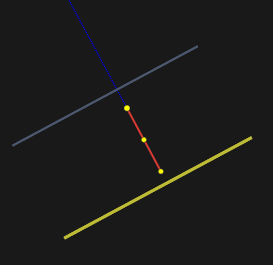
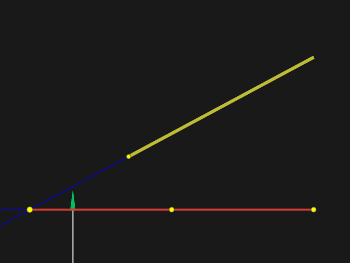
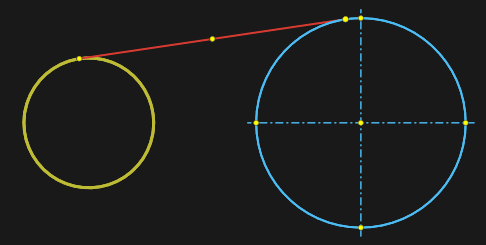
호 또는 원을 [Ctrl] 키를 누른 상태에서 지정하면, 해당 호/원에 접하는 직선이 생성됩니다. 이는 직선의 첫 번째 점과 두 번째 점 모두에 적용됩니다.[Ctrl]