멀티프로젝트 인터페이스
멀티프로젝트. 멀티프로젝트 기능을 사용하면 여러 창을 "탭"으로 결합하여 여러 프로젝트를 동시에 작업할 수 있습니다. 멀티프로젝트 인터페이스를 사용하여 별도의 인스턴스에서 새 프로젝트를 첨부하거나 생성할 수 있습니다. 물론 멀티프로젝트 인터페이스를 사용하지 않고 하나의 창에서만 작업하는 것도 가능합니다.멀티프로젝트하나의 창에서만
추가 창을 여는 옵션:
현재 시스템 창에서 추가 창 열기:
시스템 창이 열린 상태에서 새 탭에서 새 프로젝트 버튼을 클릭합니다. 새 프로젝트 위에 마우스를 올리고 드롭다운 목록에서 새 탭에서 새 프로젝트를 선택합니다. 프로젝트 목록에 새 탭이 나타납니다.새 탭에서 새 프로젝트새 프로젝트
 새 탭에서 새 프로젝트
시스템 창이 열린 상태에서 새 탭에서 새 프로젝트 버튼을 클릭합니다. 프로젝트 열기 위에 마우스를 올리고 드롭다운 목록에서 새 탭에서 프로젝트 열기를 선택합니다.
또한 프로젝트 열기 드롭다운 목록에서 특정 프로젝트 위에 마우스를 올리고 두 번째 드롭다운 목록에서 새 탭에서 프로젝트 열기를 선택하여 프로젝트를 열 수도 있습니다.프로젝트 열기
 새 탭에서 프로젝트 열기
공작 기계 셋업이 포함된 프로젝트를 열려면 새 탭에서 공작 기계 셋업이 포함된 새 프로젝트 버튼을 클릭합니다. 다음 항목 위에 마우스를 올립니다: 새 프로젝트
그런 다음 드롭다운 목록에서 다음을 선택합니다:
새 탭에서 공작 기계 셋업이 포함된 새 프로젝트  그러면 프로젝트 목록에 새 창이 나타납니다.
작업 흐름은 다음과 같습니다:
 + 사용자 동작 =
외부 시스템을 통해 추가 창 열기:
시스템 창이 열린 상태에서 외부 CAD 시스템 창에서 내보내기 옵션을 클릭합니다.외부 CAD 시스템에서 내보내기
시스템 창이 열린 상태에서 MachineMaker에서 내보내기 옵션을 클릭합니다.MachineMaker에서 내보내기
시스템 창이 열린 상태에서 프로젝트 라이브러리에서 내보내기 옵션을 클릭합니다.프로젝트 라이브러리에서 내보내기
프로젝트 아이콘을 더블 클릭하거나 드래그 앤 드롭 기능을 사용하여 프로젝트를 실행합니다.드래그 앤 드롭
작업 흐름은 다음과 같습니다:
 ---->
=
---->
=
외부 시스템을 통해 추가 창을 열 때 주의사항:
창이 비어 있는 경우(작업, 파트 등이 없는 경우), 가져온 파일은 해당 창에 로드됩니다.비어 있음
현재 창에 변경 사항이 있는 경우(비어 있지 않은 경우), 시스템이 가져오기를 수행할 창을 선택하라는 메시지를 표시합니다.
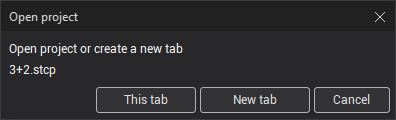
따라서 사용자는 단일 탭 모드로 작업할지 또는 여러 탭을 동시에 사용하는 멀티프로젝트 모드로 작업할지 선택할 수 있습니다.
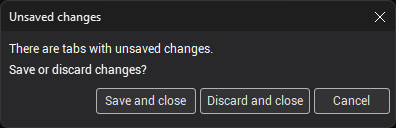
여러 탭에서 저장하지 않은 변경 사항이 있는 상태로 시스템을 종료할 때, 시스템이 저장을 제안합니다. 먼저 현재 탭의 프로젝트 저장을 요청하며, 모든 탭의 프로젝트가 닫히거나 저장될 때까지 이 과정이 계속됩니다.
프로젝트 탐색:
프로젝트 목록 작업:
프로젝트 이름 패널에는 현재 탭에서 열린 프로젝트 파일의 이름이 표시됩니다.
탭의 수. 탭의 수는 현재 시스템 창에 결합된 프로젝트의 수에 해당합니다.
로딩 진행률 애니메이션 바. 새 탭이 생성되어 기존 탭에 추가될 때 로딩 진행률 애니메이션 바가 나타납니다.

탭이 여러 개인 경우, 활성 프로젝트의 제목이 다른 탭보다 어두운 색상으로 강조 표시됩니다. 비활성 프로젝트의 제목을 클릭하면 해당 프로젝트가 활성화됩니다. 또한 비활성 탭의 프로젝트 이름 패널 위에 마우스를 올리면 닫기 버튼이 나타납니다.
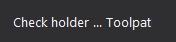
탭에서 계산이 실행 중인 경우(예: 공구경로 계산, 가공 시뮬레이션), 간략한 설명이 표시됩니다.
또한 다음을 사용하여 서로 다른 탭 간에 작업을 복사할 수 있습니다: [Ctrl+C] 와 [Ctrl+V] 또는 <복사> 및 <붙여넣기> 명령.
멀티프로젝트 모드에서는 동일한 이름의 두 창을 열 수 없습니다. 이러한 경우 시스템이 오류 메시지를 생성합니다.